Obligatorisk oppgave nr. 1
Hva som skal leveres
Fysisk demonstrasjon for din gruppelærer av følgende:
- Arduino som kjører egen, eller medfølgende eksempelkode som får den innebygde LEDen på pinne nummer 13 til å kontinuerlig blinke med ca 1Hz.
- Arduino som tar i mot en byte sendt over USB/serieport fra egen kode i Python eller annet programmeringsspråk, der arduinoens LED slår seg på hvis byten har verdi 1 og slår seg av hvis byten har verdi 0. Man må kunne forklare hva koden gjør hvis det blir forespurt. Programmet på PCen trenger ikke å ta brukerinput under kjøring.
Man kan velge:
- Demonstrasjon for gruppelærer på egen gruppetime
- Demonstrasjon med video
Tilbakemeldinger
- Ved demonstrasjon for gruppelærer i gruppetime, vil man kunne diskutere med gruppelærer de løsninger og metoder som er valgt, samt problemer og overraskelser som måtte dukke opp
- Ved demonstrasjon i form av video, gis ingen tilbakemeldinger utover beskjed om godkjent, eller hva som må til for å få en evt. underkjent demonstrasjon til å bli godkjent
Regler for gjennomføring av obligatoriske oppgaver
Leveringsfrist
- 7/2 kl. 23.59
Sikkerhet, regler og ressurser
- Vårt labreglement / sikkerhet på labben
- Kjøp av Arduino student kit
- Nettressurser som medfølger Arduino student kit. Arduino Online Learning Content, (hvis man har lyst på mye mer nyttig info og eksempler)
- Komme i gang med UIO GPT-4
- Bruk av serieport på Windows/Mac/Linux. Hvordan, og hva som kan gå galt
- Hvordan unngå å ødelegge Arduino
Læringsmål og metode
- Å komme i gang med Arduino UNO og Arduino IDE
- Å få erfaring med bruk av GPT-4 til utvikling av et innbakt system (Arduino + kode)
Når man har et generelt teknisk spørsmål er rekkefølgen:
1) Spør GPT-4
- Fungerer det ikke, eller forstår man ikke svaret
- Spør GPT-4 om den delen av svaret du ikke forsto
- Spør GPT-4 på en annen måte
2) Spør gruppelærer
Husk at gruppelærers primære jobb er ikke å hjelpe, men å veilede deg til selv å finne løsninger
Oppgave 1
Montere Arduino UNO på brettet
Vi begynner med å montere Arduino UNO kortet til den medfølgende plastikkbasen og deretter feste brødbrettet som vist i bildet under.

Tips: Det er vilkårlig hvilken vei du fester brødbrettet , men det er anbefalt å feste brødbrettet slik at nummereringen er lik som i Arduinos nettressurser.
Installasjon av Arduino IDE
For å programmere Arduinoen, trenger vi Arduino Desktop IDE. Vi skal nå installere programvaren og så bruke et eksempelprogram som følger med Arduino Desktop IDE. Programmet gjør at en LED på Arduinoen blinker. Arduino IDEen er installert på alle Linux termstuemaskiner på IFI.
Dersom du bruker egen laptop, last ned og installer Arduino Desktop IDE (Vi bruker Arduino Desktop IDE versjon 2.0, ikke Arduino Web Editor). Hvis du opplever problemer med installasjonen, kan du få hjelp av gruppelærer i gruppetime.
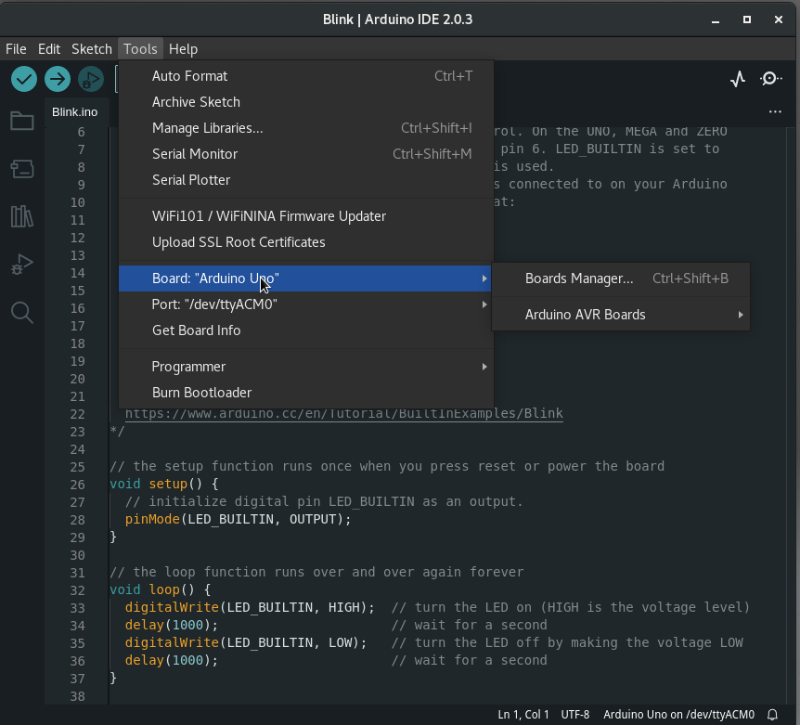
Pakk ut USB kabelen og koble Arduinoen til PCen. I Arduino IDE, gå til Tools->Board og sjekk at brettet som er valgt er Arduino UNO. Gå deretter til Tools->Serial Port og velg porten som på Linux/Mac antageligvis heter /dev/ttyACM0 eller lignende (som vist i bildet under). På Windows kan porten hete COMX, der X er et nummer. Navnet på porten kan variere, avhengig av operativsystem og hvor mange USB-enheter du har tilkoblet. Se tips evt. dokumentasjon på Arduinos nettside her.
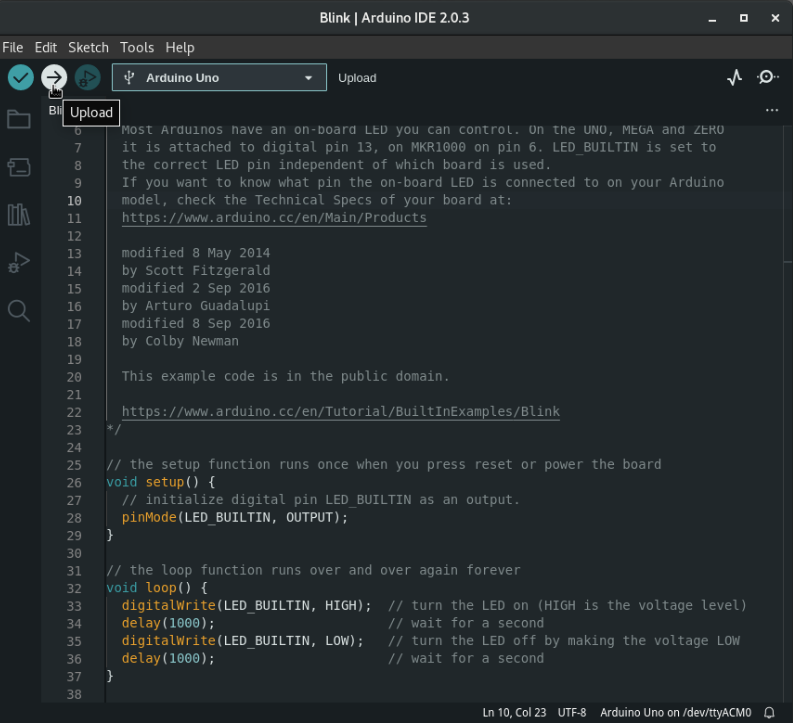
For å teste at programvaren fungerer, skal dere programmere Arduinoen til å blinke. Gå til File->Examples->01.Basics->Blink. Dette åpner et nytt vindu med koden som får en LED på Arduinoen til å blinke. For å kjøre koden på Arduinoen, trykk på høyre-pilen i menyen (som vist i bildet under). Dette vil kompilere og overføre koden til Arduinoen.
Når Arduinoen er programmert blinker en LED av og på med et sekunds intervall. Prøv å gå inn i koden og juster parameteren til funksjonen delay, slik at LEDen er på i 4 sekunder, og av i 2 sekunder. Merk at delay parameteren er gitt i millisekunder.
Oppgave 2
I denne oppgaven skal dere sette opp datakommunikasjon mellom PCen og Arduinoen. Målet er å kunne skru av og på den innebygde LEDen på Arduinoen fra egen programkode på PCen. Når man sender en byte-variabel med verdi 1 fra PCen skal Arduinos innebygde LED på pinne 13 lyse, Når man sender 0 skal den slukke.
- Spør GTP-4 hvordan man overfører en byte fra ditt favoritt programmeringsspråk/rammeverk til Arduino. Derifra kan du bruke digitalWrite() til å styre LEDen
- Les nøye det GTP-4 svarer og spør gjerne utdypende om begreper som blir listet opp og hva som må til for at en slik datakommunikasjon skal virke. Er det noe du ikke forstår - spør utdypende om en ny forklaring
- Virker ikke kommunikasjonen - klag og spør GPT-4 om hva som kan være galt
- Enkle språk å bruke på PCen er Python eller Java via Processing
- Er du er veldig flink, hadde det også vært morsomt å få andre "ukjente" og eksotiske språk til å fungere, men her kan ikke nødvendigvis gruppelærer hjelpe? Husk at serieport må brukes, og støtter ikke ditt eksotiske språk serieport, må du vel bruke en proxy. Spør GPT-4 "what is the most rare exotic programming language there is" og kos deg...
Noen tips og begreper:
- Man må bruke serieportkommunikasjon
- Arduino må først programmeres
- Man må sette opp serieportkommunikasjon på Arduino, husk å bruke samme baudrate som du bruker på PCen
-
Man må programmere Arduino til å kontenuerlig kjøre kode som leser av serieporten, NB Serial.read() er ikke-blokkerende. Man kan evt. velge å bruke testen Serial.available() == 0 i tillegg hvis man synes at det er et problem
-
I ditt valgte programmeringsspråk på PCen må man først åpne rett serieport, (husk å lukke den når du er ferdig)
NB: Det blir ofte litt problem med valg og overføring av variabeltype mellom to forskjellige programmer. Fungerer ikke "byte" kan man bruke "char" osv. Dette er et typisk "real world" problem, og den feilsøkningen man her går inn i er nyttig å har vært i gjennom