Installering av Python og VSCode
Anaconda Python og VSCode på Mac og Windows
Steg 1; Last ned og installer Anaconda Python
Installerer for Anaconda Python lastes ned herfra:

Velg alternativet til venstre (Anaconda). Miniconda er en mindre variant som ikke inneholder alle de pakkene vi trenger i IN1900. Når installeringsprogrammet er lastet ned åpner du det og følger instruksjonene for å installere Anaconda. Velg standard-instillinger hvis du får spørsmål underveis.
Selve installasjonen kan ta et par minutter.
Steg 2; Last ned og installer VS Code
Last ned VS Code:
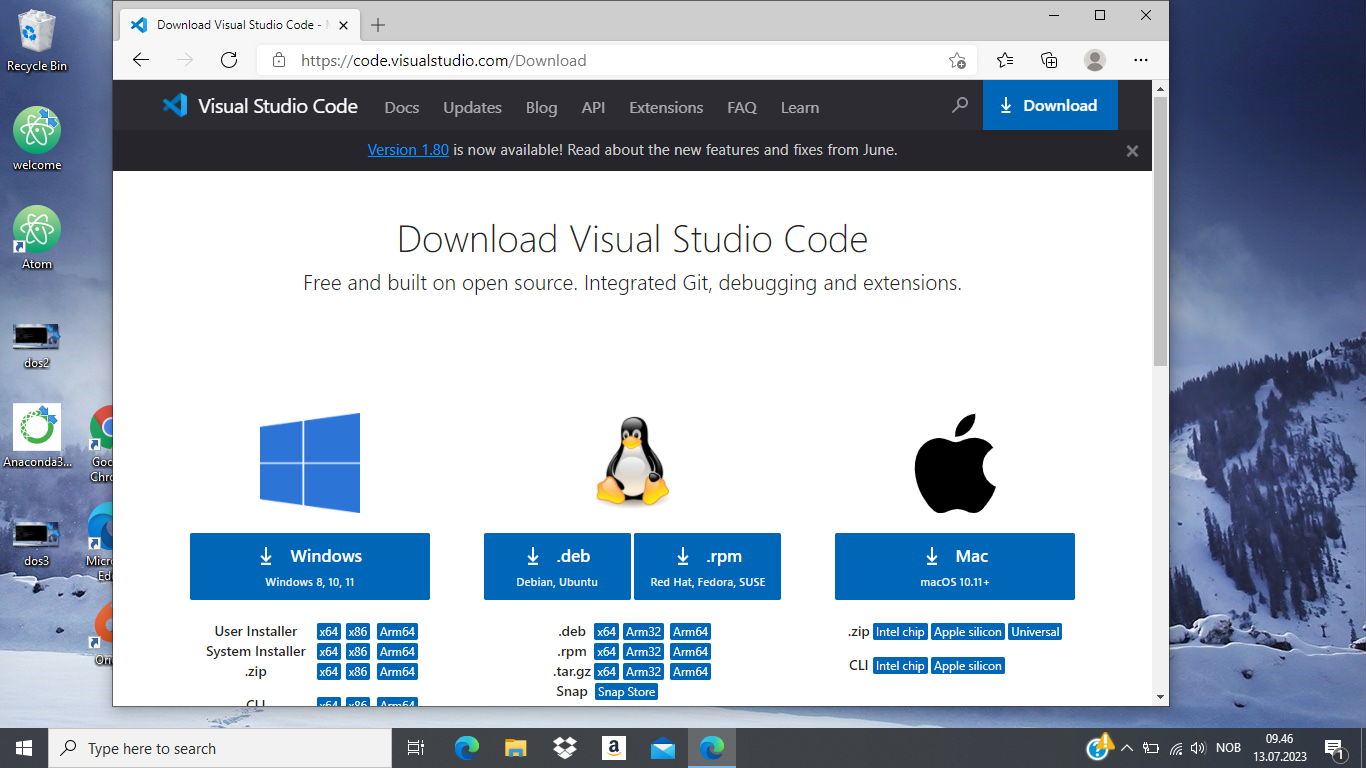
Installer programmet med standard-valg.
Steg 3; Sjekk installasjonen
Når installasjonen er fullført kan det være greit å sjekke at alt gikk greit og at du har riktig Python-versjon. På både Mac og Windows skal du nå ha et program kalt "Anaconda Navigator", som er et felles grensesnitt for å åpne andre applikasjoner som Spyder, QT console (et slags Python terminalvindu), og vanligvis også VS code hvis du har installert disse. Du kan åpne et av disse programmene og sjekke hvilken Python-versjon du har. I QT console står Python-versjonen øverst, mens i VS code og Spyder skal versjonen stå nederst i vinduet til høyre.
På Mac er det også enkelt å sjekke Python-versjonen ved å åpne et terminalvindu,
taste python og trykke enter. Du finner terminalvinduet i katalogen
Applications/Utilities eller ved å søke etter det (Command-space). Du
skal få en utskrift i terminalvinduet som ser ut omtrent som dette:

Dette bildet er litt utdatert, og du vil sannsynligvis se 3.11 eller 3.13 i første linje i stedet for 3.6. Hvis linjen inneholder 3.x og Anaconda har installasjonen gått fint, og du kjører riktig versjon av Python. Avslutt Python med Ctrl-D, eller bare lukk terminalvinduet.
For å teste at alt virker kan du følge disse instruksjonene for å skrive et lite Python-program i VS code og kjøre det.