Innholdsfortegnelse
Skjule bestillinger fra TP:Rombestillinger i kalenderen
Etter at du har gjort en bestilling kan du skjule den fra kalenderen.
- Gå til Mine bestillinger.
- Finn bestillingen du skal skjule og trykk på den.
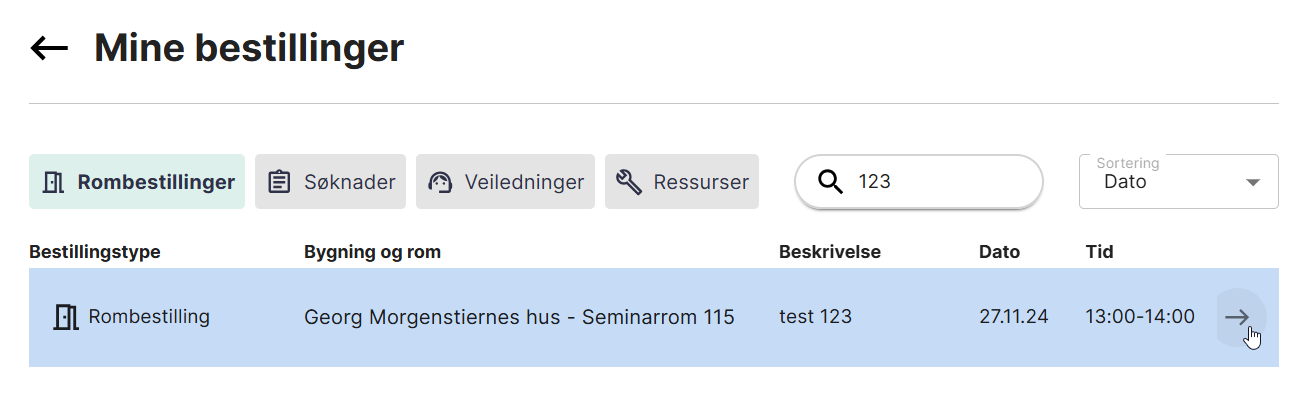
- Trykk på Vis i min kalender. Endringen blir automatisk lagret.

- Bestillingen skal etter kort tid blir borte i kalenderen din
Upersonlige bestillinger via brukergrupper er skjult
- Dersom du skal foreta mange upersonlige bestillinger kan det være en løsning å bruke såkalte brukergrupper fremfor å skjule dem i egen kalender. Snakk gjerne med din fakultetskoordinator/superbruker for TP for å finne ut om dette er noe du burde benytte.
- Hvis du allerede er med i en brukergruppe, kan du endre eierskap på bestillinger mellom din bruker og brukergruppen din Mine bestillinger. Du kan kun endre enkeltbestillinger på denne måten.
Skjule rombestillinger i kalenderen med TP:Undervisning
Timeplanleggere kan skjule egne bestillinger. Fakultetskoordinatorer/superbrukere kan skjule for alle brukere på sin enhet.
- I TP:U > BOOKING > brukernavn velger du riktig aktivitetstid og går ned til fanen Avansert og haker av feltet Skjul fra emnetimeplan.
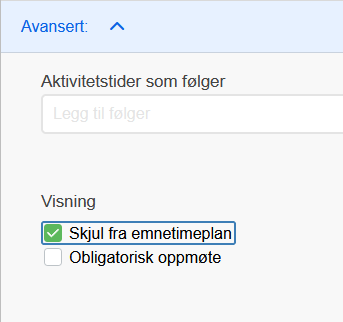
- Trykk deretter Lagre.
- Ved neste synkronisering med kalendersystemet vil aktivitetstiden(e) skjules fra kalenderen.
- Legg merke til at denne endringen kun gjelder bestilleren. Eventuelle fagpersoner som er lagt til i feltet Fagperson fortsatt vil få dette opp i sin Outlook-kalender og fagpersontimeplan i TP.