Anbefalt e-postklient for UiO mail
UiO anbefaler MS Outlook som e-postklient for UiO mail. Denne er tilgjengelig i "HUB" appen, og Playstore i Work Profilen på driftede telefoner. For private telefoner må denne lastes ned fra Play Store.
Gmail og Calendar er forhåndsinnstallert på alle Android enheter, og kan også benyttes. ( Det pr nå oppdaget noen problemer med kalenderoppføringer i Google Calendar appen, det jobbes med en løsning på dette)
Oppsette av Outlook.
1 - Installer appen fra Playstore (Privat), eller intelligent HUB / Playstore i work profile ( UiO driftet enheter)
2 - Start appen og trykk på "Add account".
3. Fyll inn epostadressen din i epostfeltet, og trykk neste.
4. Fyll inn passord og 2FA.
Oppsett av Gmail-appen på privat telefon

Slik setter du opp UiO-e-post på privat Android-mobil
NB! Veiledningen kan avvike noe avhengig av telefonprodusent, modell, og Android-versjon.
- Åpne Gmail-appen
- Hvis dette er første gang du bruker Gmail-appen, får du opp en velkomstskjerm. Klikk på Hopp over, og du vil få se knappen Opprett ny epostkonto (Fortsett til pkt 4.)
- Dersom du allerede bruker Gmail privat, klikker du først på konto-ikonet øverst til høyre, og så velger du Administrer kontoer på denne enheten.

- Trykk på Legg til konto, og velg Exchange og Office 365.

- Skriv inn ditt brukernavn@uio.no og klikk Neste.
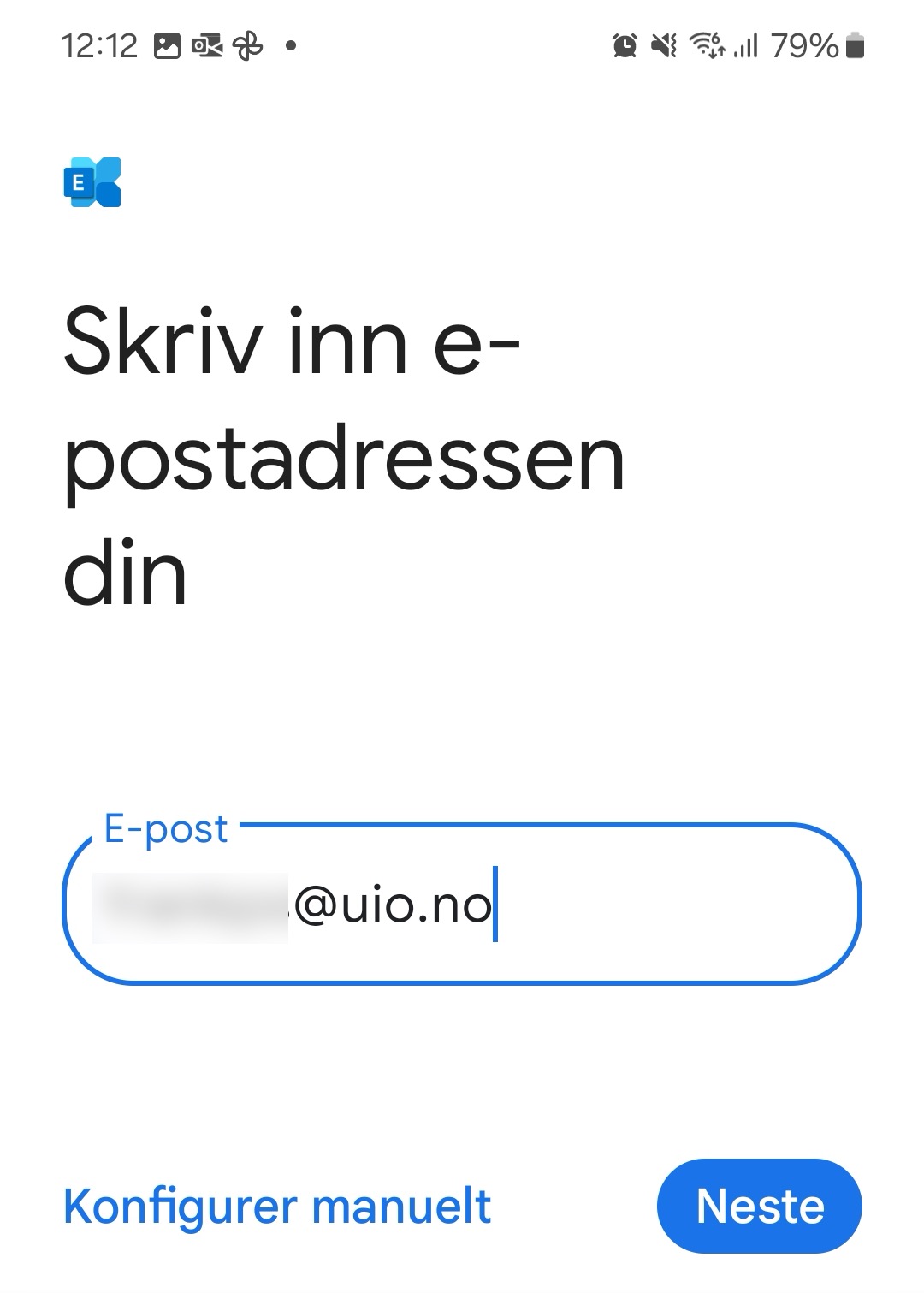
- Du blir tatt til UiOs Weblogin-side, hvor du skriver inn ditt brukernavn og passord og klikker på Sign in.

- Bekreft ved å trykke godkjenn på innloggingsforespørselen i din valgte autentiseringsapp (f.eks. Microsoft Authenticator eller Google Authenticator)
- Avslutt oppsettet av e-post og kalender på Gmail med å klikke på knappen Fullfør.

NB! Noen opplever at man blir avkrevd 2FA/MFA på ny etter at man har autentisert. Dette er en bug. Du kan enten avslutte mail appen, og starte denne på ny, eller gjennomføre autentiseringen på ny. I begge tilfelle blir du riktig innlogget.