- Åpne Outlook Mobile-appen på din telefon (eller nettbrett).
- Trykk på først på ikonet for e-postkontoen din (eller ditt profilbilde om det er lagt inn)
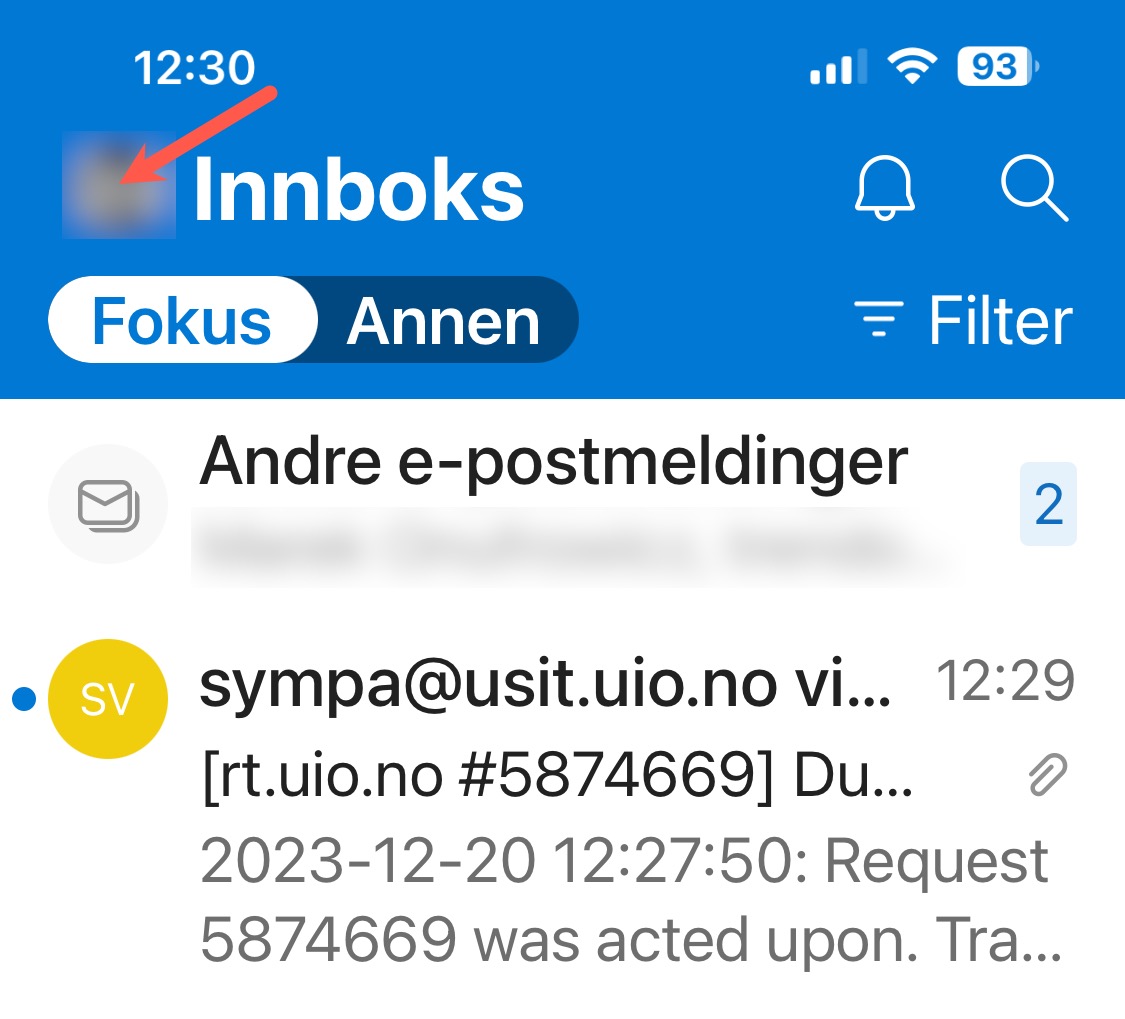
- En sidebar kommer opp. Klikk på tannhjulet (for Innstillinger) nederst til venstre i appen.

- Bla ned til E-post og trykk på Signatur.
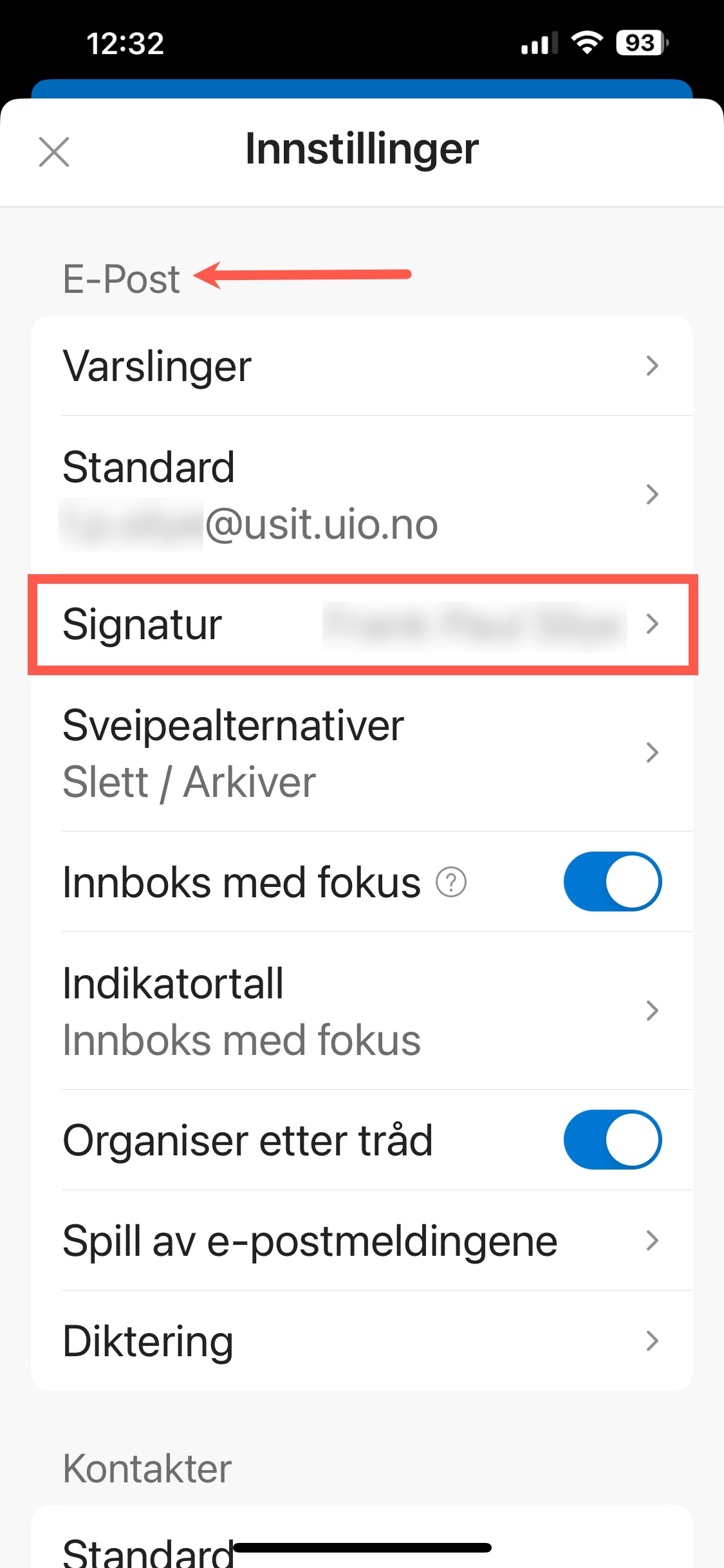
- Slett standard signaturen (Sent from Outlook for iOS), og skriv inn ønsket signatur.

- Avslutt med å trykke på fullført-ikonet oppe til høyre. Og klikk på tilbake-ikonet til venstre.
- Avslutt med å klikke på X-ikonet for å lukke vinduet for Innstillinger (Settings)
- Nå vil signaturen din automatisk legges til i alle nye e-postmeldinger du skriver i Outlook Mobile.
Opprett signatur i Outlook Mobile
En signatur er en forhåndsdefinert tekst som automatisk legges til nederst i e-postene du sender.
Den skal være kort - helst ikke mer enn 4 linjer - og vanligvis inneholder den kontaktinformasjon.
Publisert 6. okt. 2023 09:41
- Sist endret 23. juni 2025 14:16