Veiledningen viser hvordan du setter opp Outlook Mobile ved UiO når du bruker Microsoft Authenticator som tofaktor-app.
1. Last ned og installer Outlook Mobile-appen. Obs! Appen kan hete Microsoft Outlook eller Outlook Mobile, avhengig av hva slags telefon du har.
- Har du en UiO-eid mobil som er innrullert i driftssystemet Workspace One), laster du ned Outlook Mobile fra Intelligent Hub-appen på enheten.
- Studenter og andre med privateide telefoner/enhter, laster ned Microsoft Outlook fra App Store (iPhone/iPad) eller Google Play (Android)
- Start appen på telefonen (evt. nettbrettet), og klikk på Legg til konto.

- I feltet for e-postadresse skriver du inn UiO-brukernavnet ditt på formen brukernavn@uio.no og klikker på knappen Legg til konto.

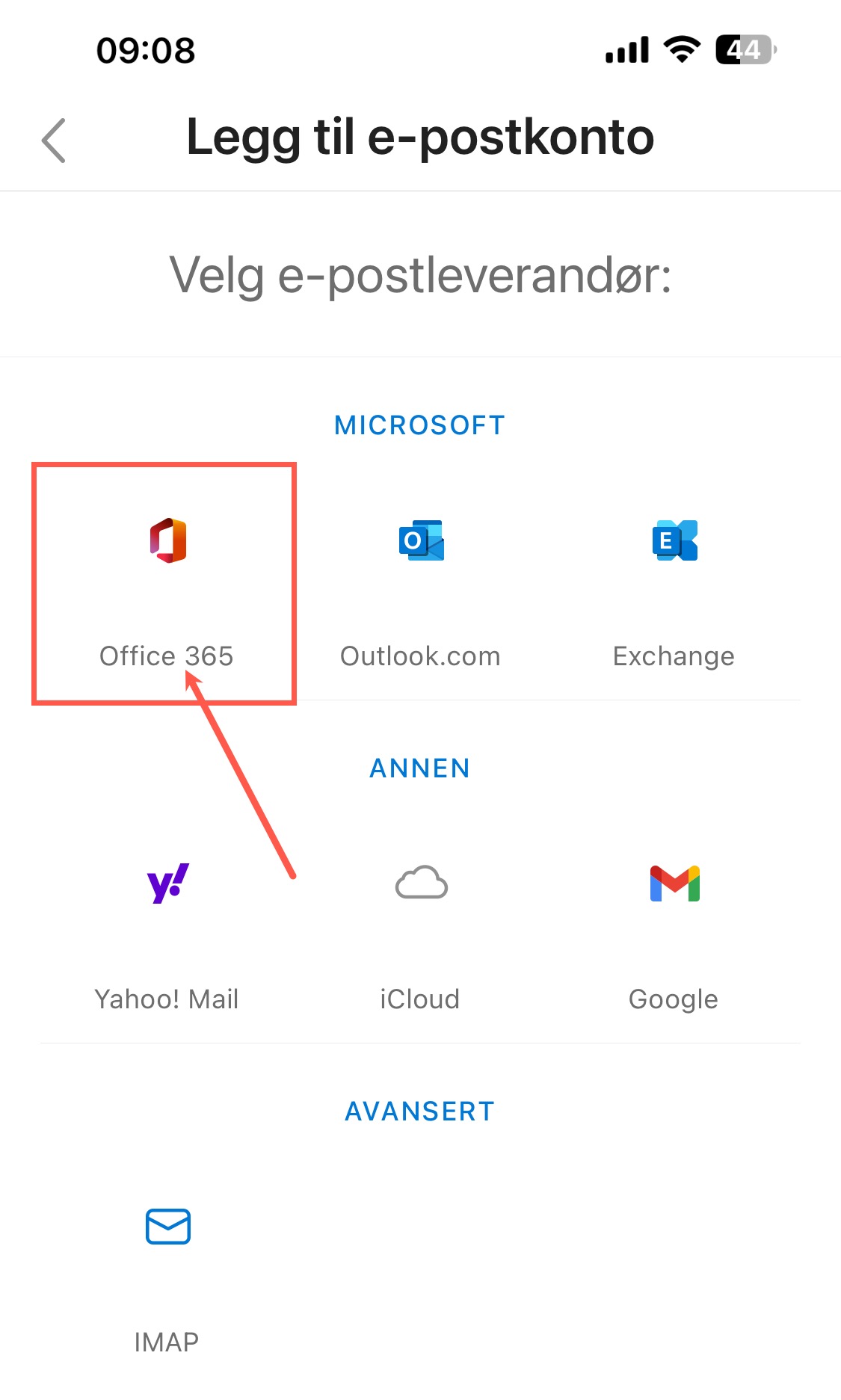
- Trykk på Office 365 i valget for e-postleverandør:
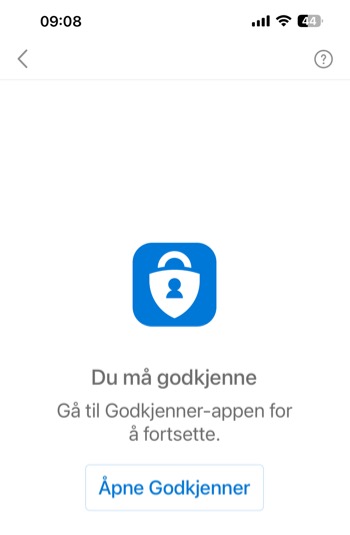
- For å fullføre oppsettet av e-post og kalender, trykker du på Åpne Godkjenner (Microsoft Authenticator) for raskt å autentisere (oppgi brukernavn, passord og tofaktorautentisering):
- I det siste vinduet blir du spurt om du vil sette opp flere e-postkontoer. Velg Kanskje senere.

- Nå kan du bruke Outlook til å sende og motta e-post. Du bør holde e-posten ryddig og sortere den i mapper. Slett e-post du ikke har bruk for når den kommer inn, og slett mapper med e-post etter hvert som aktivitetene de er tilknyttet, avsluttes. Husk å arkivere alt som skal arkiveres. Du kan også sette opp automatisk sletting av e-post i enkeltmapper, etter hvor gammel den er. → Se UiOs ryddetips: Hjelp jeg må rydde i e-posten min
Fant du det du lette etter?
Kontakt brukerstøtte:
Ring oss
Vi har åpent mellom 08:30 og 17:00 på hverdager,
og mellom 10:00 og 15:00 på lørdager.
Telefonnummer: 22 84 00 04
Send inn sak til oss
Du kan sende inn din forespørsel via e-post til: it-hjelp@uio.no.
Gå til e-postBook et videomøte over Zoom
Er du student eller ansatt kan du avtale veiledningstime hos UiO Helpdesk over Zoom. Tilgjengelige tider er tirsdag til torsdag mellom 11:00 og 13:00.
Book et videomøte