Om tilgang
API-tilgang til gpt.uio.no gir deg tilgang til ulike språkmodeller avhengig av hvilken tilgang du har fått:
- Gule og røde data: Standard API-tilgang med gul eller rød API-nøkkel. Gir tilgang til modeller som GPT OSS, Kimi-K2.6, Gemma og GPT-5.4.
- Grønne data (Claude): Krever egen Claude-tilgang og grønn API-nøkkel. Ikke alle som har API-tilgang har automatisk tilgang til Claude. Veiledning for claude ligger her.
For å ta API-tilgang i bruk må du først få tilgang. Se informasjon på denne siden om å bestille tilgang til api.
Sikkerhet
Den personlige API-nøkkelen er personlig og skal ikke deles med andre brukere. Nøkkelen må anses som et passord.
Kvoter
Kvotene som vises er per modell og per måned, og nullstilles den 1. i hver måned.
Info om hvordan du bruker hver enkelt model ligger tilgjengelig på selve modellen.
Installasjon og forberedelser
Sikkerhet
Verktøy som opencode, codex, claude code og andre er KI-agenter som kan utføre handlinger på maskinen din. Gi agenten minst mulig rettigheter:
- Kjør agenten i en egen prosjektmappe, ikke fra hjemmeområdet ditt.
- Del bare de filene og mappene agenten faktisk trenger.
- Unngå tilgang til mapper med fortrolig innhold (gule og røde data) som ikke er nødvendige for oppgaven.
API nøkler må behandles som passord. Ikke del konfigurasjonsfiler med nøkler i versjonskontroll eller med andre. Følg UiOs retningslinjer for informasjonssikkerhet og bruk av KI‑verktøy.
Hvordan sette opp miljøvariabler
I agent-appene er det god praksis å lagre API-nøklene i miljøvariabler heller enn i klartekst i konfigurasjonsfilene.
På Mac
Legg følgende i ~/.zshrc (eller ~/.bash_profile ved bruk av bash):
For standard API (gule/røde data):
export UIO_YELLOW_API_KEY=yellow_API_key_xxxdin-egen-nokkelxxx
export UIO_RED_API_KEY=red_API_key_xxxdin-egen-nokkelxxx
For Claude (kun ved Claude-tilgang):
export ANTHROPIC_AUTH_TOKEN=green_API_key_xxxdin-egen-nokkelxxxPå Windows
Gå til Systeminnstillinger → Rediger miljøvariabler for bruker, og legg til:
UIO_YELLOW_API_KEYellerUIO_RED_API_KEY(standard API)ANTHROPIC_AUTH_TOKEN(for Claude, kun ved tilgang)
API nøkkene dine finner du under gpt.uio.no → API-nøkler. Her ligger en mer detaljert beskrivelse om hvor du finner dem.
Oppsett av agent-apper
VSCode og Cline
API-oppsettet til gpt.uio.no er av typen OpenAI Compatible.
Konfigurer Cline-extension med:
- Base URL:
https://gpt.uio.no/api/v1 - API Key: Din gule eller røde API-nøkkel
- Model: Velg blant tilgjengelige modeller

OpenCode
OpenCode er tilgjengelig fra terminal, desktop-app eller IDE-extension. Konfigureres via filen opencode.json.
Global konfigurasjon: ~/.config/opencode/opencode.json
Prosjektoppsett: opencode.json i prosjektmappen
Standard API (gule/røde data)
Eksempel på oppsett av gul og rød modell:
{
  "$schema": "https://opencode.ai/config.json",
  "provider": {
    "gpt-ntnu-yellow": {
      "npm": "@ai-sdk/openai-compatible",
      "name": "GPT UIO Lokal yellow",
      "api": "chat",
      "options": {
        "baseURL": "https://gpt.uio.no/api/v1",
        "apiKey": "{UIO_YELLOW_API_KEY}"
      },
      "models": {
        "moonshotai/Kimi-K2.6": {
          "name": "GPT UiO - Kimi-K2.6"
        }
      }
    },
    "gpt-azure-yellow": {
      "npm": "@ai-sdk/openai",
      "name": "GPT Azure yellow",
      "api": "chat",
      "options": {
        "baseURL": "https://gpt.uio.no/api/v1",
        "apiKey": "{UIO_YELLOW_API_KEY}"
      },
      "models": {
        "gpt-5.4": {
          "name": "GPT UiO - GPT 5.4"
        }
      }
    }
  }
}
Sjekk alltid hvilke modeller som er tilgjengelige i gpt.uio.no – de oppdateres jevnlig. Se OpenCode sin dokumentasjon for mer info.
Åpne Desktop App fra terminal
Start OpenCode Desktop fra terminal for at miljøvariablene skal være tilgjengelige.
# macOS
open /Applications/OpenCode.app
# Linux
opencode-desktop &
# Windows
opencode
GPT Desktop
Merk. Dette oppsettet er ganske teknisk og krever noe teknisk kunnskap for å sette opp.
Før du starter
Du trenger:
- En API-nøkkel fra gpt.uio.no
- Nøkkelen lagret som miljøvariabelen
UIO_YELLOW_API_KEYpå maskinen din. Veiledning på hvordan du setter en miljøvariabel ligger lengre opp på siden.
Installer GPT Desktop
Last ned og installer GPT Desktop. Ikke start appen ennå.
Hent modellinformasjon fra gpt.uio.no
- Gå til gpt.uio.no og åpne «Mine API-nøkler». (Mer info om hvor du finner API-nøkkelen ligger her)
- Åpne detaljene for modellen du vil bruke.
- Velg fanen «GPT Desktop». Bare modeller som virker med GPT Desktop har denne fanen.
- Kopier koden.

Lag filen
provider-models.jsonGå til mappen
~/.codexog opprett filenprovider-models.json. Lim inn dette:{ "models": [ ] }Lim inn koden du kopierte i steg 2 mellom hakeparentesene
[ ]. Vil du bruke flere modeller, setter du komma mellom dem.{ "models": [ { "slug": "gpt-5.6-terra", "display_name": "GPT-5.6 Terra", "supported_reasoning_levels": [ { "effort": "low", "description": "Light reasoning" }, { "effort": "high", "description": "Enhanced reasoning" }, { "effort": "max", "description": "Deep reasoning" } ], "shell_type": "shell_command", "visibility": "list", "supported_in_api": true, "priority": 0, "base_instructions": "", "supports_reasoning_summaries": true, "default_reasoning_summary": "none", "support_verbosity": false, "apply_patch_tool_type": "freeform", "truncation_policy": { "mode": "bytes", "limit": 10000 }, "context_window": 64000, "effective_context_window_percent": 95, "experimental_supported_tools": [], "input_modalities": ["text"] } ] }Eksempelet kan være utdatert. Bruk alltid koden fra gpt.uio.no.
OBS! Filen må være gyldig JSON. Én manglende parentes eller ett manglende komma gjør at appen ikke finner modellene.
Lag filen
config.tomlÅpne eller opprett
config.tomli samme mappe (~/.codex). Slett alt dersom noe står i filen fra før, og lim inn dette:model_provider = "proxy" model_catalog_json = "~/.codex/provider-models.json" [model_providers.proxy] name = "GPT UiO provider" base_url = "https://gpt.uio.no/api/v1" env_key = "UIO_YELLOW_API_KEY" wire_api = "responses"namekan du sette til hva du vil.env_keymå være nøyaktig det samme som navnet på miljøvariabelen din.
Lagre og lukk filen.
Start GPT Desktop
Første gang du starter appen, ber den deg logge inn hos OpenAI. Gjør slik:
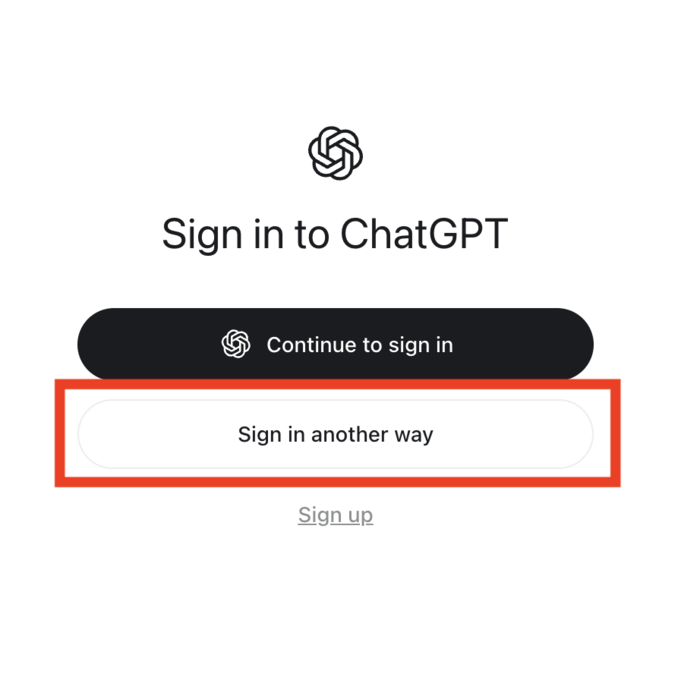
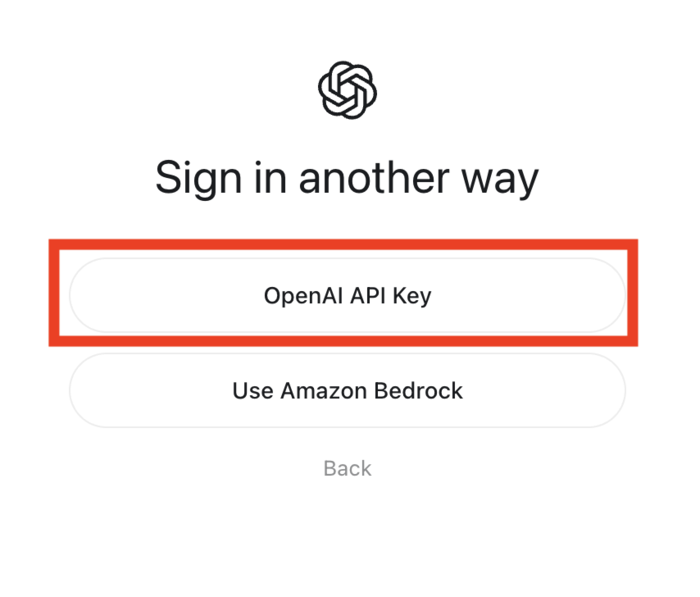
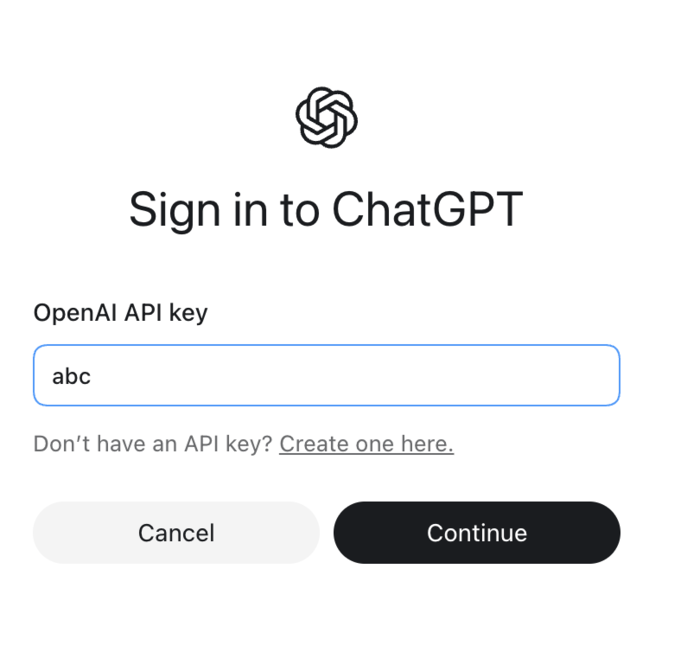
Under "OpenAI API key" kan du bare skrive en tilfeldig bokstav, det fører deg uansett til riktig side.
Klikk "Continue".
Noen ganger kan appen kreve en restart før alt fungerer.