
1 Lage ny bruker
Åpne en ny fane i nettleseren og gå til https://github.uio.no/login.

Der logger man inn med ditt LDAP-brukernavn og passord. Det er viktig at man bare skriver brukernavnet, ikke hele epost-adressen.

Nå skal man ha kommet inn på Github og være logget inn med din bruker.

2 Aktivere Tofaktor-autentisering
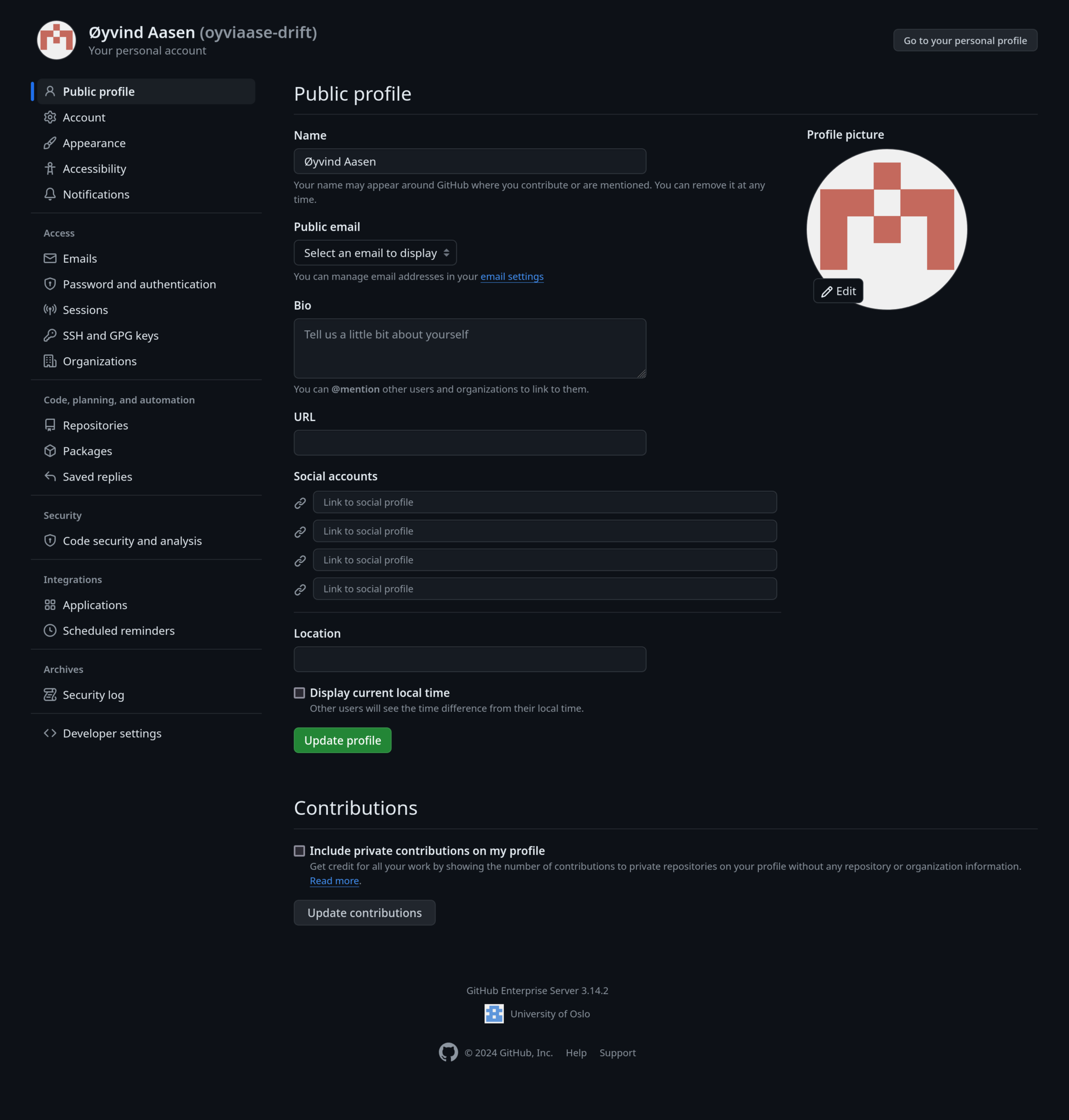
Neste man skal gjøre, er å aktivere Tofaktor-autentisering (two-factor authentication, 2FA). Trykk på den lille runde knappen øverst til høyre (rød og hvit i dette bilde), da vil det åpne seg en ny meny.

Trykk på "settings". Da kommer man til neste side.
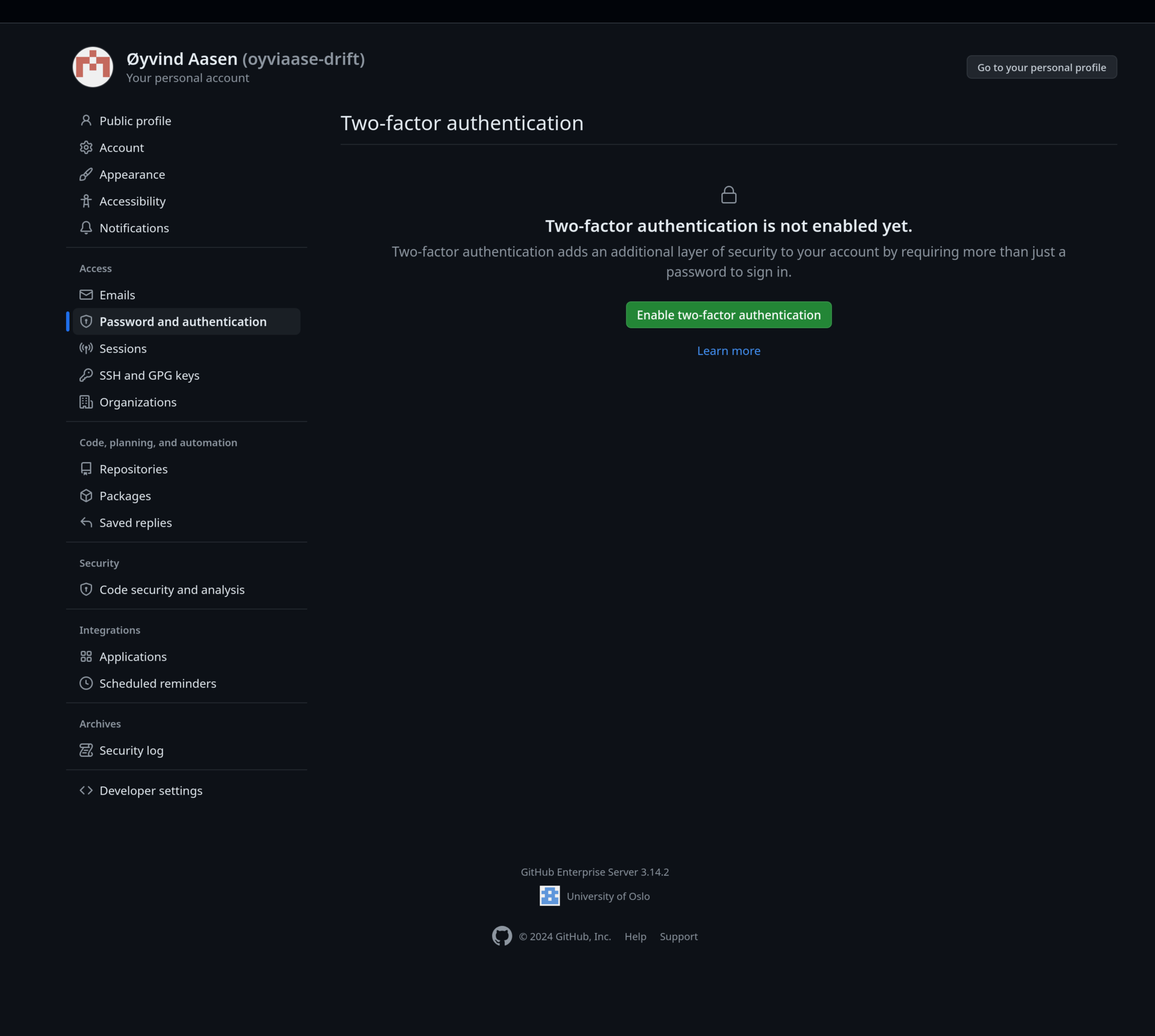
Her trykker man på "Password and authentication" og så på den grønne knappen "Enable two-factor authentication".
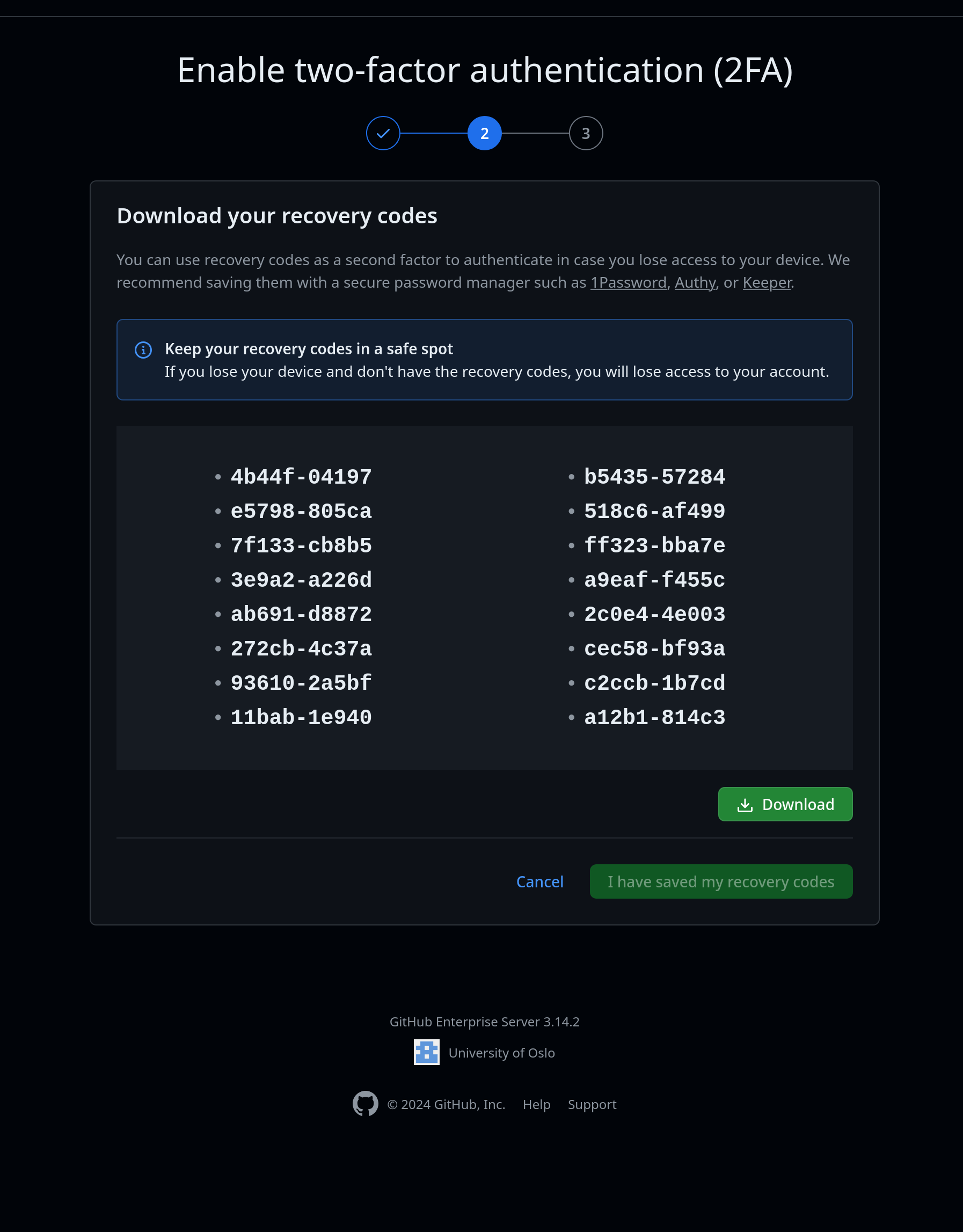
Følg stegene ved hjelp av en telefon og en autentiserings-app som for eksempel Microsoft Authenticator.

HUSK å laste ned kodene og lagre de på et trygt sted i tilfelle man mister telefonen sin.
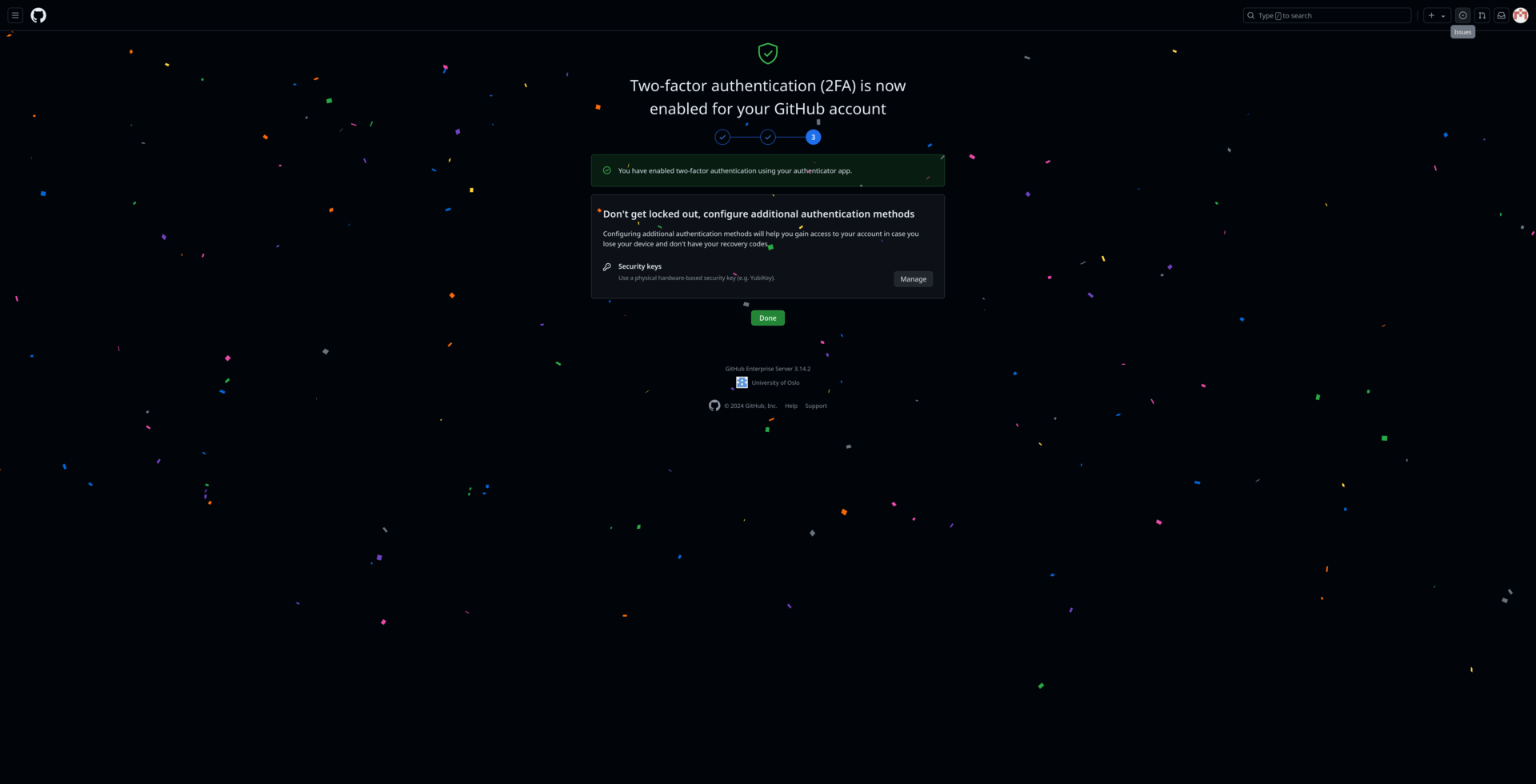
Etter at man har lastet ned kodene og har gått videre, så har man satt opp både github brukeren sin og aktivert 2FA.
Prøv å åpne denne lenken, etter at man har logget inn. (Dette fungerer bare for ansatte i IT-avdelingen):
https://github.uio.no/IT-GITHUB/dokumentasjon/blob/main/nb/github_lesetilgang.rst
Alle andre kan logge ut og så inn igjen for å sjekke at det fungerer. Fungerer det ikke så ta kontakt med oss i Github-teamet. github-support@usit.uio.no