Hvor finner jeg pensum- og litteraturlistene?
Pensum- og litteraturlister ved UiO publiseres åpent tilgjengelig for alle i Leganto.
Du kan søke opp listene direkte i Leganto, men du finner også lenker til listene på semestersidene og i Canvas.
Merk at du må være semesterregistrert og ha en aktiv UiO-konto for å logge på Leganto.
Leganto
Når du logger inn i Leganto, kommer du til dashbordet ditt, hvor du finner oversikten over listene som er aktuelle for deg.
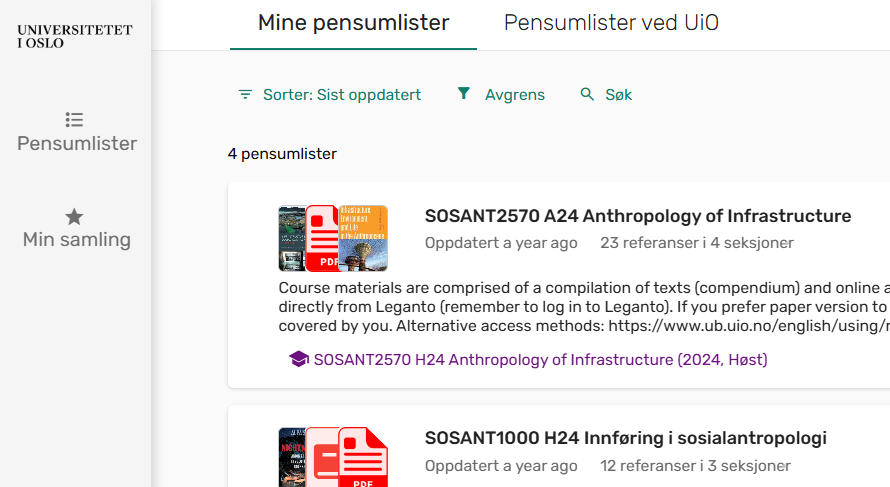
Hvis ikke du finner listen i dashbordet ditt, søk etter den ved å endre søkeboksen til Pensumlister ved UiO.
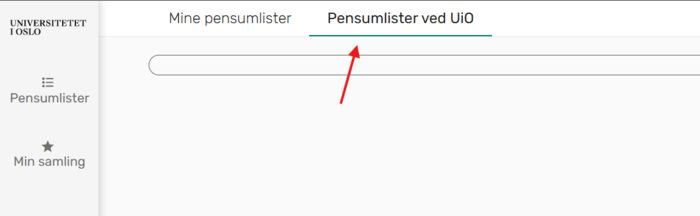
Når du har funnet den kan du legge den til i dashbordet ditt ved å klikke på knappen Legg til.

Semestersider
Du finner direktelenke til pensum-/litteraturlisten for ditt emne på semestersidene.
Klikk på knappen Pensum/litteratur i Leganto for å komme til Leganto og se alle detaljene om pensum-/litteraturlisten.
Canvas
Leganto er integrert i menyen i Canvas-rommet ditt.
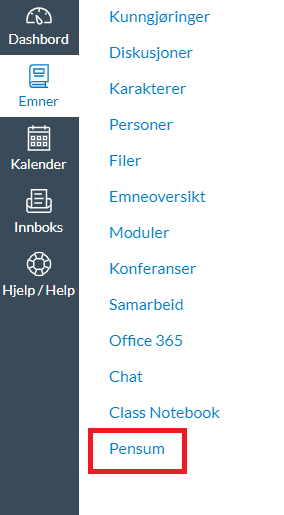
Hvordan leser jeg pensum-/litteraturlisten?
En pensum-/litteraturliste i Leganto inneholder samme informasjonen som en vanlig referanseliste, bare i en litt annen innpakning.
Listen består av seksjoner og referanser. Seksjonene er inndeling av pensum/litteraturen, og referansene er selve materialet. Hvordan pensum/litteraturen er inndelt og antall referanser varierer.
Selve pensum-/litteraturlisten
Øverst under Informasjon om pensumliste finner du overordnet informasjon om listen. Her kan det være viktig å merke seg om det ligger en generell kommentar om emnet og litteraturen, og sjekke hvor mange referanser listen inneholder.
Du kan både søke i listen, og filtrere etter seksjoner, materialtype, tags osv.
| Tips! For å vite nøyaktig hva man skal lese, er det viktig å lese referansedetaljene. Det totale sideantallet summeres dessverre ikke alltid korrekt. |
Referansene
En referanse viser til ulike typer materialer som er på pensum. De vanligste typene er bøker, artikler, bokkapitler, utdrag og nettsider. Materialtypen står alltid først.

Klikk på Alle detaljer for å se alle opplysninger om referansen, samt bibliotekets fysiske og elektroniske samling.
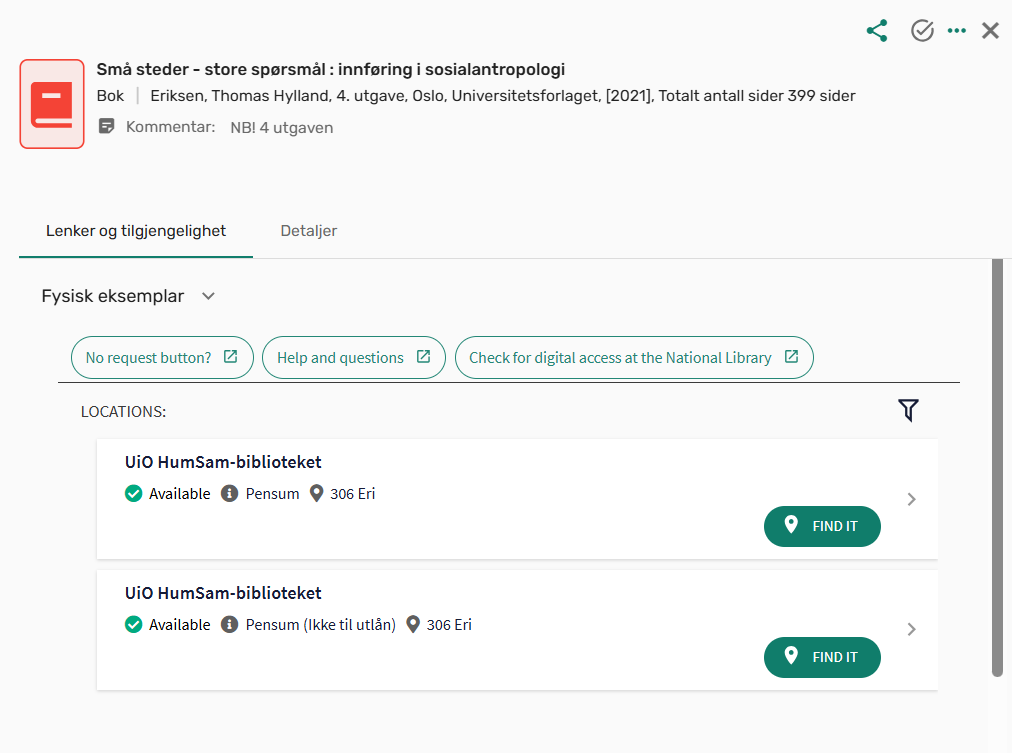
Det er særlig viktig å merke seg hva du faktisk skal lese. Antall sider kan markeres i feltet for sideantall eller som kommentar.
Tips! Sjekk også timeplanen på semestersiden. Timeplanen har ofte en kolonne med pensum-/litteraturinformasjon: 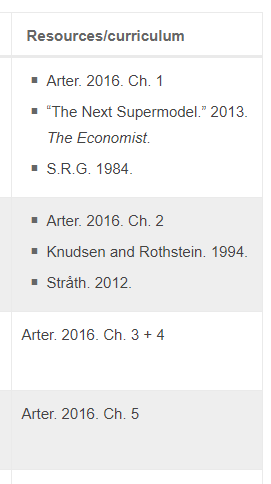 |
Hvordan får jeg tilgang til pensum/litteraturen?
Sjekke tilgjengelighet på biblioteket og bestille bøker
Det kan være at biblioteket har eksemplar av en bok eller en digital ressurs som er med i pensum-/litteraturlisten. Bruk Leganto for å sjekke om en referanse er tilgjengelig i et av UiOs bibliotek.
Om boken er tilgjengelig for lån står teksten Tilgjengelig i grønn skrift, og eventuelt i hvilket bibliotek den er tilgjengelig. Sjekk beholdning i oransje skrift betyr derimot at alle eksemplar er utlånt.
Klikk på referansen for å se flere detaljer.

Under 'Lenker & tilgjengelighet' ser du om og hvor den er tilgjengelig. Her kan du også bestille den for utlån, finne den i kartet over biblioteket, og ta kontakt med biblioteket hvis du har spørsmål eller trenger hjelp.
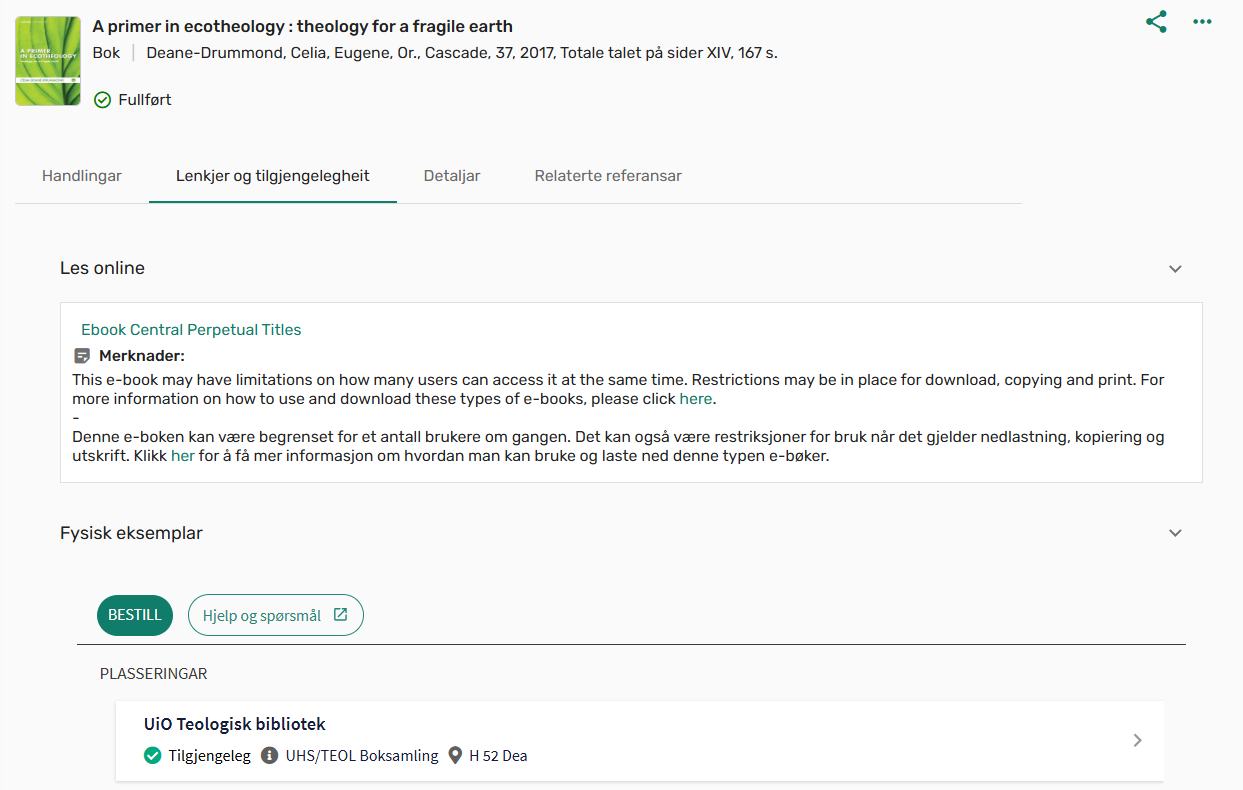
Få direkte tilgang til artikler og digitale ressurser på biblioteket
Dersom en referanse er tilgjengelig online, vil en Les online-knapp være synlig. Når du klikker på denne lenken, vil dokumentet åpnes i et nytt vindu.

Du kan også i neste vindu under Lenker & tilgjengelighet velge hvilken database/kilde du ønsker å åpne artikkelen/ressursen i.
Hva om jeg ikke får tilgang?
Studenter og ansatte ved UiO kan bruke elektroniske ressurser innkjøpt av Universitetsbiblioteket også fra utenfor UiOs nettverk.
Hvis du er utenfor UiOs nettverk og prøver å åpne en elektronisk ressurs fra, vil du bli bedt om å logge på med UiO-kontoen din før du får tilgang. Om du ikke får denne muligheten, eller du møter en feilmelding, anbefaler vi deg å søke opp referansen i Oria.
Tips! Dersom en lenke er brutt kan du klikke på Merk link som ødelagt for å varsle biblioteket.  |
Nyttige funksjoner i Leganto
Skriv egne notater og marker referanser som lest
Du kan bruke Leganto for å holde oversikt over pensumarbeidet ditt. Inne i Leganto kan du både skrive egne, private notater og huke av for referanser som du har lest.
Skriv egne notater til en referanse
- Åpne pensumlisten i Leganto
- Klikk på Alle detaljer på referansen du ønsker å skrive notat på
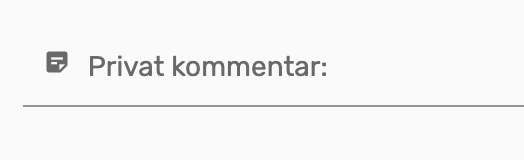
- Gå inn på fanen Detaljer, finn feltet Privat kommentar og skriv inn ønsket notat
Marker referanser som lest
Hvis du ønsker å holde oversikt over det du har lest/ikke lest i en pensumliste, kan du bruke denne funksjonen.
- Åpne pensumlisten i Leganto
- Finn frem til referansen du har lest
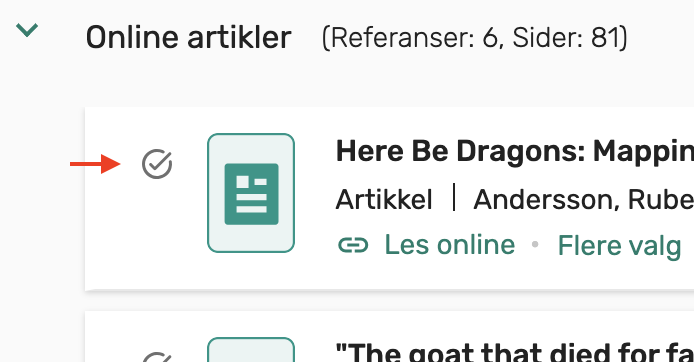
- Trykk på haken på venstre side av referansen
Del, eksporter eller skriv ut pensumliste
Del en pensumliste
Bruk pensumlistens permanent lenke (permalenke) for å dele den med andre personer. Personen du sender permalenken til vil kunne se pensumlisten uansett om de er logget inn i Leganto eller ikke.
- Åpne pensumlisten i Leganto
- Klikk på ikonet for deling. Du vil få opp en lenke som du kan kopiere. Dette er permalenken til pensumlisten.

Eksporter pensumliste
Noen ganger er det behov for å eksportere en pensumlisten til et annet format.
- Åpne pensumlisten i Leganto
- Klikk på de tre prikkene øverst til høyre i listen
- Klikk Eksporter og så velge formatet du ønsker. Når du velger Word-formatet er det også mulig å velge en referansestil (APA, Chicago, MLA, osv).

'Min samling' - en egen samling med referanser
Vil du ta vare på en nyttig artikkel eller bok? Legg referansen over i 'Min samling', som er din egen liste i Leganto med referanser du har tatt vare på.
Hvordan legge til en referanse i 'Min samling'
- Trykk på de tre prikkene i referansen
- Klikk Lagre i Min samling
- Klikk på Min samling i navigasjonsmenyen til venstre og du vil se referansen

Hvordan fjerne en eller flere referanser fra 'Min samling'
Slette én enkelt referanse:
- Trykk på de tre prikkene til høyre i referansen
- Klikk Slett referansen
Slette flere referanser samtidig:
- Hake av for referansen(e) du vil slette
- Velg Slett øverst i listen
Hvordan eksportere en eller flere referanser i 'Min samling'
- Hake av for referansen(e) du vil eksportere
- Velg Eksporter øverst i listen og velg eksportformat
Hva ellers kan jeg gjøre med 'Min samling'?
- Du kan redigere opplysninger om en referanse
- Du kan legge til nye referanser ved å bruke den blå Legg til referanse-knappen
- Du kan sortere referansene på datoen de ble lagt til, tittel, og forfatter
- Du kan avgrense referansene med tagger eller ved å bruke søkeord
Annoteringsverktøyet i Leganto
Leganto har et eget lese- og annoteringsverktøy for PDF-dokumenter, hvor man kan kommentere og annotere direkte i dokument i Leganto.
Hvordan annoterer jeg?
Legge til en kommentar
- Marker teksten du ønsker å kommentere
- Klikk på 'Kommentar'-ikonet som dukker opp over musepekeren. Ikonet ser ut som en snakkeboble

- Skriv inn kommentaren i feltet. Obs! Husk å velge om kommentaren skal være offentlig eller privat

- Klikk Lagre
Alternativt kan du...
- Klikk på det samme 'Kommentar'-ikonet i hovedmenyen

- Marker teksten du ønsker å kommentere
- Skriv inn kommentaren i feltet. Obs! Husk å velge om kommentaren skal vere offentlig eller privat
- Klikk Lagre
Slette en kommentar
- Klikk på treprikker-menyen til høyre for kommentaren
- Klikk på Slett

Alternativt kan du...
- Klikk på teksten du har kommentert på
- Klikke på søppelkassen som dukker opp over musepekeren

Svare/kommentere på andre sine kommentarer
- Klikk på pilen nede til venstre på kommentarboksen. Obs! Dette kan bare gjøres på offentlige kommentarer
- Skriv inn det du ønsker å kommentere

- Klikk Lagre
Markere/utheve løpende tekst
- Marker teksten du ønsker å utheve
- Trykk på 'Høydepunkt'-ikonet som dukker opp over musepekeren. Ikonet ser ut som en markeringstusj

Teksten du har markert blir da uthevet i gul
Alternativt kan du...
- Trykk på det samme 'Høydepunkt'-ikonet i hovedmenyen
- Marker teksten du ønsker å utheve
Slette markering i tekst
- Klikk på teksten du har uthevet
- Klikk på søppelkassen som dukker opp over musepekeren

Markere/utheve et område i dokumentet
- Klikk på 'Form'-ikonet i hovedmenyen. Ikonet ser ut som en firkantet boks
Om du klikker på pilen til høyre for ikonet, kan du endre farge på formen
- Plasser formen der du ønsker den i dokumentet
- Klikk på 'Kommentar'-ikonet som kommer rett over formen du har plassert

- Skriv inn kommentaren din i feltet. Obs! Husk å velge om kommentaren og formen skal være offentlig eller privat

- Klikk Lagre
Slette en form/kommentar
- Klikk på selve formen i dokumentet
- Klikk på søppelkassen som dukker opp over musepekeren

Alternativt kan du slette via kommentaren...
- Klikk på treprikker-menyen til høyre for kommentaren
- Klikk på Slett
Privat og offentlig annotering
Annotering i form av kommentarer til teksten kan enten være private eller offentlige. Private kommentarer er bare synlige for deg selv, mens offentlige kommentarer kan leses av andre brukere på UiO.
Om kommentaren knyttet til en form er satt til ‘offentlig’, er også selve formen synlig for andre.
Gul markering/utheving kan ikke deles offentlig. Disse er bare private.
Det er dessverre ikke mulig per nå å laste ned dokumentet med annoteringer. De legger seg i et eget lag på PDF-en som bare er tilgjengelig i Leganto.