Før eksamen
Brukernavn og passord
På eksamen skal du logge på Wiseflow med Feide og ditt UiO-brukernavn og passord.
Du sjekker at ditt brukernavn og passord fungerer ved å gå til passord.uio.no og velge "Bytt passord". Dersom du får til å logge inn her vil samme brukernavn og passord fungere på eksamen. På samme side kan du også få bistand ved glemt passord eller brukernavn.
NB! Du får ikke ekstra tid på eksamen hvis du blir forsinket ved pålogging på grunn av passordbytte.
Gyldig legitimasjon
Du må legitimere deg på eksamensdagen. Husk å ta med gyldig legitimasjon med bilde på eksamen (studentkort, nasjonalt ID-kort, pass, førerkort eller bankkort). Du kan også bruke mobil-appen Førerkort eller Studentbevis, dersom du har bilde i appen.
Planlegg reisen din
Silurveien 2 ligger på Ullern og de fleste skoleeksamener gjennomføres der. Se hvordan du finner frem til Silurveien.
På eksamensdagen må du gjøre følgende
Møt opp i tide og finn en plass

Det er lurt å møte tidlig på eksamensdagen. Dørene til salene åpner 30 minutter før eksamen starter.
Les veibeskrivelsen til Silurveien og sjekk hvilken inngang du skal bruke.
På informasjonsskjermene i 3. og 4. etasje ser du hvilke plasser din eksamen er plassert på, og på datamaskinskjermen ser du emnekoden og plassnummeret.
Logg på datamaskinen og Wiseflow med en gang
Logg på datamaskinen og logg inn med FEIDE i Wiseflow.
Du logger inn med ditt UiO brukernavn og passord.
Det er ikke krav om tofaktorautentisering i eksamenslokalene i Silurveien 2!
Ta kontakt med en eksamensvakt i eksamenslokalet hvis du har problemer ved pålogging.
Endre tastaturspråk på maskinen (ved behov før eksamensstart)
Høyreklikke på menylinjen, velg Taskbar settings og Time & language. Gå deretter til Language & region og legg til språket du ønsker ved å klikke Add a language. Språklinjen vil da også dukke opp på oppgavelinjen, og du kan velge språk her.

Endre språk på følgetekster i Wiseflow (ved behov)
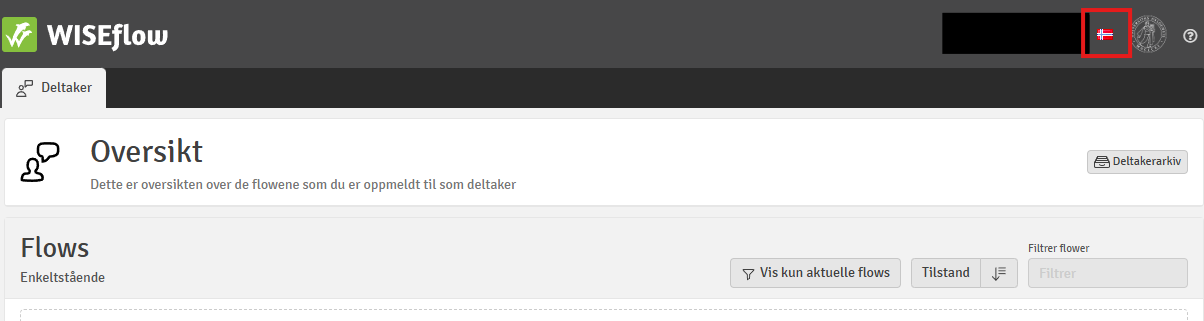
Du kan endre språk på Wiseflow ved å trykke på flagget øverst til høyre ved siden av navnet ditt.
Finn din eksamen
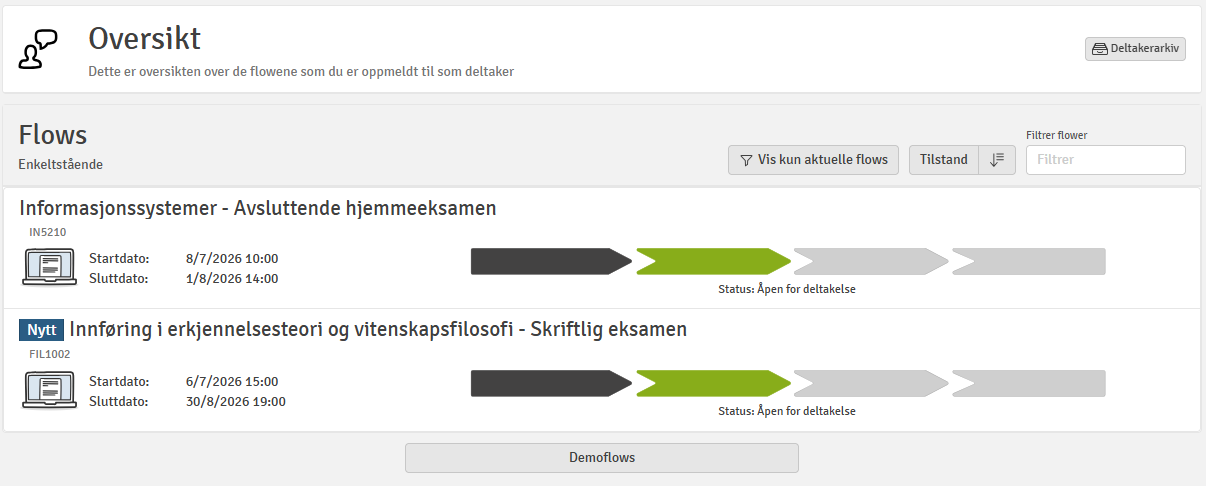
Du finner eksamenen på Oversiktssiden under Flows.
Besvar eksamen og lever besvarelsen
Når eksamenstiden begynner må du fylle inn et deltakerpassord for å åpne eksamen. Passordet blir lest opp i eksamenslokalet.
Merk at du må gå til innlevering og aktivt levere besvarelsen nå du er ferdig. Besvarelsen leveres ikke automatisk når eksamenstiden går ut.
Når du er ferdig må du først logge ut av Wiseflow, før du logger ut av datamaskinen enten ved å trykke på Windowsikonet og Log off eller Ctrl + Alt + Delete og Log off.