Dersom du bruker Thunderbird for Desktop, kan du importere innstillingene inn i Thunderbird for Android. Denne veiledningen viser hvordan du konfigurer en e-postkonto for bruk på UiO.
Merk! Har du en tjenestetelefon eller et nettbrett eid av UiO, skal Thunderbird for Android installeres på Omnissa HUB.
- Åpne Thunderbird-appen og trykk på knappen Get started.

- Dersom du ikke allerede bruker Thunderbird Desktop, velger du Add an email account now. Bruker du alt Thunderbird Desktop, anbefaler vi at du i stedet bruker veiledningen for å kopiere over dine innstillinger.

- Skriv inn e-postadressen og passordet ditt. Thunderbird vil forsøke å automatisk konfigurere innstillingene dine, men det kan hende du må konfigurere dem manuelt. Hvis manuell konfigurasjon er nødvendig, kan du trykke på konfigurere manuelt.
Manuelt oppsett for innkommende e-post:- Velg protokollen IMAP.
- Skriv inn serveren outlook.office365.com.
- Velg SSL/TLS under Security.
- Påse at det står 993 som portnummer.
- Velg OAuth 2.0 for Authentication.
- Brukernavnet ditt skriver du på formen brukernavn@uio.no.
- Client certificate settes til None.
- Påse at Auto-detect IMAP namespace er aktiver, og klikk Next.

- Klikk på knappen Sign in.
- Logg deg på adfs.uhad.no med ditt brukernavn@uio.no og passord. Og verifiser deg med 2FA.
- Bekreft at du er ønsker å logge deg på med Thunderbird Android ved å klikke Continue.
Manuelt oppsett for utgående e-post: - Outgoing server er smtp.office365.com.
- Security settes til StartTLS.
- Påse at port er 587.
- Også her er Authentication OAuth 2.0.
- Fyll inn ditt brukernavn@uio.no under Username
- Klikk Next.

- Velg mappe oppsett for din e-postkonto.

Vår anbefaling er at man bruker standardoppsettet som er forhåndsvalgt og klikker Next. - Display Options (visningsvalg)
- Gi e-postkontoen din et passende navn, f.eks. UiO.
- Skriv inn ditt fulle navn.
- Skriv evt. inn din ønskede signatur for utgående e-post.

- Synkroniseringsvalg
- Velg hvor ofte du ønsker at det skal ses etter ny e-post. Standard er satt til hver time.
- Bestem hvor mange e-post som skal vises. Standard er satt til 100.
- Velg om du vil at ha varsler for innkommende e-post.

- Avslutt med Next.
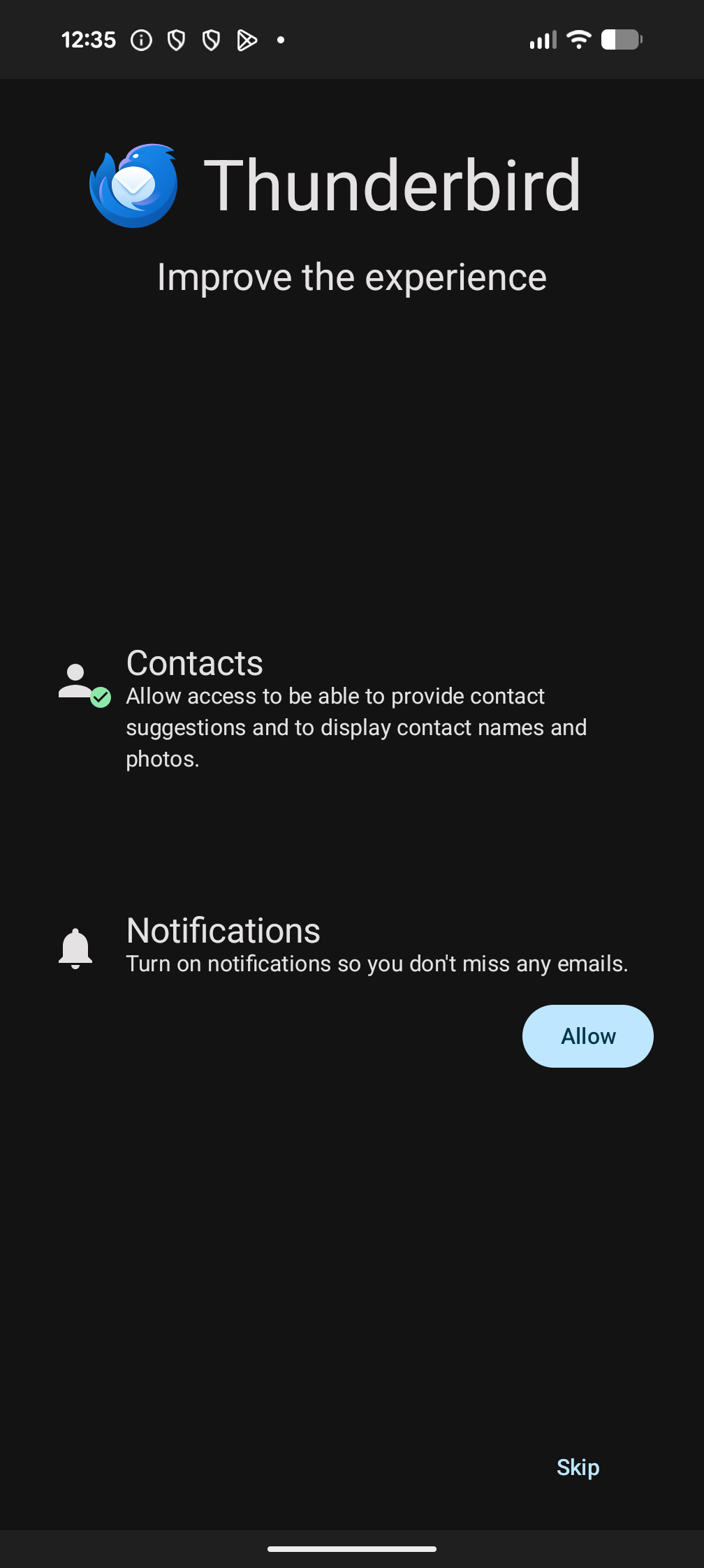
- Dersom du ønsker, kan Thunderbird koble seg til din adressebok (kontakter) for å komme med forslag, samt visning av navn og bilde.
- Bestem deg for om du vil ha varsler for innkommende e-post.
- Avslutt med Skip.