1. Start Thunderbird og skriv inn:
- Ditt fulle navn
- Din primære e-postadresse
- Ditt UiO-passord

2. Klikk deretter på Configure manually. Fyll ut slik:
- Protokollen for å få e-post er IMAP.
- Servernavn er outlook.office365.com med port 143.
- Tilkoblingssikkerhet er STARTTLS.
- Autentiseringsmetode settes til OAuth2.
- Oppgi ditt brukernavn@uio.no i feltet Username.
- Merk! Thunderbird har ikke tilgang til Microsoft 365 Global Address List (GAL) for å søke opp e-postadresser til ansatte, studenter og tilknyttede ved UiO.

For å kunne sende e-post må du oppgi utgående e-postserver.
- Skriv inn smtp.office365.com i Servernavn, med port 587.
- STARTTLS som Tilkoblingssikkerhet.
- Autentiseringsmetode er OAuth2.
- Oppgi ditt brukernavn på formen brukernavn@uio.no i feltet Username.
- Trykk på knappen Re-test for å teste oppsettet og avslutt med Done.
3. Du vil nå bli bedt om å skrive inn ditt brukernavn og passord på UiO sin Weblogin-side.

4.Et nytt vindu åpnes der du blir bedt om å godkjenne innloggingsforespørselen i autentiseringsappen du bruker på mobilen, for eksempel Microsoft Authenticator eller Google Authenticator. Åpne appen og trykk Godkjenn for å fortsette.

5. Nå kan du bruke Thunderbird til å sende og motta e-post. Du bør holde e-posten ryddig og sortere den i mapper. Slett e-post du ikke har bruk for når den kommer inn, og slett mapper med e-post etter hvert som aktivitetene de er tilknyttet, avsluttes. Du kan også sette opp automatisk sletting av e-post i enkeltmapper, etter hvor gammel den er. → Se UiOs ryddetips: Hjelp jeg må rydde i e-posten min
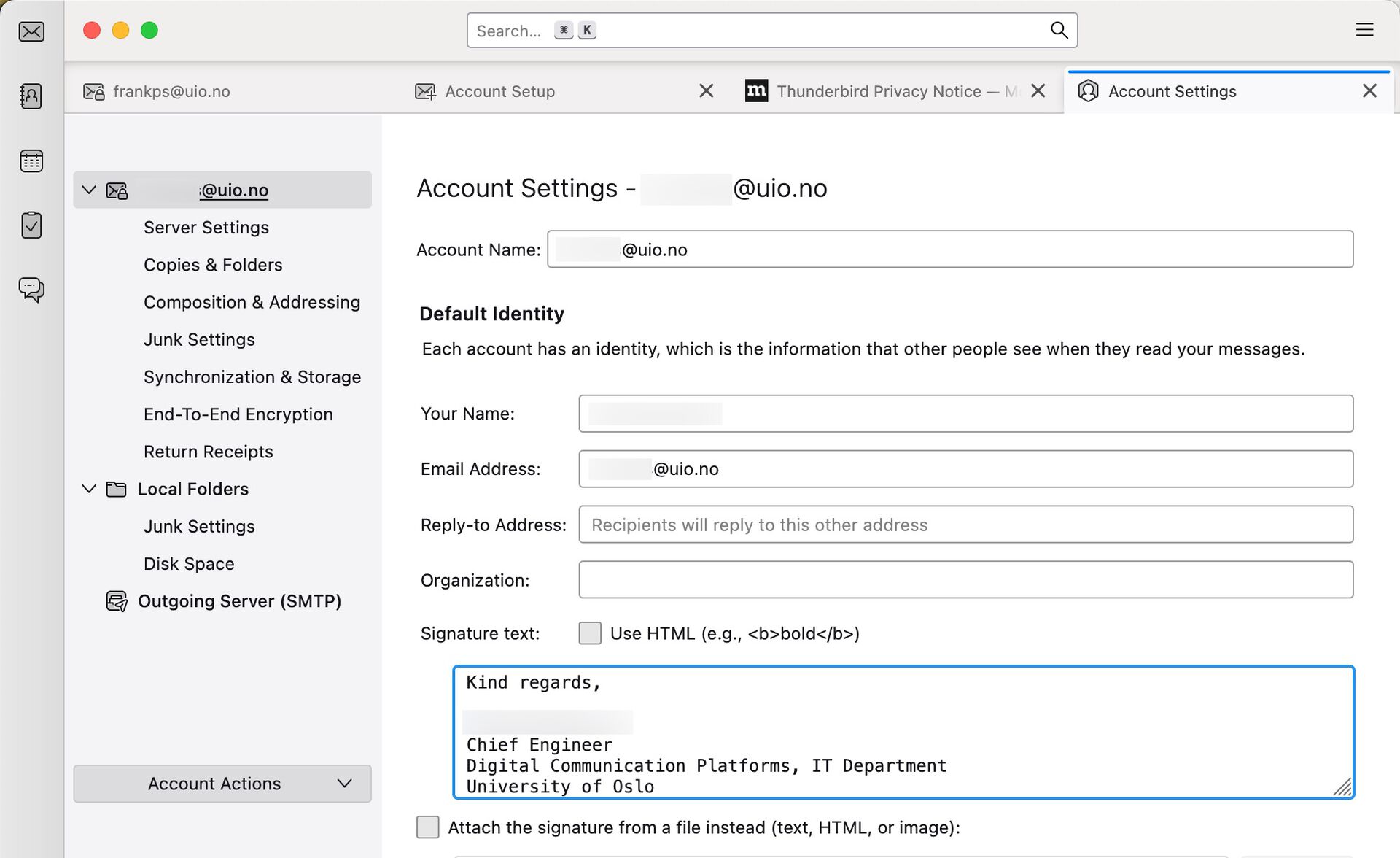
Vil du ha signaturtekst i utgående e-post?
- Klikk på Add a signature i Account Setup-vinduet.
- Skriv inn ønsket signatur i feltet Signature text.
- Lukk vinduet for å lagre signaturen for utgående e-post