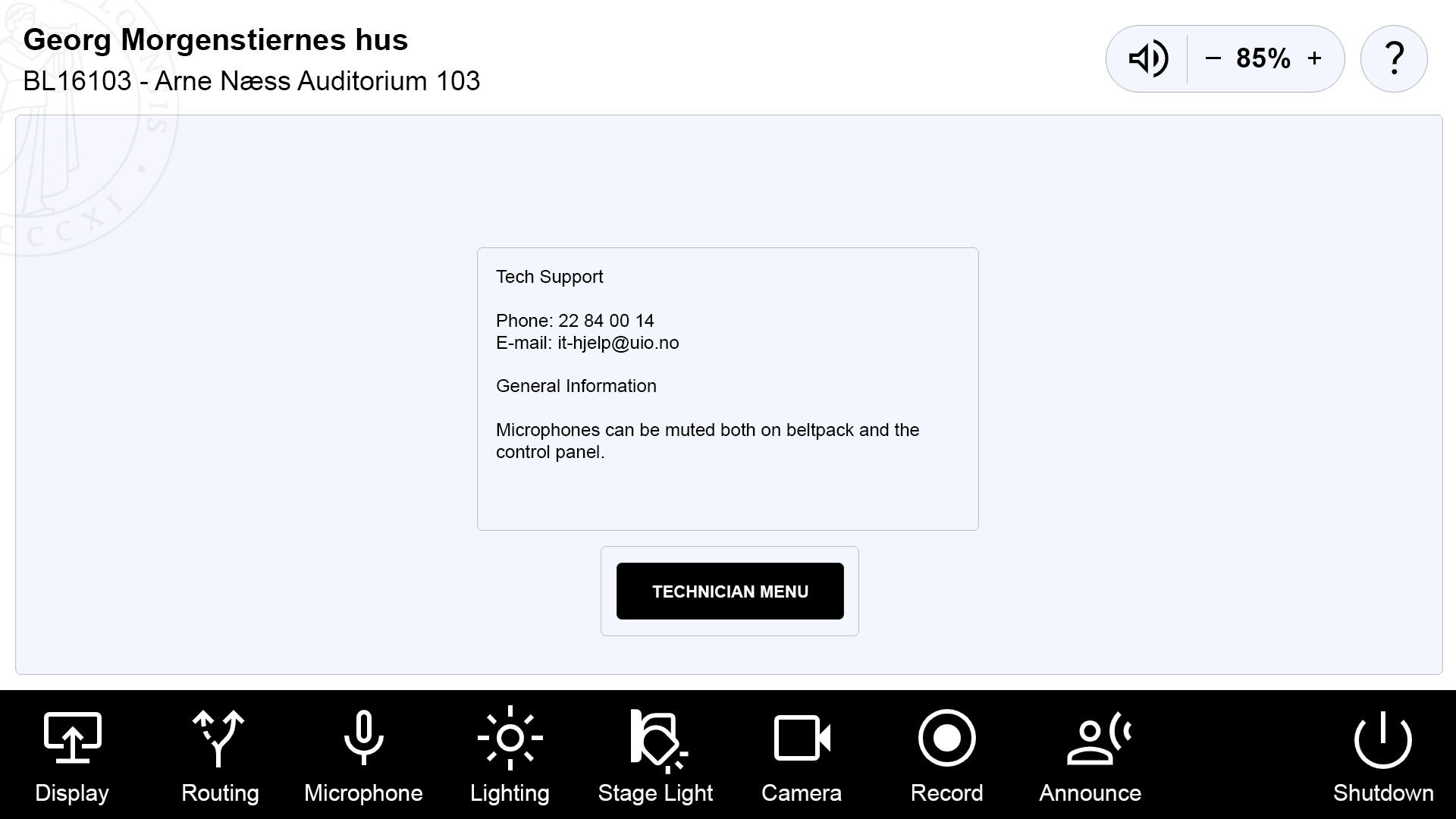
Start
Når systemet er avslått skal styrepanelet vise bakgrunnsbildet med et ikon og teksten "Start" i sort midt på skjermen og et telefonnummer for brukerstøtte nederst til høyre i sort. Skjermene skal aldri gå i dvale, men lysstyrken kan nedjusteres (strømsparing) hvis utstyret støtter dette.
Når brukeren trykker på skjermen skal systemet starte opp og siden til første menyelement vises. I de fleste tilfeller vil dette være Display. Hvis det er hensiktsmessig kan oppstart av utstyret sette standard lysinnstilling for rommet.

Display
Benyttes for å vise en kilde på visningsflaten(e) i rommet. Hver visningsflate presenteres som kolonner omsluttet av en ramme.
Visningsflatene deles inn i to kategorier: Monitor og Screen. Monitor brukes om visningsflater som kun er synlig for underviser, typisk skjermer på kateter. Screen benyttes for visningsflater som er synlig for publikum og dekker både projektor og skjermer. Monitor skal presenteres først (lengst til venstre) på styrepanelet.
Hvis det bare finnes en visningsflate for publikum i rommet skal den presenteres som Screen. Finnes det flere kan man legge til en beskrivende tekst (med prefikset kolon) som hjelper underviser å skille mellom disse. Her er noen eksempler: Screen: Main/Front/Back/Left/Right og Monitor: Left/Right.
Hvis en av kildene til visningsflatene er en datamaskin skal denne presenteres som PC først i kolonnen. Hvis datamaskinen benytter flere utganger skal disse presenteres som PC OUTPUT N (hvor N er et løpenummer). Første alternativ skal være primærskjermen til datamaskinen.
Hvis det finnes et tilkoblingspunkt for medbrakt utstyr skal disse presenteres som LAPTOP og plasseres i kolonnen etter den stasjonære datamaskinen. Finnes det flere slike tilkoblingspunkter skal det legges til et tekst eller løpenummer som identifiserer hvor den er plassert. Her er noen eksempler: LAPTOP LECTERN, LAPTOP SCENE, LAPTOP BACKSTAGE.
Hvis det finnes flere (andre typer) kilder i rommet plasseres disse i rekkefølge ut fra antatt bruksfrekvens. Eksempler på slike kilder kan være: DOCUMENT CAMERA, RECORD PREVIEW og MICROSCOPE.
Visningsflater for publikum skal alltid ha en knapp med teksten NO IMAGE som skjuler bilde på visningsflaten. Knappen skal plasseres nederst i kolonnen. Det må sikres at visningsflaten viser bilde om NO IMAGE deaktiveres etter at den har vært aktivert i lang tid (enkelte projektorer kan settes i dvale som følge av dette).
Hvis det finnes en projektor i rommet skal oppstart automatisere nedsenking av lerret hvis dette støttes. Det kan også inkludere bestemte lysoppsett der det er en forutsetning for en god opplevelse, men generelt bør man begrense automatisering så mye som mulig.
Nedenfor finnes eksempler på de vanligste oppsettene.
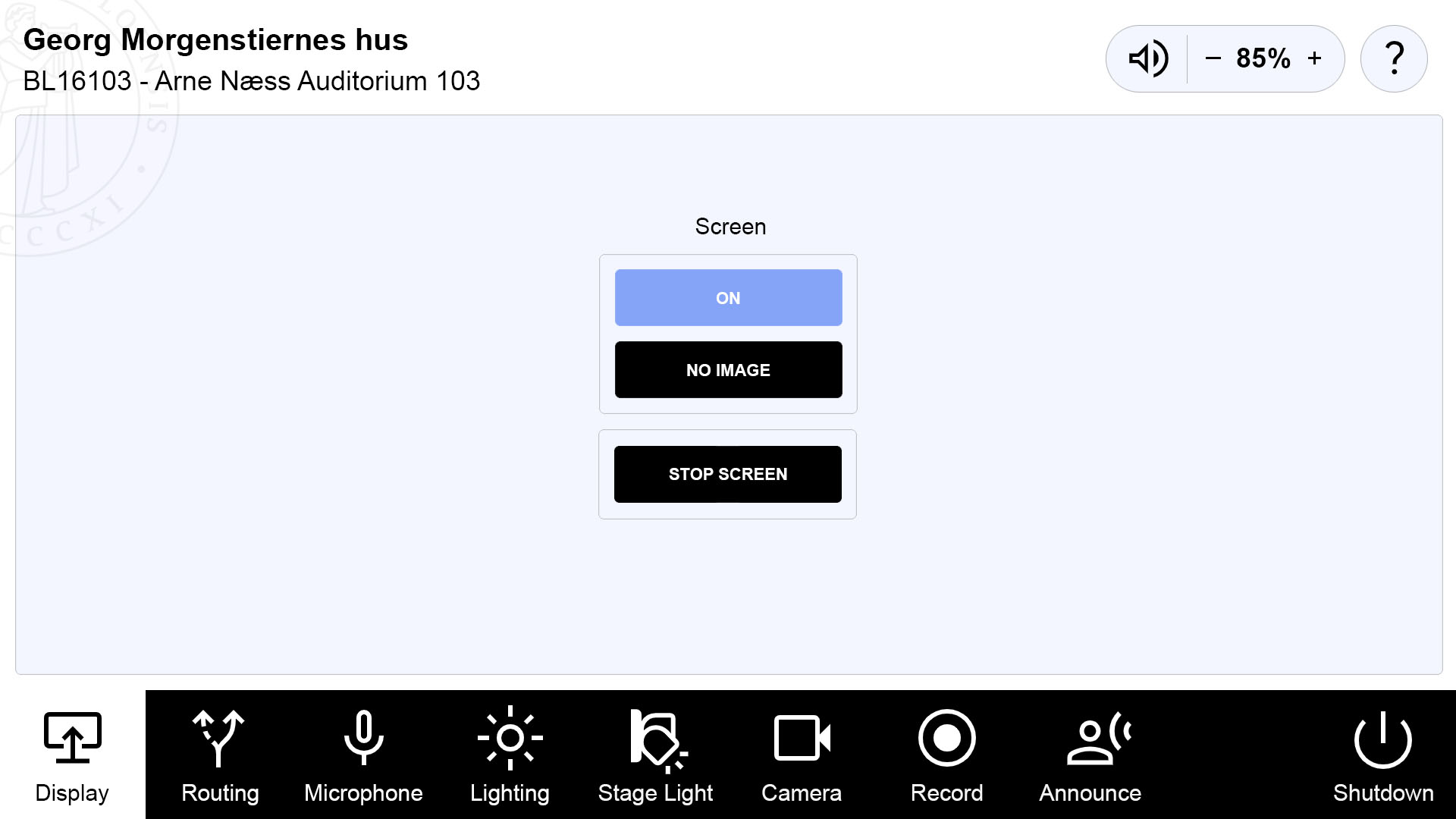
En visningsflate med en kilde
Rom med bare én kilde trenger ingen knapp for kildevalg. Her vil det være tilstrekkelig med knapper for å slå på og skjule visningsflaten.
I rom med en projektor og lerret kan det legges til en egen ramme i underkant for å styre lerret. Et trykk tar lerret enten helt opp eller helt ned. Hvis brukeren trykker på knappen ON skal lerretet senkes automatisk.

Når lerret er i bevegelse (på vei opp eller ned) kan de to smale knappene nederst erstattes med en knapp for å stoppe bevegelsen dersom dette er en påkrevd tjeneste og utstyret støtter det.
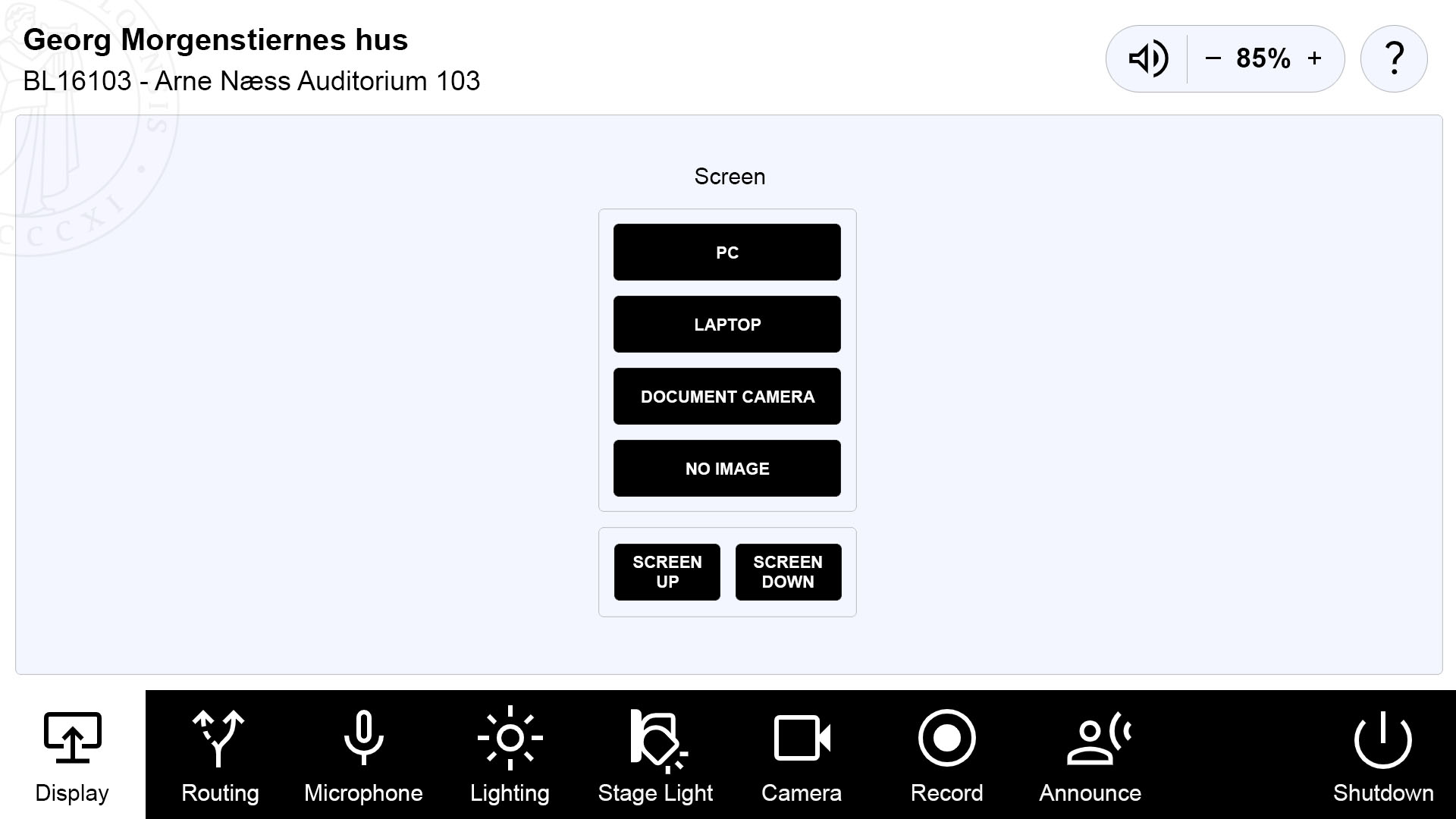
En visningsflate med flere kilder
Rom med flere kilder har beskrivelse av kilden som tekst på knappene.
Monitor uten kildevalg
Hvis monitor er låst til skjermutgangen til den stasjonære datamaskinen (ingen kildevalg) trenger de ikke presenteres på styrepanelet. Hvis den stasjonære datamaskinen benytter flere utganger kan de likevel presenteres som kildevalg for de andre visningsflatene. Da benyttes PC OUTPUT N hvor N er et løpenummer.
I rom med to monitorer uten kildevalg skal skjermene merkes fysisk med kildevalget: PC OUTPUT 1 og PC OUTPUT 2. Skjermen merket PC OUTPUT 1 plasseres til venstre for PC OUTPUT 2 på kateteret.

Monitor med kildevalg
Hvis rommet har én skjerm på katerer som kan vise flere kilder skal den presenteres med tittelen Monitor og plasseres lengst til venstre på styrepanelet. Hvis datamaskinen i rommet benytter flere skjermutganger og monitor kan veksle mellom disse skal PC OUTPUT N (hvor N er et løpenummer) benyttes som tekst på knappen.
Der det er mulig å velge kilde på monitor skal primærskjermen for den stasjonære datamaskinen (PC OUTPUT 1) være valgt ved oppstart. I slike rom skal fysisk merking av skjermen tilsvare tittelen på styrepanelet.

To monitorer med kildevalg
Rom med to visningsflater for underviser med kildevalg merkes med Monitor: Left og Monitor: Right (alternativt Monitor N hvor N er et løpenummer). Disse plasseres lengst til venstre. I slike rom skal hver utgang fra den stasjonære datamaskinen være valgt ved oppstart. Skjermene på kateter merkes henholdsvis Monitor: Left og Monitor: Right.

Visningsflater med mange kilder
Rom med flere visningsflater enn det er plass til i høyden kan presenteres med to eller flere kolonner i en omsluttende ramme. I disse tilfellene kan man gjerne benytte brede knapper til å heve/senke lerret for en penere presentasjon på styrepanelet.

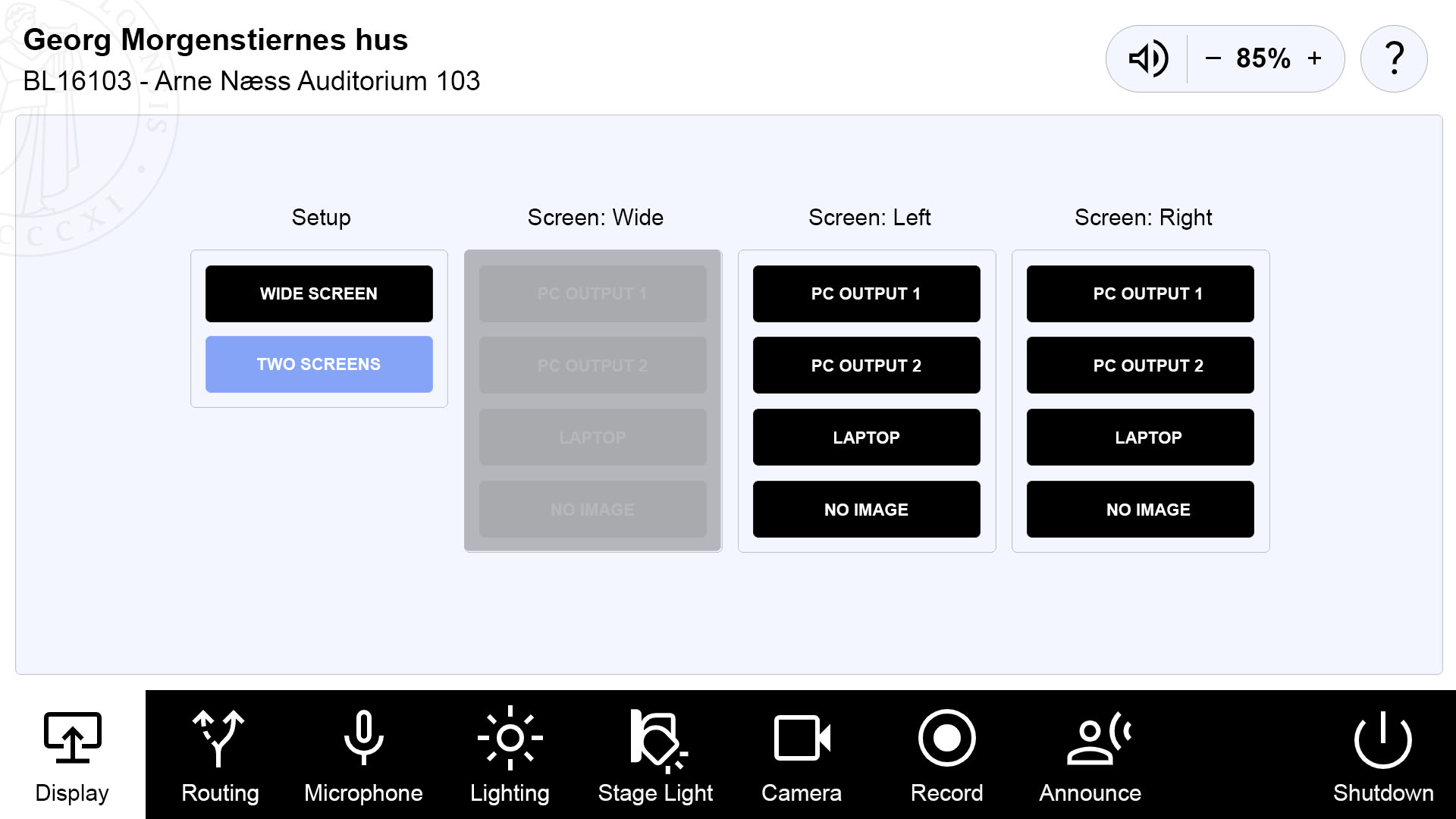
Rom med overlappende projektorer
Enkelte undervisningsrom har overlappende projektorer, hvor bruker kan velge å bruke en stor eller to mindre projektorer. Dette kan løses med et forvalg på siden (eventuelt i underkant) som gir brukeren mulighet til å velge oppsett.
Visningsflatene som ikke er en del av valgt oppsett gråes ut. Hvis bruker endrer oppsett vil tilgjengelige projektorer avsluttes og valgt projektor starte.
Routing
Routing skal kun være tilgjengelig i Teknikermenyen. Routing benyttes som et supplement til Display der hvor det er behov for en mer avansert ruting av lyd og bilde.
Microphone
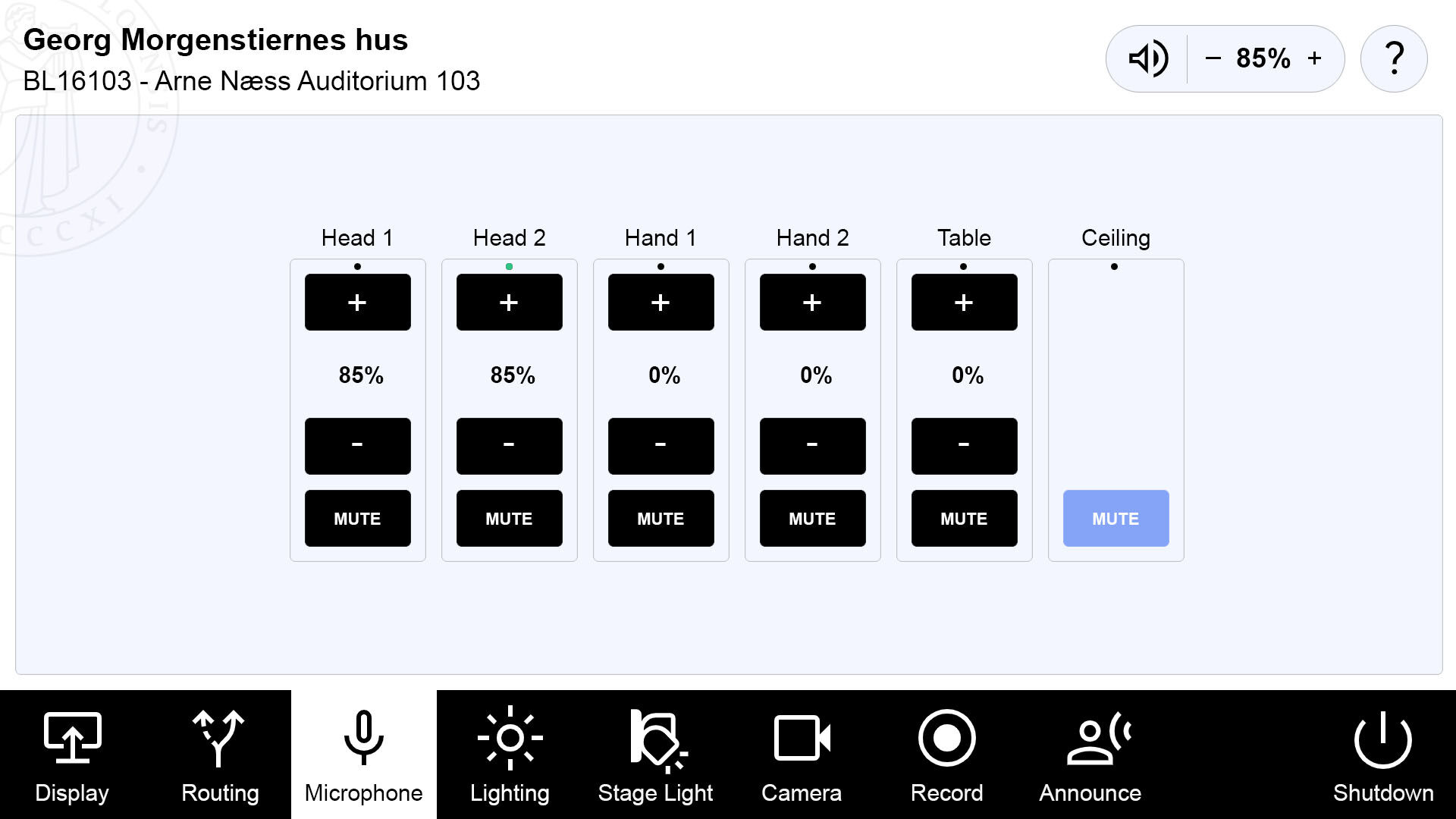
Alle mikrofoner skal merkes med type og/eller nummer (eksempelvis Microphone 1 / Mic 1 eller Headset 1 / Head 1) og dette skal samsvare med styrepanelet.
Mikrofonene presenteres i kolonner hvor bruker får mulighet for å justere styrken individuelt. De to første knappene i hver kolonne benyttes til å øke og senke styrken. I mellom knappene skal verdien oppgis i prosent. Ett trykk for å heve eller senke nivået endrer prosentsatsen med en styrke på 1%. Nederst i kolonnen skal det være en knapp for å skru av (Mute) mikrofonen.
Lydvolumet skal som standard starte på 85%, være tilpasset normal bruk av rommet og ikke gi feedback. Eventuelle takmikrofoner skal være mutet som standard for å tilfredstille kravene til GDPR. Bøyle- og håndholdte mikrofoner mutes automatisk i dokking og bør derfor være påslått som standard. Over knappene skal det være en "diode" som indikerer om mikrofonene fanger opp lyd.
Lighting
Modulen for lys er kun aktuell for rom med lysstyring (Dali/KNX) eller motorstyrte blendingsgardiner.
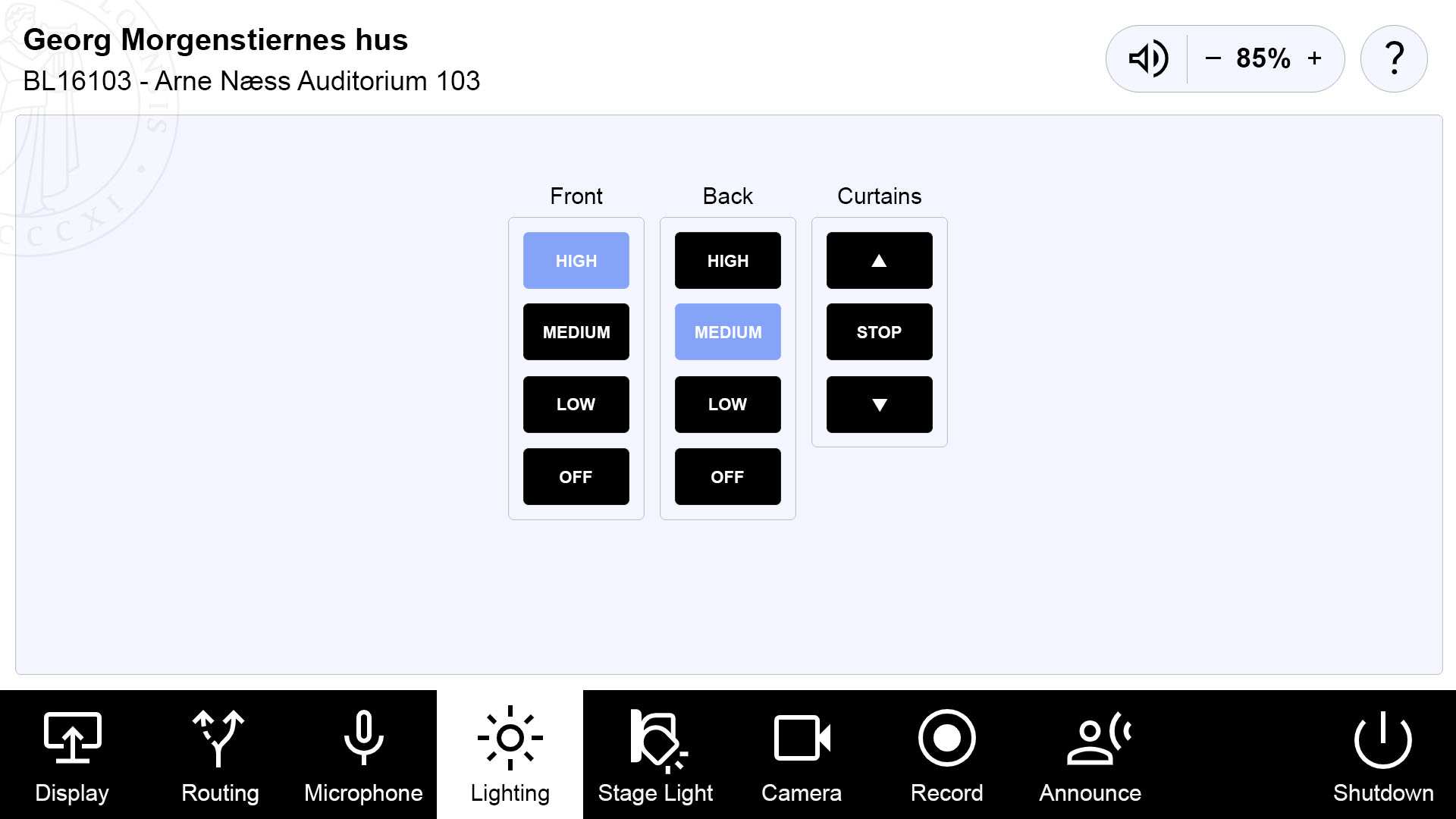
Rekkefølgen på sonene bør sorteres etter avstand fra katerer (eller hoved-visningsflate) i rommet, men kan avvike i rom der det er forskjellige typer belsyning (spotter vs. armatur). Hvis lysene kan dimmes skal hver kolonne ha knappene HIGH, MEDIUM, LOW og OFF. Verdiene for disse knappene skal kunne justeres i teknikermenyen. Hvis lysene ikke kan dimmes er det tilstrekkelig med knappene ON og OFF.
Lengst til høyre plasseres kolonner for lysskjerming (blendingsgardiner). Disse kolonnene trenger en knapp for heving, senking og for å stoppe bevegelsen. I tilfeller med mange lyssoner kan det være fornuftig å dele opp innholdet på flere sider.
Lysoppsett kan tilpasses ved oppstart av styrepanel eller visningsflater (dimming foran lerret eller skjerm), men skal ikke endres ved bruk av menyknappene.
I rom med mange lys-soner kan det være ønskelig med hurtigvalg for ulike oppsett. Disse presenteres i en egen kolonne lengst til venstre på skjermen. Alternativene vil variere med rom og teknikk, men her er noen typiske eksempler: ALL ON, WELCOME, LECTURE, PRESENTATION og ALL OFF. Rekkefølgen på hurtigvalgene skal sorteres etter den totale lysstyrken de gir i rommet. Når et hurtivalg er benyttet skal knappen aktiveres og innstillingene gjenspeiles i de ulike sonene. Hvis man i etterkant gjør justeringer på en sone vil oppsettet avvike fra hurtigvalgen og knappen for dette skal deaktiveres.

Stage Light
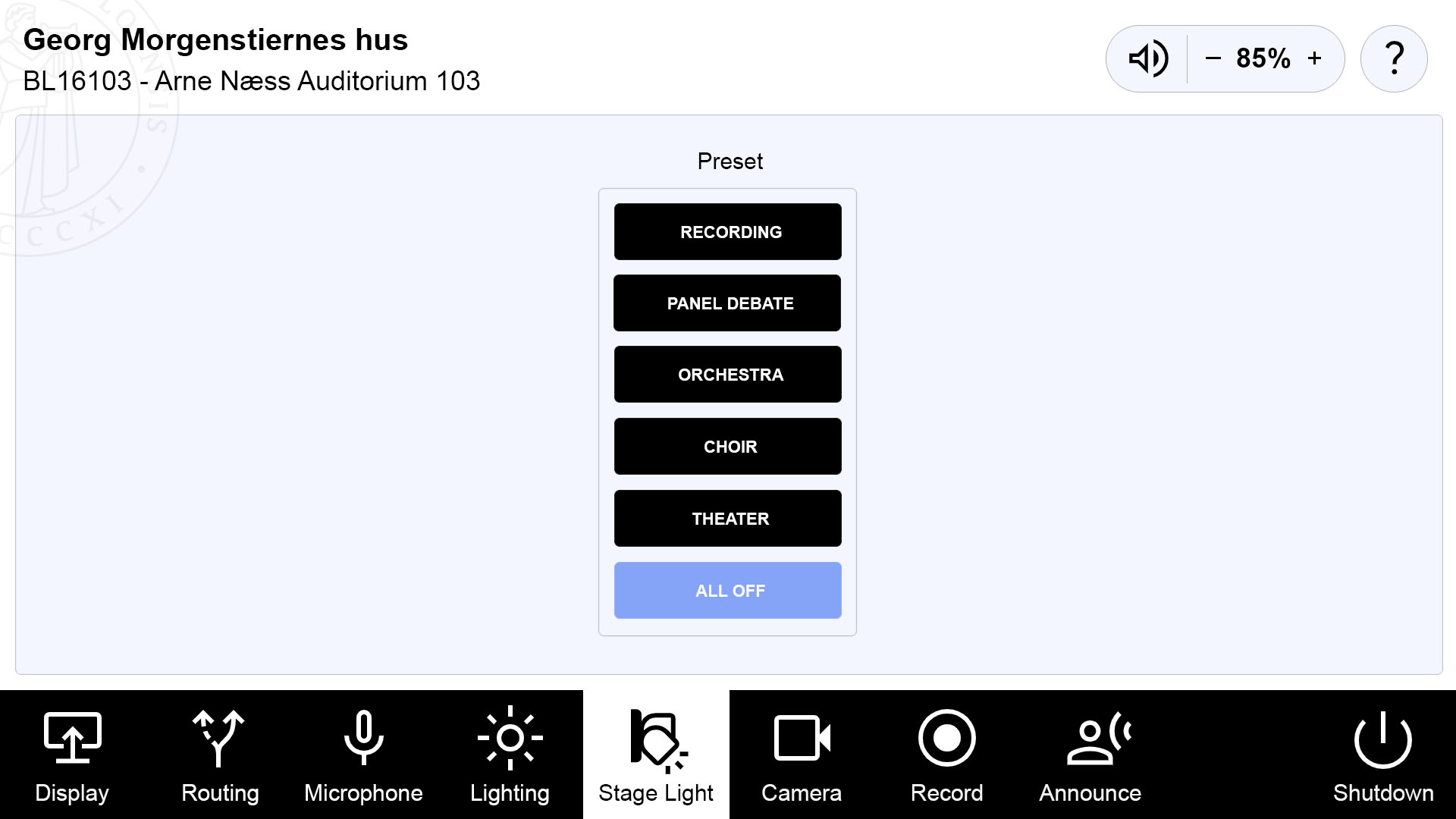
Stage Light benyttes i rom med avansert scenebelysning. Oppsettet skal bestå av forhåndsvalgte innstillinger for ulike arrangementer i rommet. Stage Light under Teknikermenyen vil kunne inneholde en mer avansert utgave.
I rom med enkel scenebelysning bør det vurderes om knappene skal plasseres under Lighting i stedet.
Camera
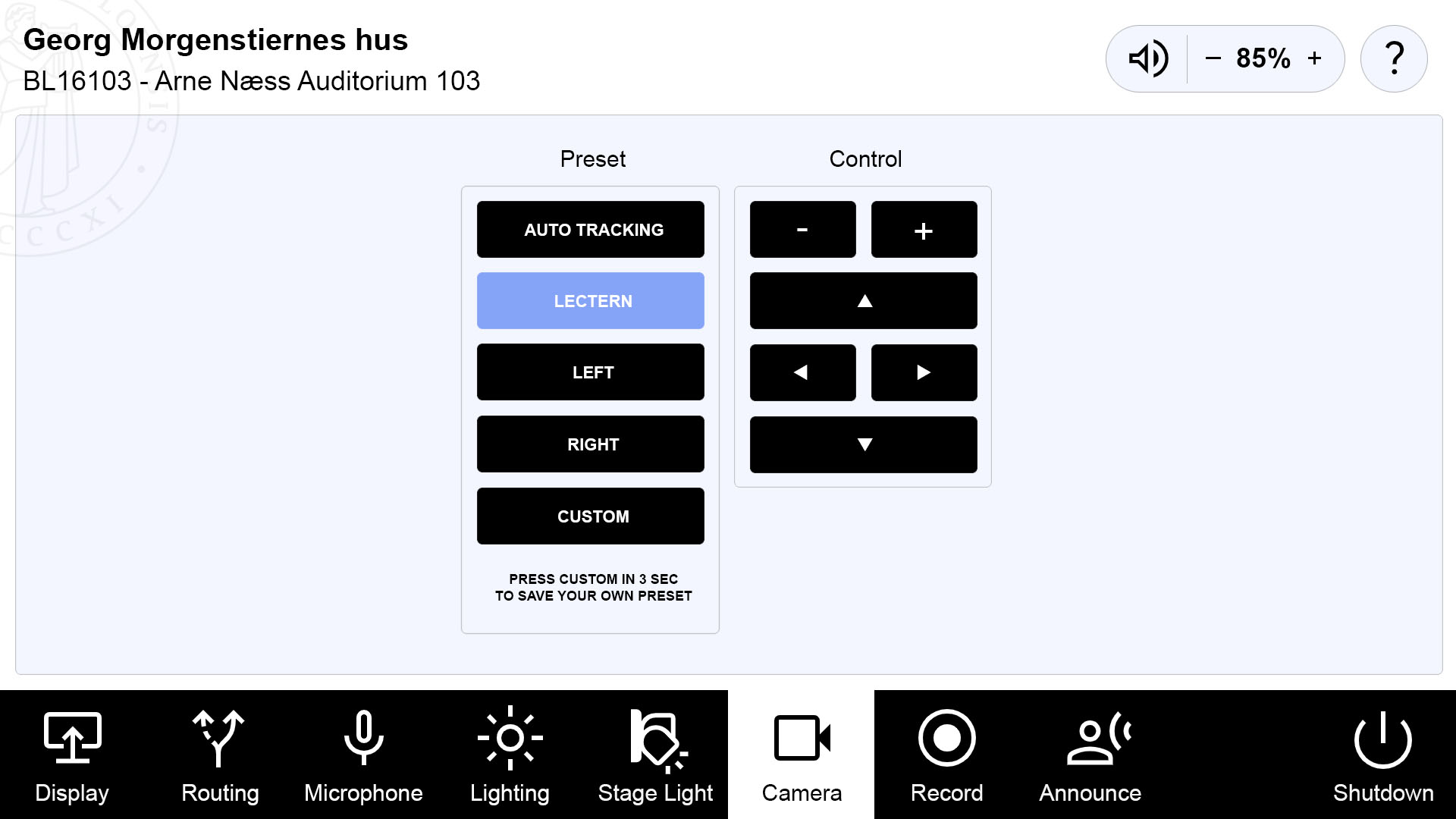
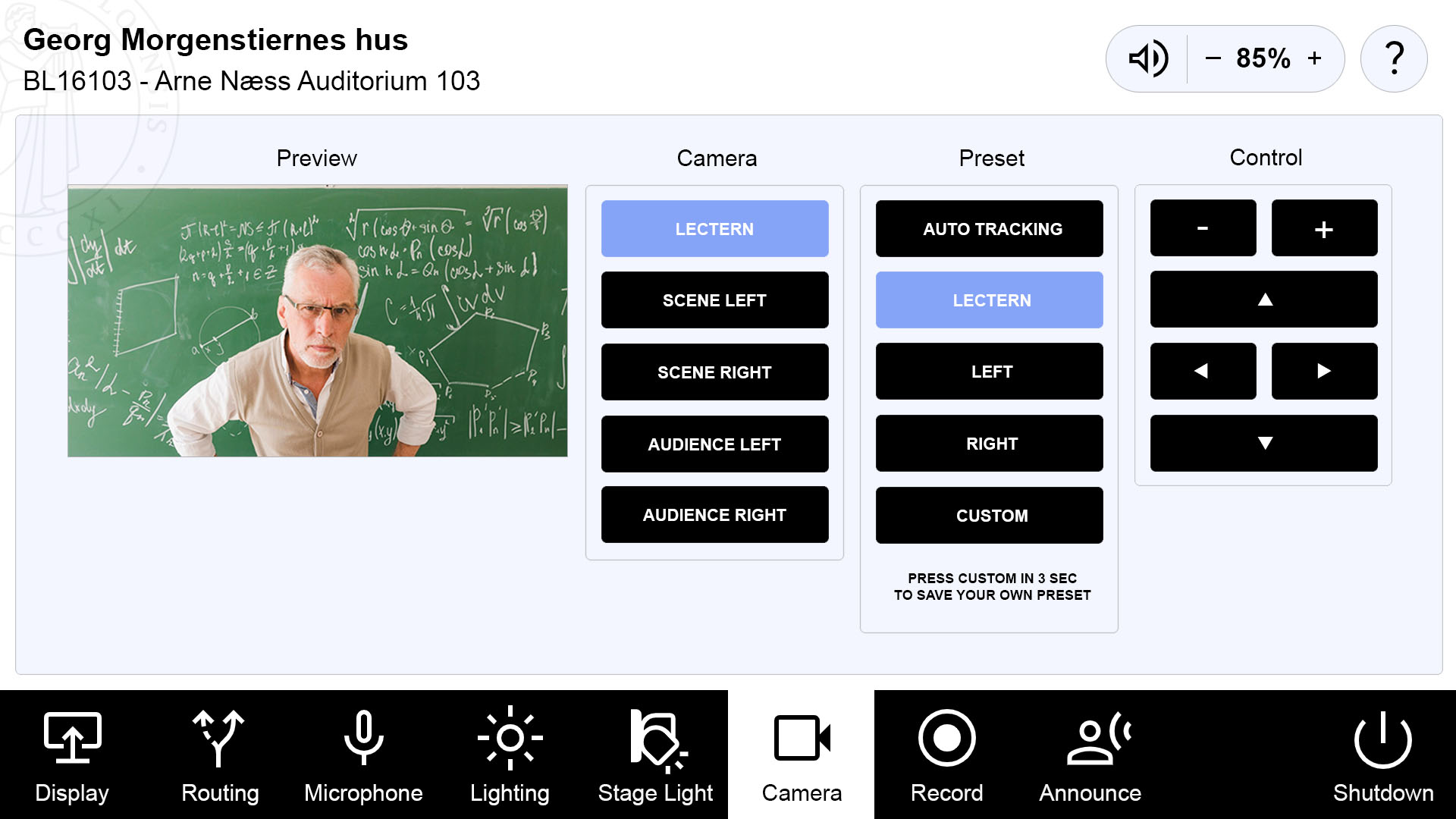
Hvis kamera er motorisert skal det være dedikerte knapper for å panorere, tilte og zoome. Dersom utstyret støtter det er det en fordel om hastigheten øker om knappene holdes inne slik at det er enklere å styre ved lav og høy zoom.
Motoriserte kameraer skal tilby et utvalg forhåndsinnstillinger tilpasset rommet. Når kamera starter opp skal det fange området hvor underviser befinner seg. Disse innstillingene skal bare kunne endres fra teknikermenyen, men det bør også være for et forhåndsvalg som kan endres av brukeren. Det merkes «CUSTOM» og plasseres til slutt. For å lagre et slikt forhåndsvalg holdes knappen inne (3 sekunder) til meldingen «Setting saved» dukker opp (pop-up) på skjermen.
Hvis kamera har funksjoner for å følge underviser ved hjelp av ansiktssporing eller lignende skal det være en knapp (AUTO TRACKING) for å slå på dette. Den plasseres øverst blant forhåndsinnstillingene siden disse eliminerer hverandre. Dersom brukeren styrer kamera med kontrollknappene deaktiveres eventuelle forhåndsinnstillinger.
Sporing skal være avslått som standard for å unngå forstyrrelse når det ikke benyttes i undervisning. Med mindre sporing er påslått skal kamera stå i ro hvis brukeren henter opp andre sider fra navigasjonsmenyen.
Kamera med styring
Kamera med forhåndsvisning
Dersom kamera kan sende et forhåndsbilde skal dette vises på styrepanelet. Siden majoriteten av befolkningen er høyrehendt plasseres forhåndsvisning lengst til venstre slik at hånden ikke skygger for bildet når knappene benyttes.

Flere kamera
Rom med flere kamera skal gi brukeren mulighet til å veksle mellom disse på styrepanelet. Forhåndsinnstillingene som vises avhenger av hvilket kamera som til enhver tid er valgt. Hvis man veksler mellom ulike kamera skal hvert kamera huske innstillingen som ble satt før byttet.
Record
Undervisningsrom med eksterne opptakere (Wolfvision eller Epiphan) skal kunne administrere strømming og opptak direkte fra styrepanelet. Dette samles under menyelementet Record.
UiO benytter en dedikert server (Wowza) til å administrere strømming. Det settes opp en unik adresse for hvert rom kan legges inn på en nettside som henter strømmen fra rommet. Opptak sendes til et forhåndsdefinert område på lagringshotellet (Hypatia) for enheten som eier rommet. Opptak til Panopto støttes ikke fra styrepanelet og må håndteres med programvare på datamaskin.
Noen rom har en dedikert skjerm til ekstern opptaker, mens andre benytter den høyre monitoren (sekundærskjerm i Windows) på kateter tilknyttet stasjonær datamaskin. I sistnevnte tilfelle skal skjermbildet veksle til ekstern opptaker når man velger Record fra styrepanelet, og tilbake når man forlater dette menyelementet.
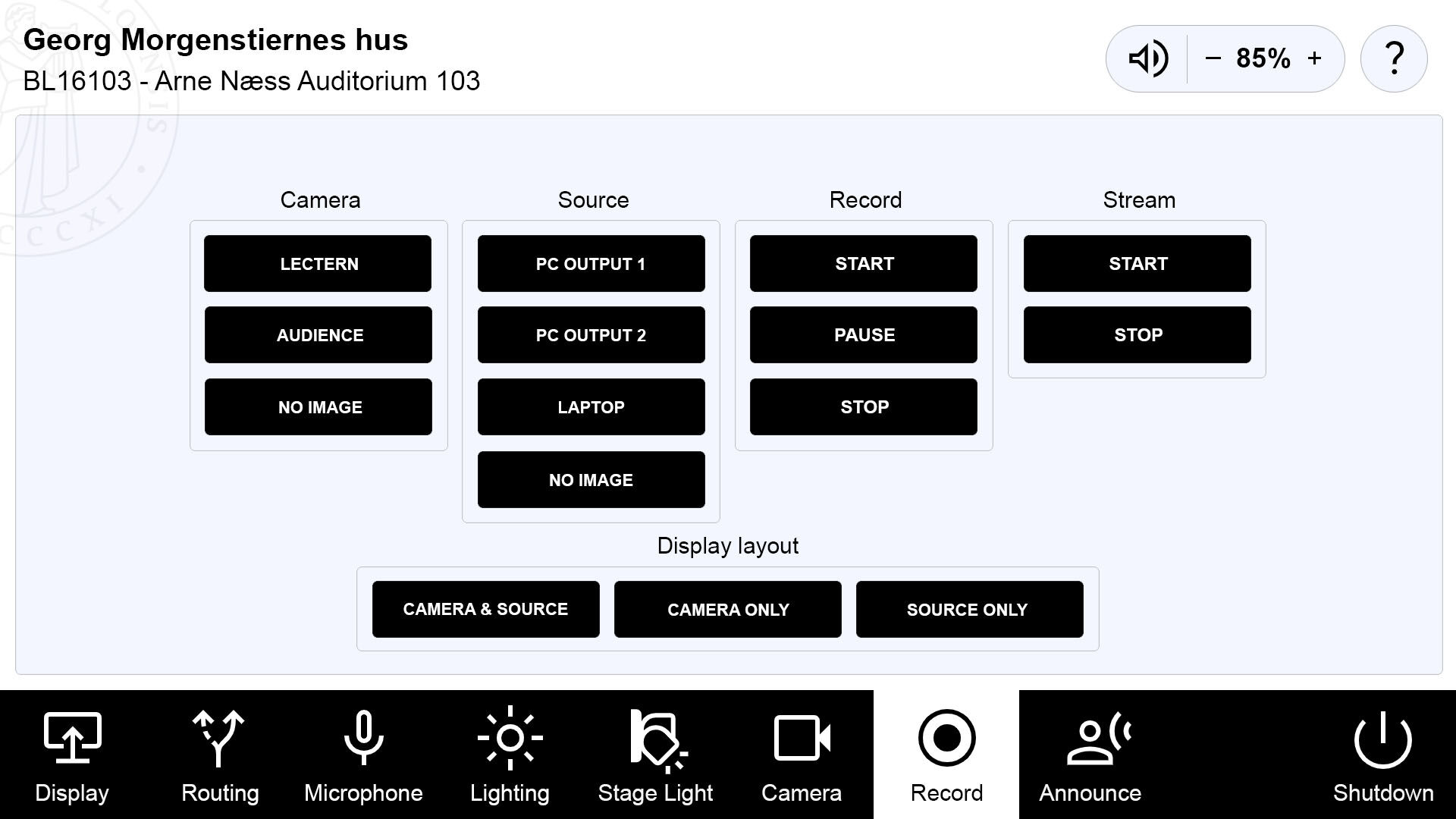
Første kolonne viser tilgjengelige kameraer i rommet. Nederst i denne kolonnen skal knappen "NO IMAGE" kunne benyttes til å deaktivere kamera.
Andre kolonne viser tilgjengelige kilder i rommet. Her skal også siste knapp være "NO IMAGE" for å deaktivere kilden. Hvis både kamera og kilde er satt til "NO IMAGE" skal lyd fra mikrofoner deaktiveres.
Tredje kolonne inneholder knapper for å starte, pause og stoppe opptaket, mens fjerde kolonne inneholder knapper for å starte og stoppe strømming.
Nederst på skjermen finnes en horisontal gruppe med knapper hvor brukeren kan velge om opptak og/eller strømming skal vise bilde fra kamera sammen med en av de tilgjengelige kildene (for eksempel skrivebordet til den stasjonære datamaskinen) eller bare en av delene.
Opptak fra styrepanel til lagringshotell
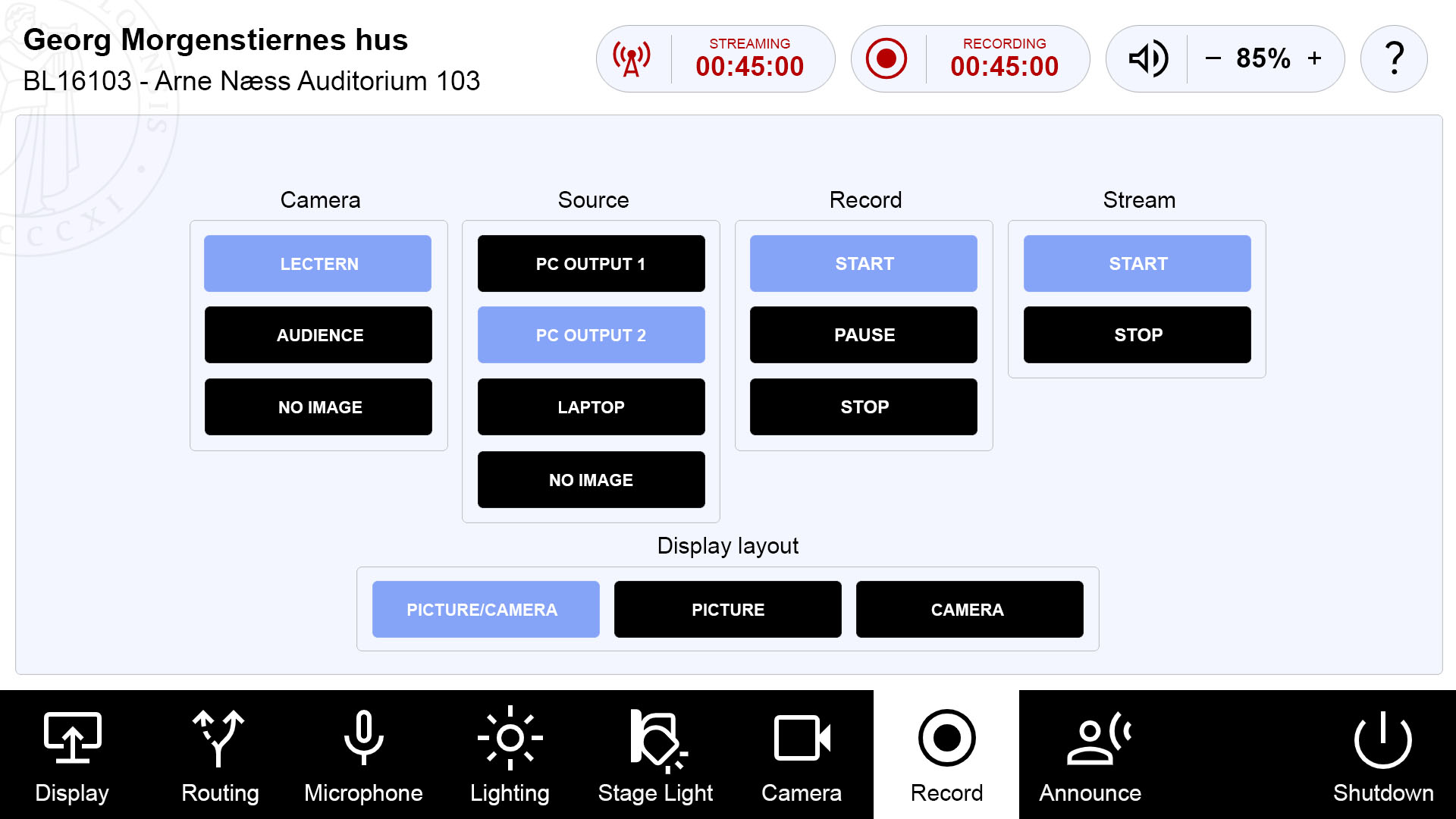
Når et opptak pågår skal dette synliggjøres med et rødt ikon med en sekundteller øverst blant hurtigknappene. Dette skal være synlig fra alle sidene på styrepanelet og et trykk på ikonet skal fungere som menyelementet Record.

Strømming fra styrepanel med Wowza
Når strømming pågår skal et rødt ikon med en sekundteller indikere dette blant hurtigknappene. Når det pågår et opptak vil hurtigknappen for strømming plassere seg til venstre for hurtigknappen for opptak. Hvis det ikke pågår et opptak plasseres hurtigknappen for strømming inntil hurtigknappen for lyd. Dette skal være synlig fra alle sidene på styrepanelet og et trykk på ikonet skal fungere som menyelementet Record.
Announce
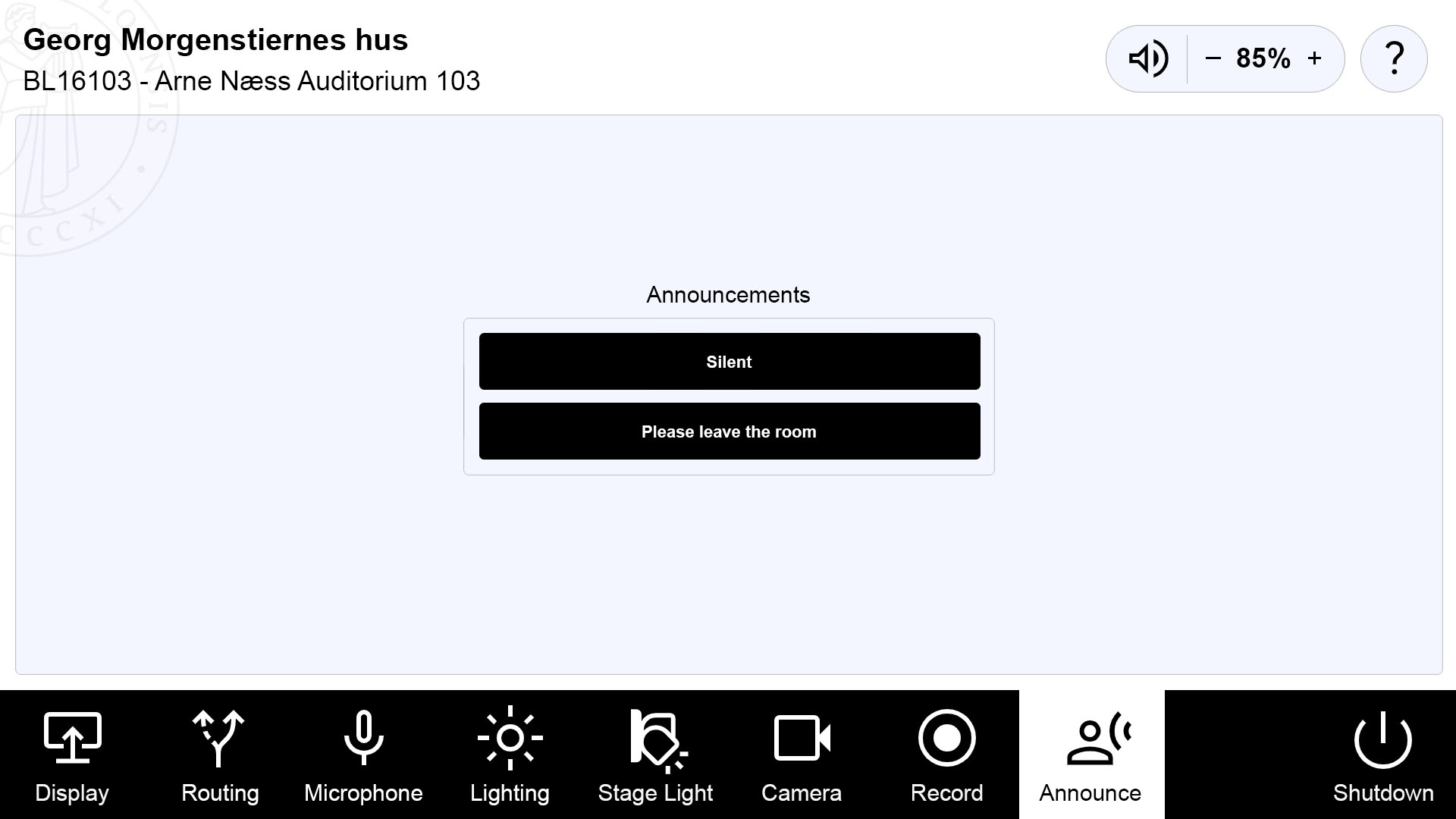
Benyttes til å spille av ferdiginnspilte meldinger over høyttalerne i rommet.
Shutdown
Når knappen benyttes fjernes alle menyer og en nedtelling fra 5 sekunder i sort dukker opp på skjermen. Brukeren blir informert om at man kan avbryte avslutningen ved å trykke på skjermen med rød skrift og det sendes et hørbart varsel. Eventuelle trykksensitive knapper på styrepanelet vil også avbryte denne prosessen.
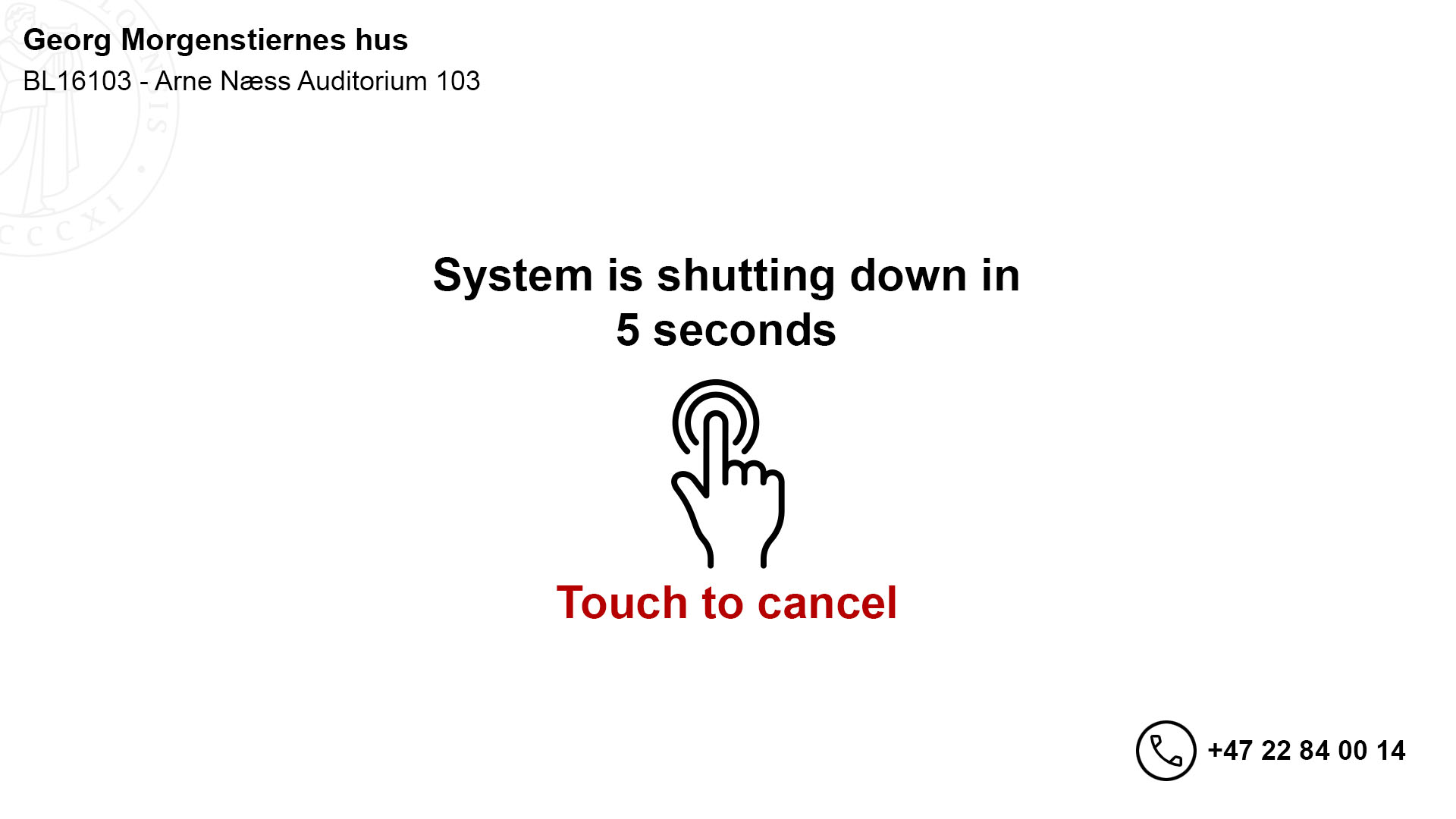
Når det har gått 5 sekunder skal alle visningsflater i rommet og eventuelle lerret og blendingsgardiner gå opp (i denne rekkefølgen). Språk, lyd-, lys- og kamerainnstillinger settes tilbake standard. Hvis prosessen er tidkrevende kan det informeres om at utstyret avsluttes. Tidsestimatet for full avslutning avhenger av utstyret i rommet.

Help
I tillegg til hovedmenyen finnes det en egen hjelpeside som hentes frem ved å benytte knappen med spørsmålstegn blant hurtigknappene i øverste høyre hjørne av skjermen.
Hjelpesiden inneholder et felt med informasjon som kan redigeres fra Teknikermeny. Den gjøres tilgjengelig med en knapp nederst på siden. Teknikermeny skal være passordbeskyttet.