Manuell synkronisering tvinger PC-en til å laste ned innstillinger og policies fra Intune. Dette kan hjelpe på hastigheten ved nullstillinger, nedlastinger, og installering av apper.
Les Microsofts hjelpeartikkel om synkronisering her.
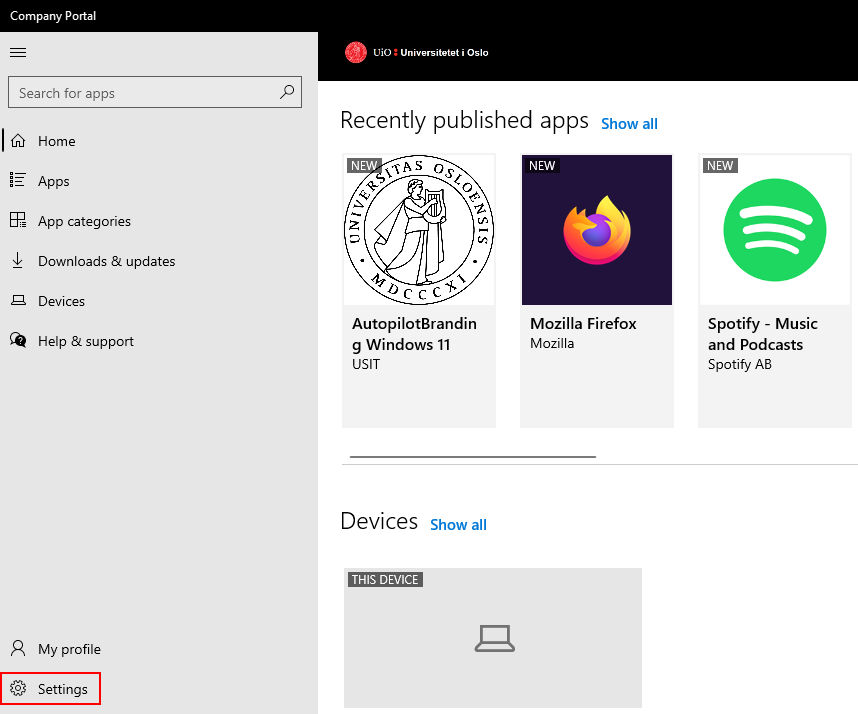
Synkronisering fra Firmaportalen/Company Portal
- Start Firmaportalen/Company Portal-appen.
- Velg Innstillinger/Settings > Sync.

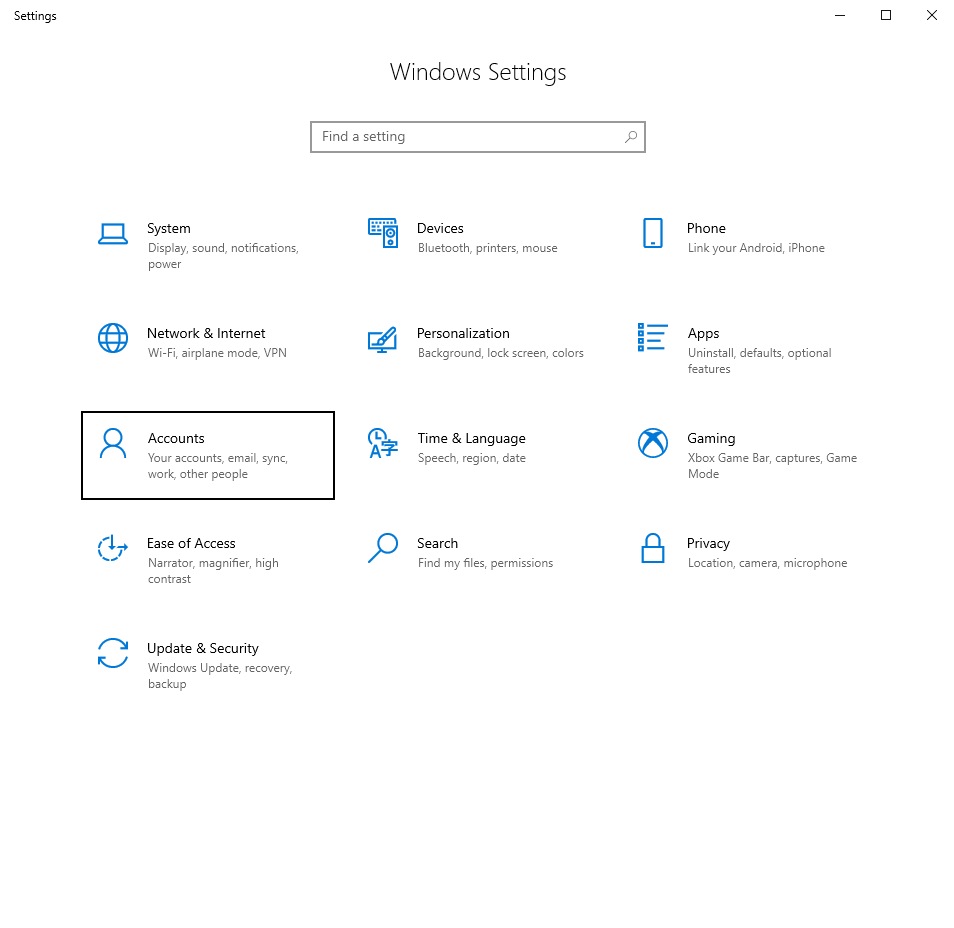
Synkronisering fra Innstillinger/Settings
- I Startmenyen velg Innstillinger/Settings
- Velg Kontoer/Accounts
Velg Access work or school
Klikk på Connected to Universitetet i Oslo's Azure AD
.png)
Klikk på Info
.png)
Søk etter avsnittet Device sync status og klikk på Sync
.png)
I noen tilfeller vil denne siden inneholde en melding i rødt om behov autentisering.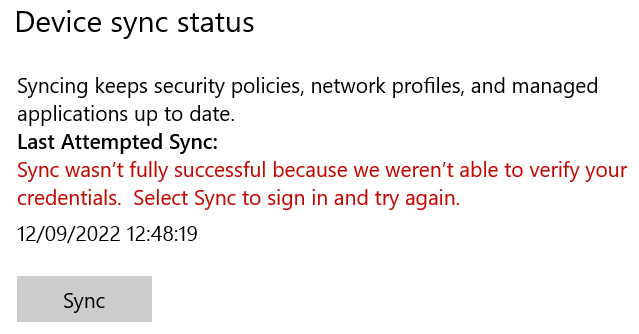
Trykk på Sync og et nytt vindu vil vises. Velg kontoen din som vises i det nye vinduet og du blir spurt om å godkjenne autentisering.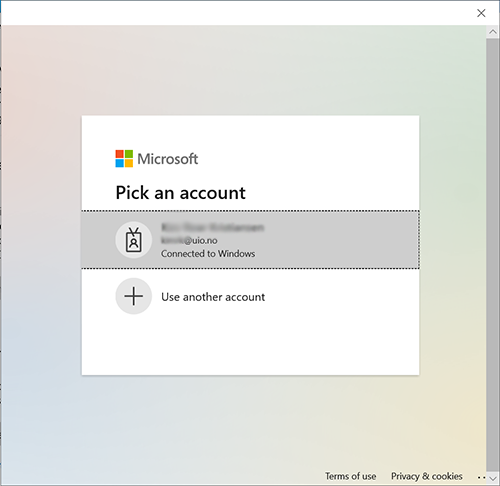
Ring oss
Vi har åpent mellom 08:30 og 17:00 på hverdager,
og mellom 10:00 og 15:00 på lørdager.
Telefonnummer: 22 84 00 04
Send inn sak til oss
Du kan sende inn din forespørsel via e-post til: it-hjelp@uio.no.
Gå til e-postBook et videomøte over Zoom
Er du student eller ansatt kan du avtale veiledningstime hos UiO Helpdesk over Zoom. Tilgjengelige tider er tirsdag til torsdag mellom 11:00 og 13:00.
Book et videomøte