For å blokkere anrop og varslinger i Teams må du sette tilgjengelighetsstatus til "Do not disturb" / "Ikke forstyrr". Merk at planlegging av stilletid kun kan gjøres via Teams på mobile enheter.
Angi stilletid på datamaskinen
- Åpne Teams på datamaskinen din
- Trykk på profilbildet ditt øverst til høyre

- Trykk på tilgjengelighetsstatusen din

- Trykk på Ikke forstyrr. Da vil du ikke få varslinger.

- Du kan angi varighet for tilgjengelighetsstatusen din ved å trykke på Varighet, velge en status og angi tidspunkt for tilbakestilling av status.


Angi og planlegg stilletid på mobilen
- Åpne Teams på mobilen din
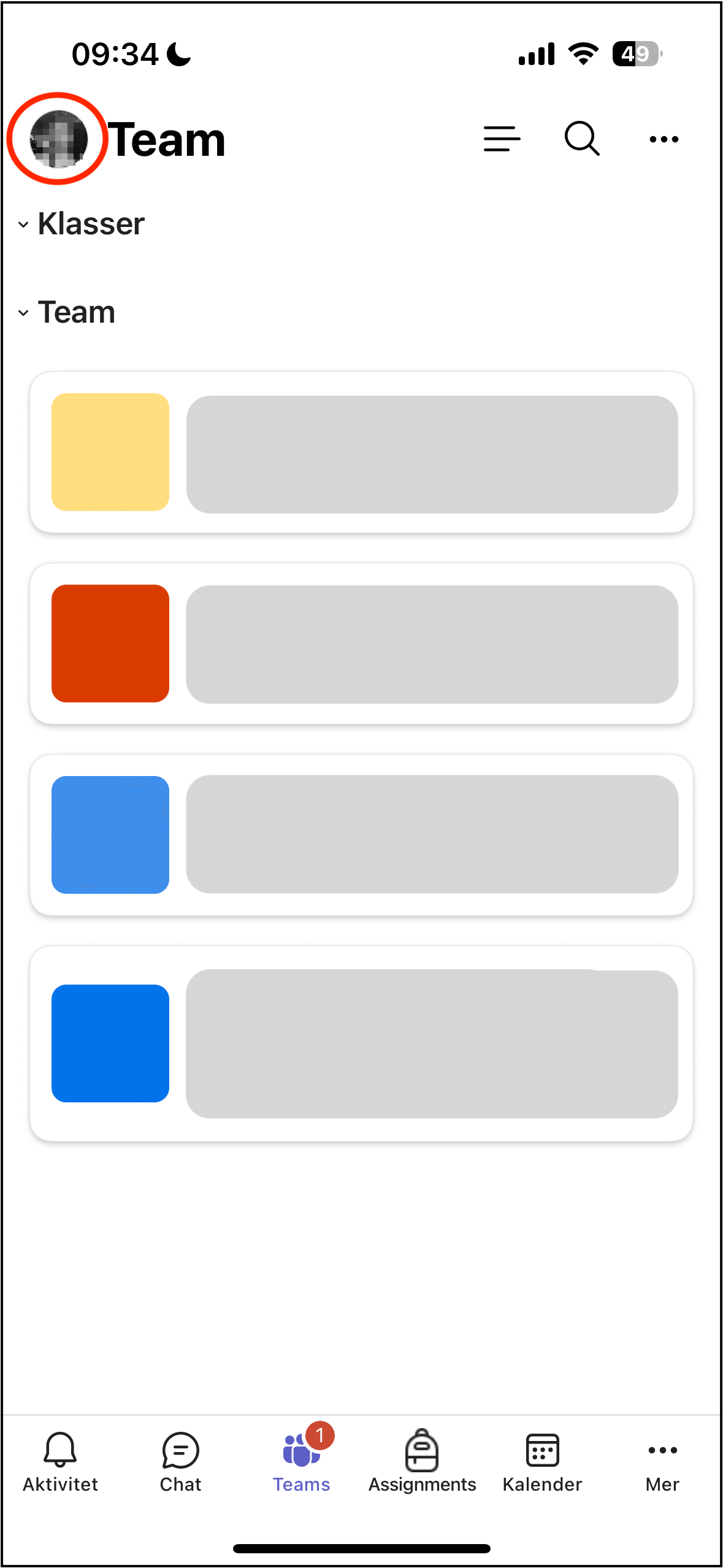
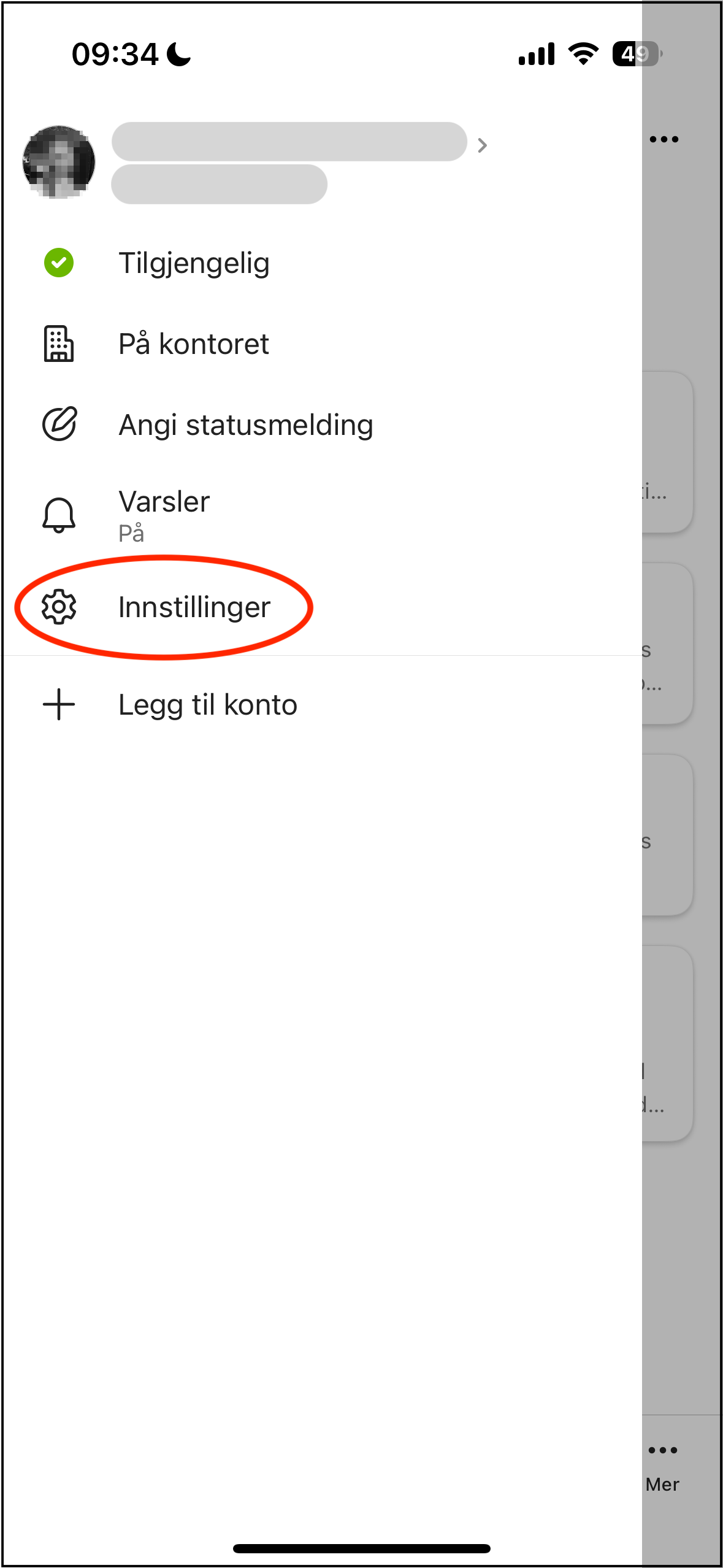
- Trykk på profilbildet ditt øverst til venstre, og trykk deretter på Innstillinger.
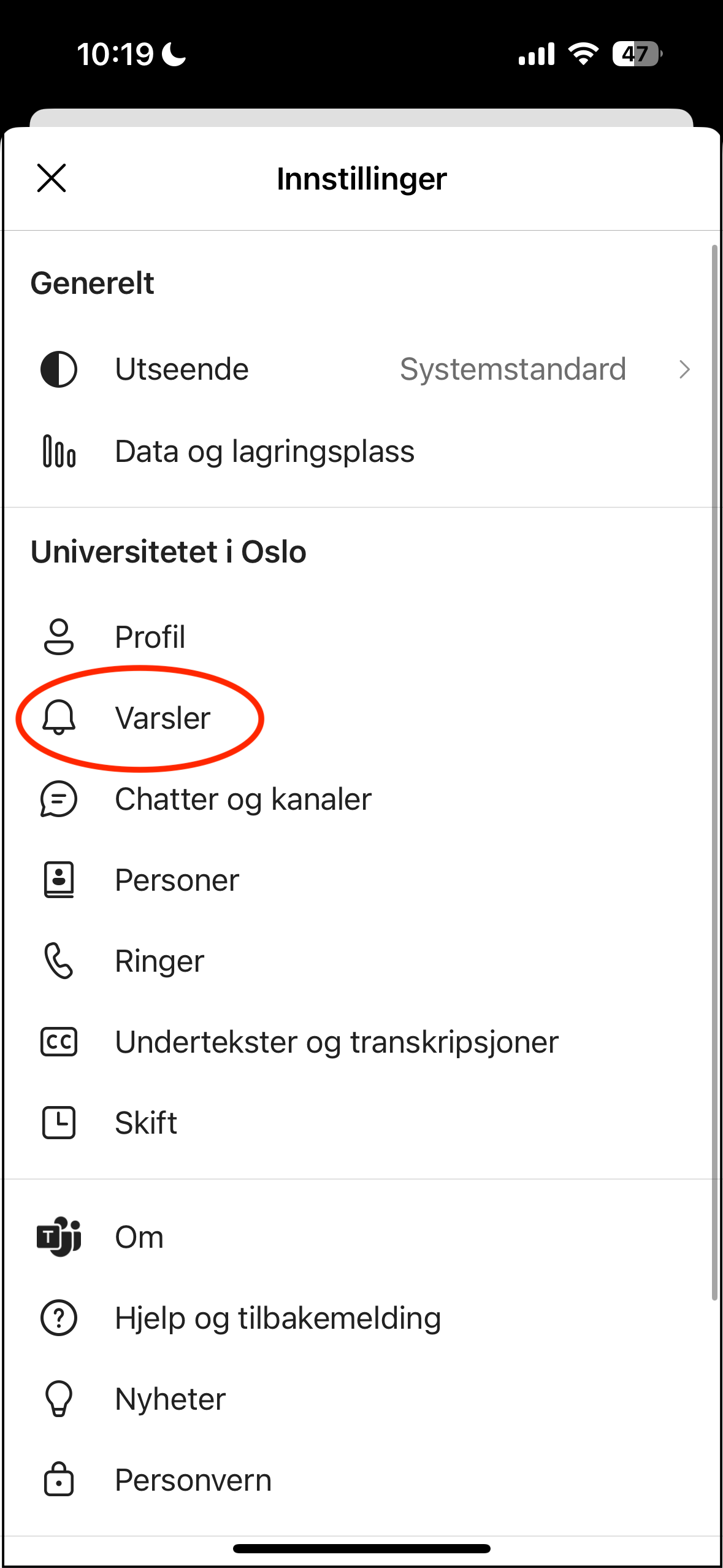
- Trykk på Varsler.
- Rull ned til overskriften Blokker varsler, og trykk på Blokker i stilletid.
Merk du må ha aktivert varslinger fra Teams for at alternativet for å blokkere i stilletid skal bli tilgjengelig.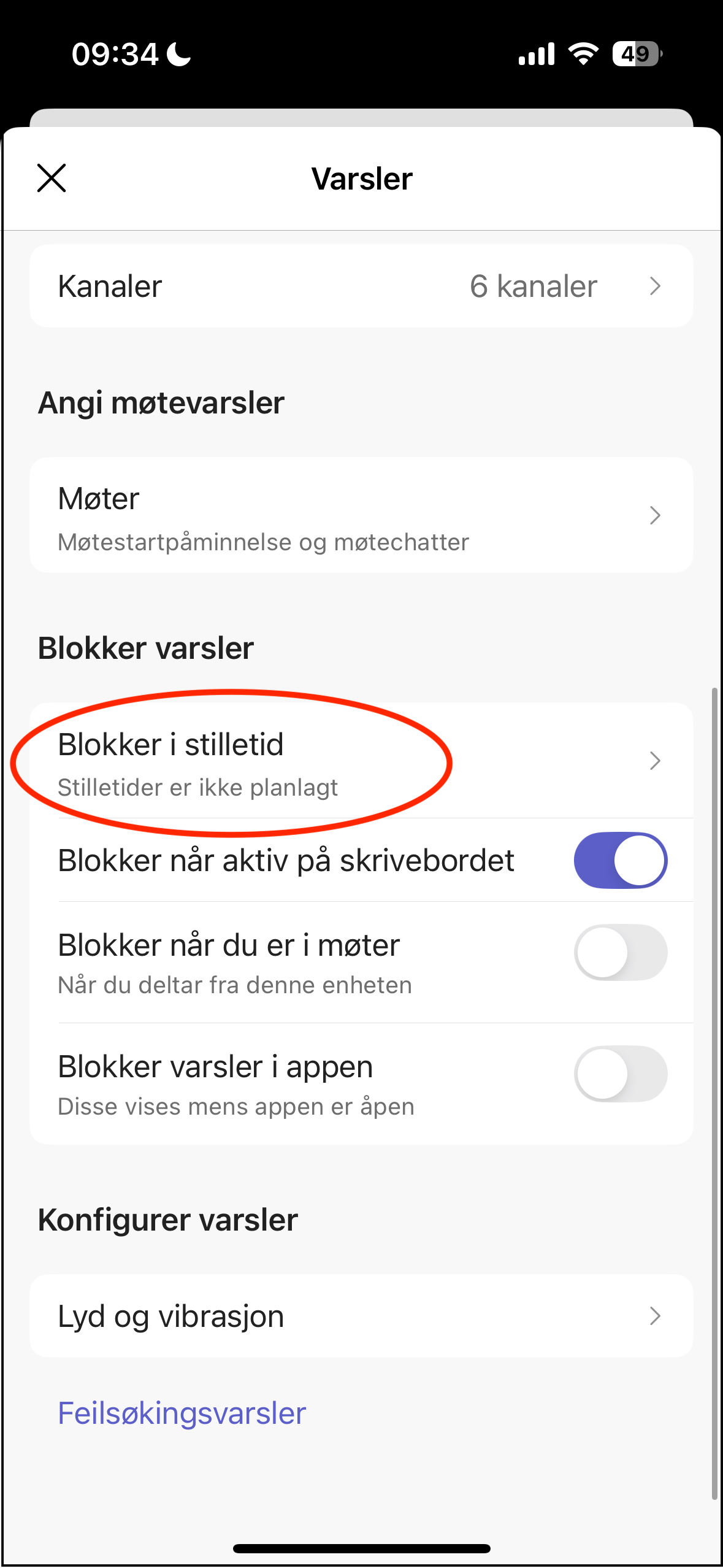
- Trykk på bryteren ved Bestemte tider for å slå på stilletid, og angi klokkeslett og dager for når du vil ha stilletid. Vil du ha stilletid hele dager kan du trykke på bryteren ved Hele dagen for å slå den på.
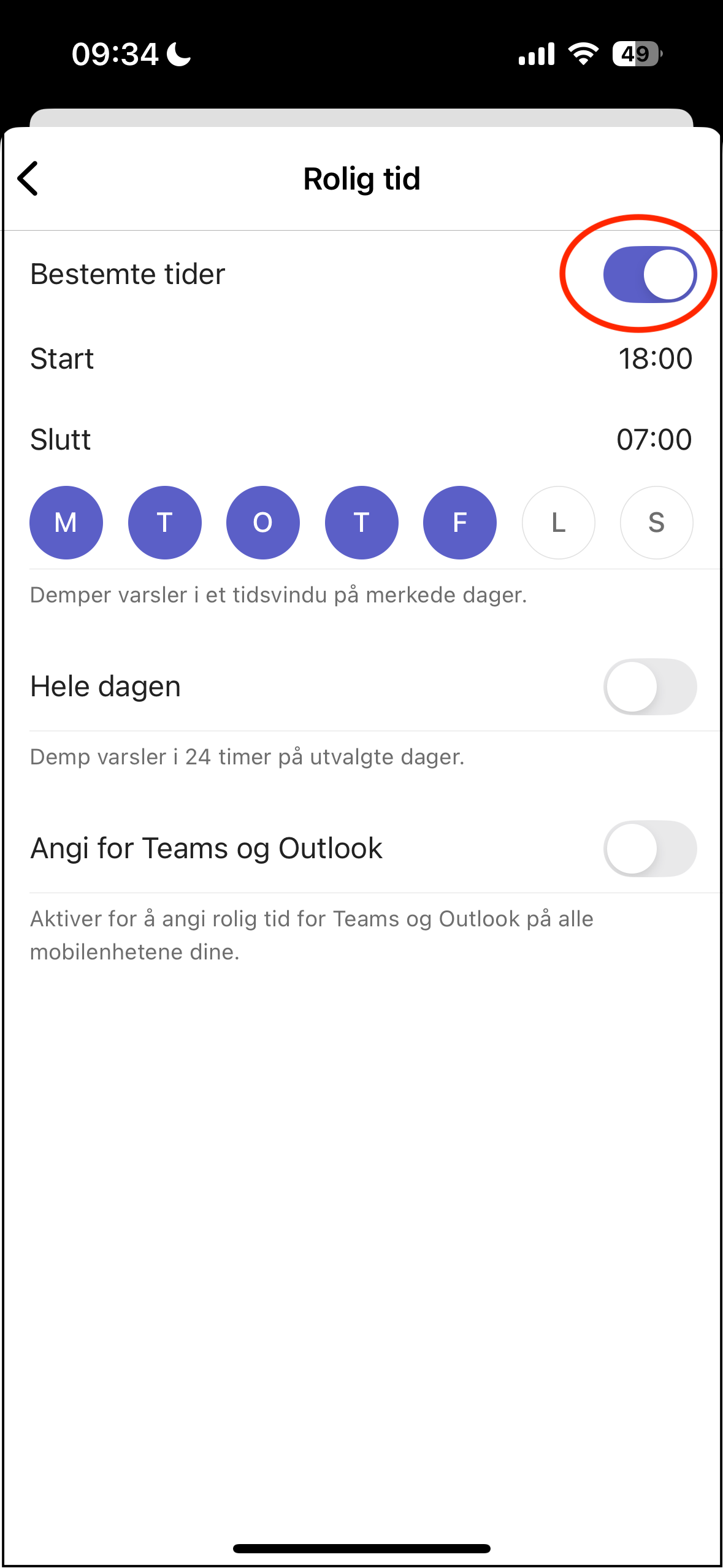
Hvis du vil synkronisere stilletiden på tvers av alle mobile enheter, trykker du på bryteren ved Angi for Teams og Outlook. Stilletiden synkroniseres da i alle Teams- og Outlook-mobilappene dine hvor du er logget inn med UiO-kontoen din.
Ring oss
Vi har åpent mellom 08:30 og 17:00 på hverdager,
og mellom 10:00 og 15:00 på lørdager.
Telefonnummer: 22 84 00 04
Send inn sak til oss
Du kan sende inn din forespørsel via e-post til: it-hjelp@uio.no.
Gå til e-postBook et videomøte over Zoom
Er du student eller ansatt kan du avtale veiledningstime hos UiO Helpdesk over Zoom. Tilgjengelige tider er tirsdag til torsdag mellom 11:00 og 13:00.
Book et videomøte