- Klikk på Request Services i navigasjonsmenyen (på venstre side), deretter Custom Forms.
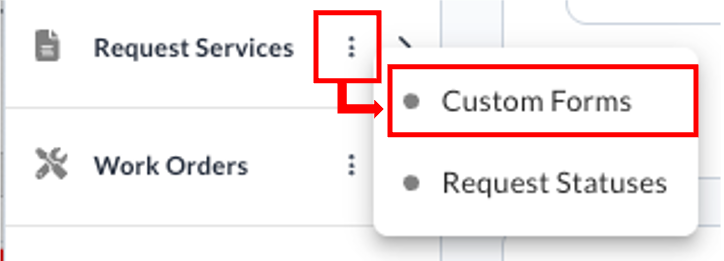
- Trykk på Add New-knappen under tabellen med skjemaene.
- Fyll inn et navn for skjemaet som skal opprettes.
- Trykk på Continue-knappen for å gå til redigeringssiden til skjemaet.
- I Custom Form Details-seksjonen:
- Sett kryss i Active-feltet.
- Velg core for skjemaet.
- Legg til felter som brukeren skal fylle ut:
- Klikk på +-knappen i Add a New Field-seksjonen.
- Sett feltnavn i Title.
- Velg type felt og sett nødvendige innstillinger:
- Felttypen kan for eksempel være tekst, flervalg, sjekkboks, dropdown-liste, dato, osv.
- Andre innstillinger inkluderer blant annet om feltet er obligatorisk, avhengighet til svar i et annet felt, hjelpetekst, og hvem som kan se og redigere feltet.
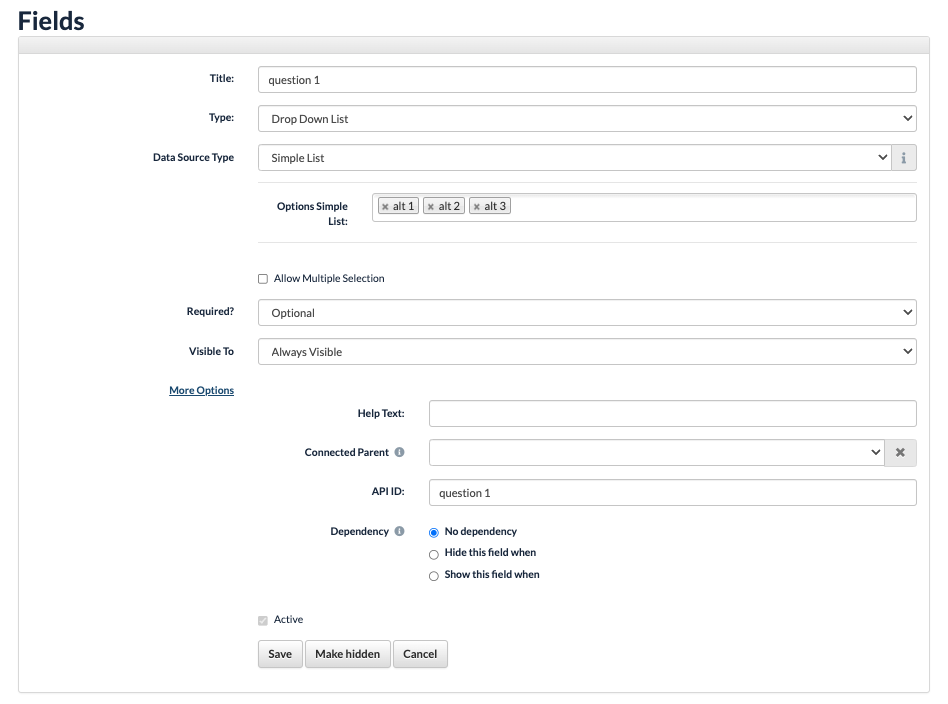
- Klikk på Save-knappen for å lagre.
- (Kun for skjemaer som brukes for tjenester) Ved behov, legg til overskrifter og innstillinger for nye kolonner i Request Lines-seksjonen. Typisk kan denne seksjonen brukes for tjenester som kjører analyse av flere prøver per forespørsel. Brukere skal fylle ut nødvendig informasjon for hver prøve per linje (rad) i seksjonen. Når skjemaet er i bruk, vises tabellen med de opprettede kolonnene samt flere standard kolonner, blant annet Status, Row ID, Comments.

- Klikk på Create a New Item i Add a New Column-seksjonen.
- Fyll inn en overskrift for kolonnen, og klikk på Next.
- Sett innstillingene for kolonnen, og klikk på Save.
- Fortsett med å legge til flere kolonner etter behov.
- Endre innstillingene i Core Status Columns etter behov.
Opprette eget skjema (Custom Form)
Hver type tjeneste trenger sitt eget skjema som er tilpasset til tjenestens formål. Instrumenter kan også ha egne skjemaer som brukes til reservasjon.
Publisert 2. aug. 2024 12:20
- Sist endret 22. mars 2025 15:46