Trenger jeg å gjøre noe?
Det er IT-avdelingen som utfører oppdateringen gjennom driftssystemet. Windows 11 blir installert og aktivert når du blir bedt om å ta en omstart av maskinen. Siden oppdateringen er ganske stor, vil omstarten ta litt lenger tid enn vanlig. De fleste vil oppleve at omstarten tar ca 30 - 40 minutter, men noen kan oppleve at det tar opptil 60 minutter.
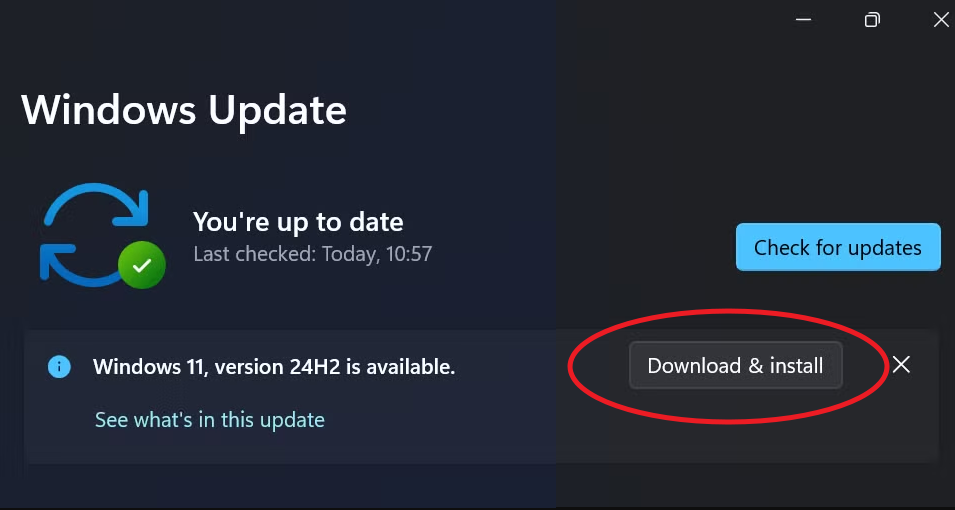 Hvis du vil ha full kontroll på når dette omstarten skal skje, kan du gå inn på Settings og velge Windows Update (etter 3.februar). Der kan du velge å sette i gang oppdateringen og omstarten ved å klikke på Download & install. Husk at dette kan ta litt tid, så gjør det på et tidspunkt da du ikke trenger på bruke PCen på minst en time – for sikkerhets skyld.
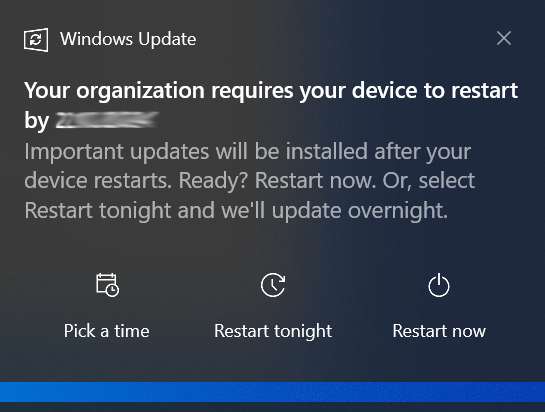 Hvis du foretrekker å vente, vil du få et varsel om at maskinen må startes på nytt. Omstarten kan utsettes hvis det passer dårlig, men den må utføres innen datoen som er en del av varselet.
Hvis PCen ikke er startet på nytt innen fristen, vil den komme med flere varsler og den vil deretter gjennomføre en tvungen omstart som du ikke kan avbryte eller utsette.
Dokumenter og programmer påvirkes ikke
Dokumenter, filer og programmer du har på PCen, blir ikke påvirket av oppdateringen. Det er kun operativsystemet som oppdateres. Du trenger altså ikke å ta ekstra kopier eller installere noe på nytt.
Hva om PCen min ikke blir oppdatert?
Hvis PCen din ikke blir oppdatert til Windows 11 innen den 15. februar, er den av en type som ikke kan oppdateres automatisk. Du kan trygt bruke PC med Windows 10, som er driftet av IT på UiO, fram til du får beskjed om noe annet.
Hvis du etter 15. februar har en PC som fortsatt har Windows 10, som du du ønsker at skal bli oppdatert til Windows 11, kontakter du IT-hjelp på e-post slik at PCen din kan vurderes.
Hva er nytt?
Windows er jo Windows, men det er noen ganske synlige endringer:
- Plassering av startmeny og søkefelt: I Windows 11 er startmenyen og søkefeltet fortsatt nederst på skjermen, men er flyttet til midten. Hvis du foretrekker å ha startmenyen og søkefeltet til venstre kan du flytte det tilbake. Oppskrift nederst på siden.
- Taskbar/oppgavelinjen: Det er ikke lenger mulig å flytte på oppgavelinjen (høyre, venstre, oppe).
- Design og layout: Windows 11 introduserer et forenklet og mer minimalistisk design. De levende flisene som var populære i Windows 10 er fjernet, erstattet av en mer tradisjonell liste over app-ikoner.
- Recommended: En ny funksjon i Windows 11s startmeny er “Recommended”-seksjonen. Her finner du nylig åpnede filer og apper.
- Tilpasningsmuligheter: Tilpasningsalternativene er forenklet i Windows 11. Du kan fortsatt feste apper for rask tilgang, men uten muligheten for tilpassede flisefarger eller størrelser som i Windows 10.
Har du spørsmål eller trenger du hjelp?
Kontakt IT-hjelp, UiOs sentrale IT-brukerstøtte.
Startmenyen og søkefeltet er i Windows 11 flyttet til midt på nedre kant av skjermen. Vil du flytte den tilbake?
- Søk opp Settings i startmenyen.
- Velg Personalization og deretter Taskbar.
- Velg Taskbar behaviors. Der finner du en lokalmeny for Taskbar alignment, og her kan du velge Left i stedet for Center.
