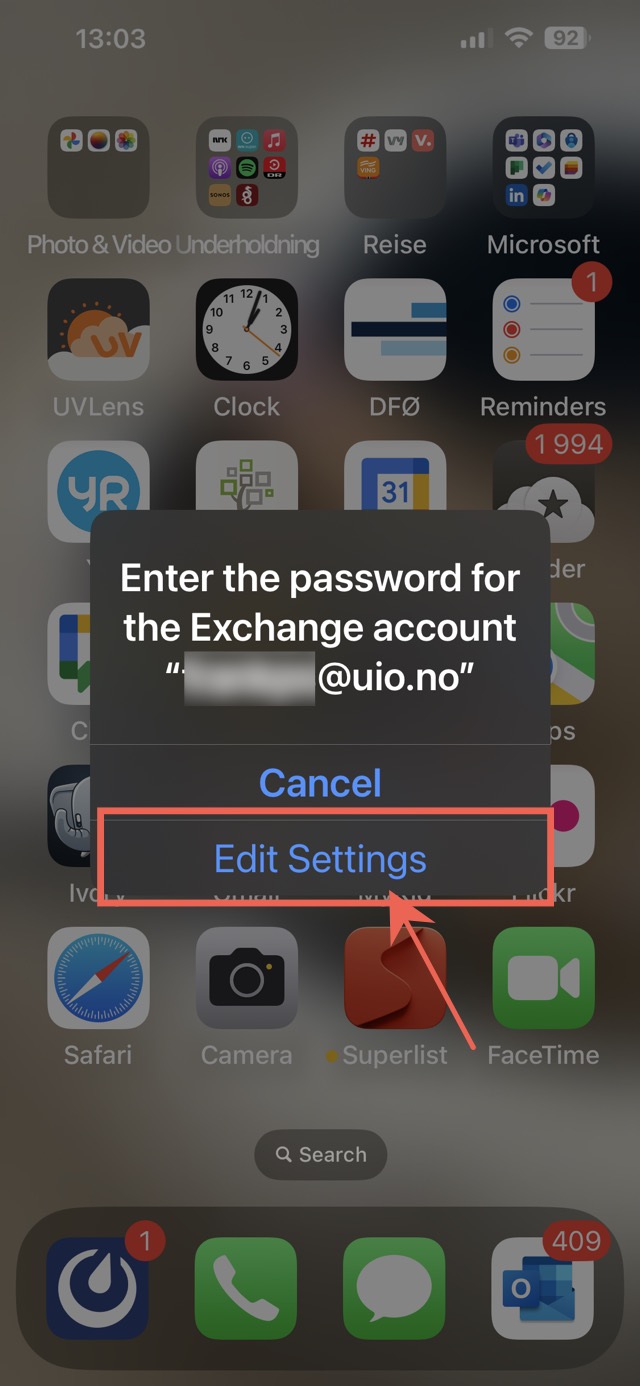
- Når din e-post og kalender er flyttet fra den lokale e-post- og kalenderløsningen til Microsoft 365, vises det en melding Apple Mail som ber deg skrive inn passordet for Exchange-kontoen din. Klikk Edit Settings for å komme videre.
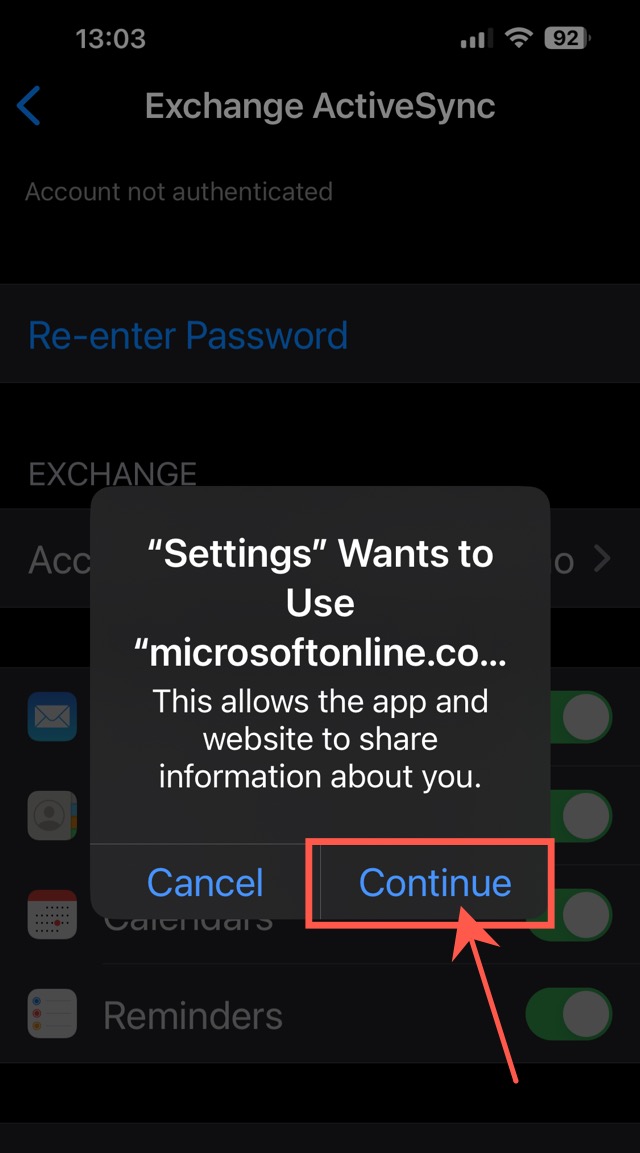
- En ny melding vises som spør deg om Apple Mail kan bruke microsoftonline.com (Microsoft 365) og dele informasjon om deg. Klikk på Continue.
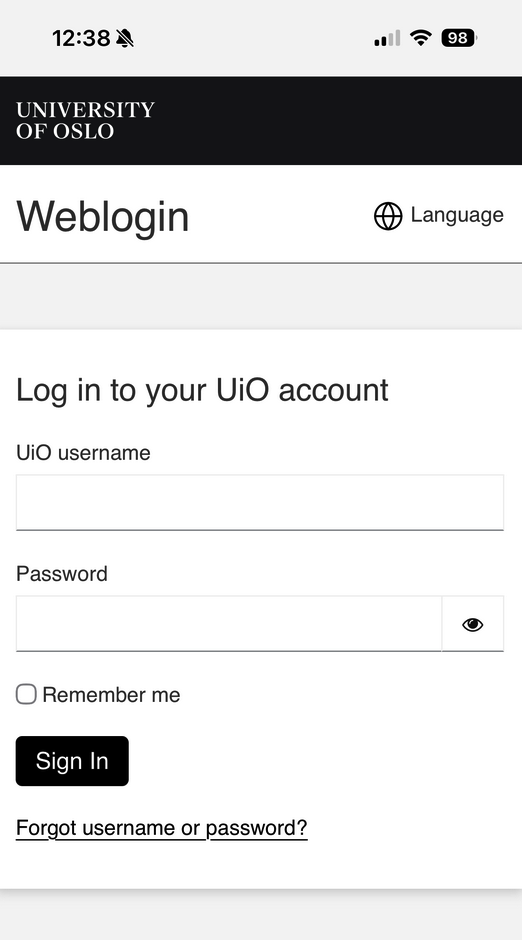
- Du må nå autentisere deg på nytt. Dette gjør du ved først å skrive brukernavn@uio.no og passord på Weblogin
- Du blir deretter bedt om å bekrefte påloggingen din med tofaktorautentisering. Hvis du bruker Microsoft Authenticator, godkjenner du påloggingsforespørselen i appen ved å trykke Yes. Sørg for at forespørselen kommer fra appen Apple Internet Accounts.
- Apple Mail og Kalender vil nå laste inn e-post- og kalenderdataene dine igjen. Avhengig av Internett-tilkoblingen din kan dette ta litt tid. Dersom mailboksen fortsatt er tom, og den "Søker etter mail" uten fremgang, kan det være nødvendig å skru mobilen av og på. Hold inn knappene på venstre og høyre side av mobilen samtidig, og "skyv for å slå av". Skru mobilen på igjen ved å holde inn knappen på høyre side til Apple-ikonet dukker opp. Når du går inn på mail-appen etter oppstart skal all mail være på plass!
Hvis du ikke får beskjed om å skrive inn passord
Hvis du ikke får beskjed om å skrive inn passord må du først fjerne kontoen og så legge den til igjen. Det gjør du slik:
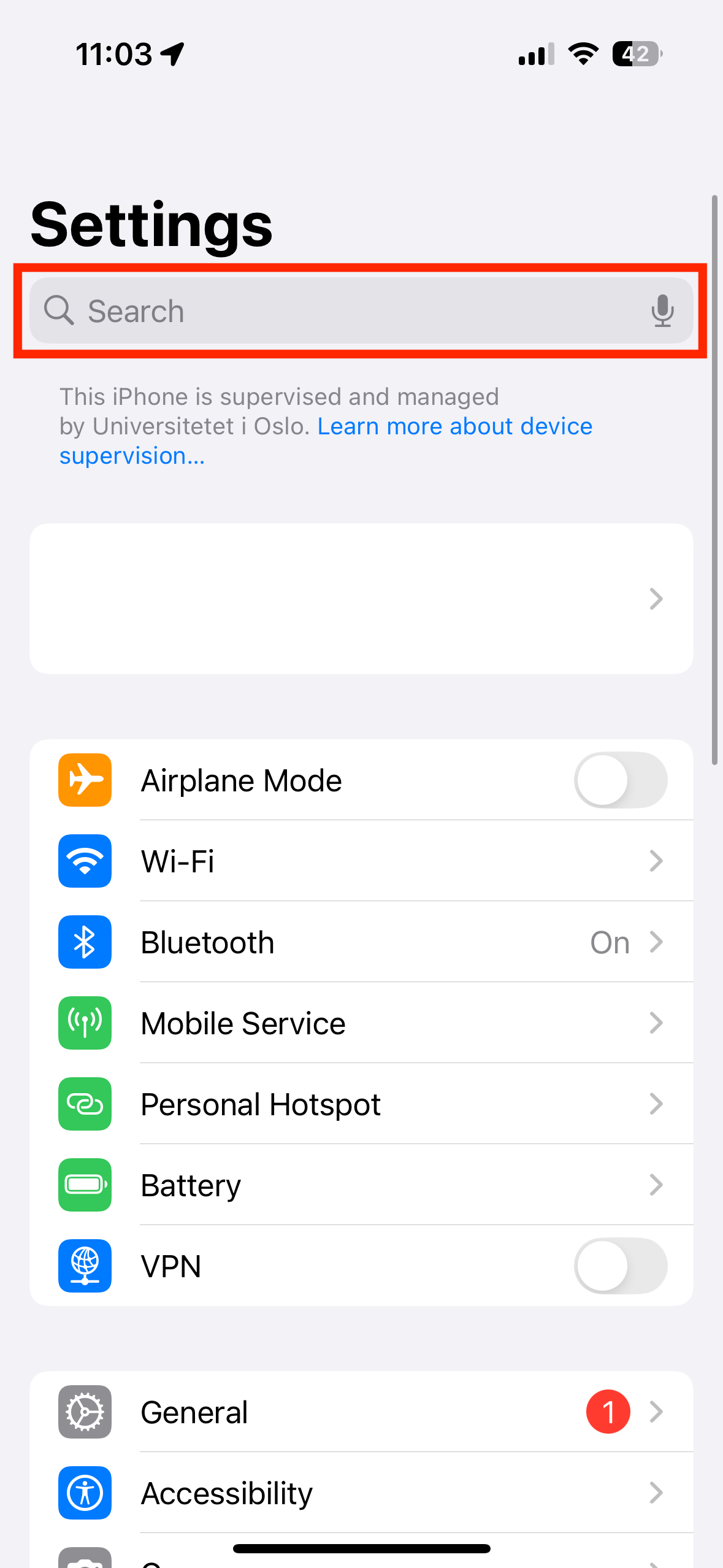
- Åpne Innstillinger
- Skriv Internettkontoer i søkefeltet helt øverst > Gå til "Liste over internettkontoer"
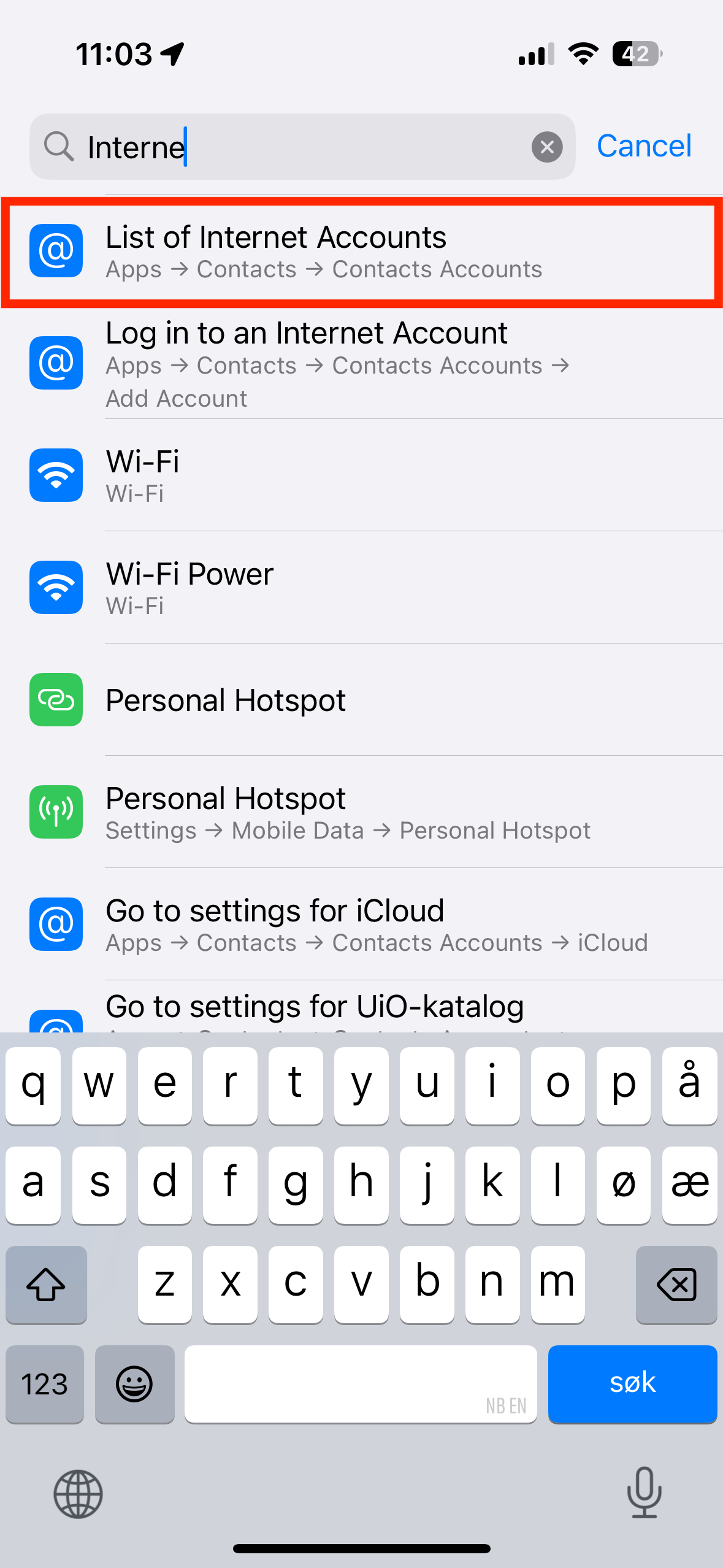
- Trykk på UiO-kontoen din (det er mulig den heter Exchange, UiO, brukernavnet ditt, eller noe lignende)
- Trykk på "Slett konto"
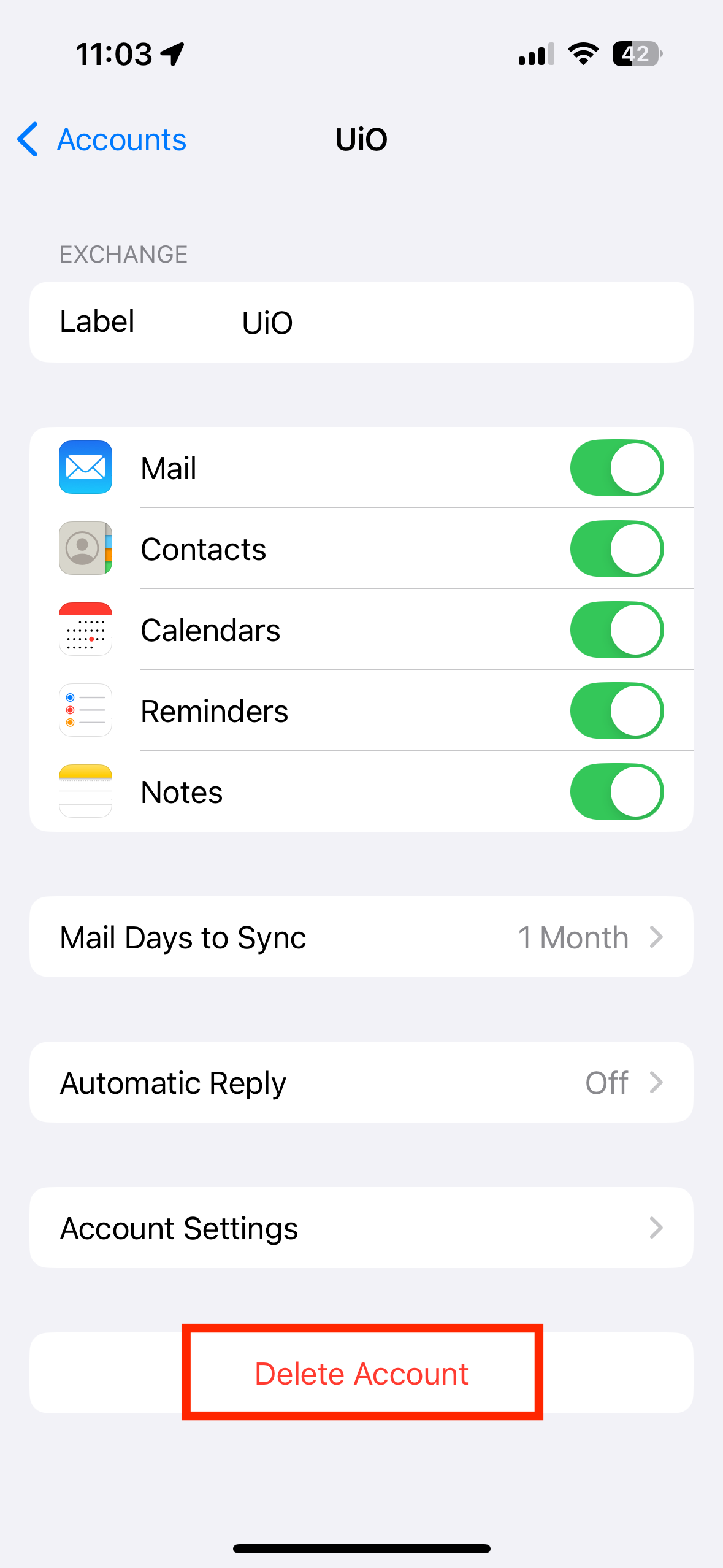
- Du blir så sendt tilbake til listen over internettkontoer, og heretter kan du fortsette fra steg 2 i denne veiledningen.
Fant du det du lette etter?
Kontakt brukerstøtte:
Ring oss
Vi har åpent mellom 08:30 og 17:00 på hverdager,
og mellom 10:00 og 15:00 på lørdager.
Telefonnummer: 22 84 00 04
Send inn sak til oss
Du kan sende inn din forespørsel via e-post til: it-hjelp@uio.no.
Gå til e-postBook et videomøte over Zoom
Er du student eller ansatt kan du avtale veiledningstime hos UiO Helpdesk over Zoom. Tilgjengelige tider er tirsdag til torsdag mellom 11:00 og 13:00.
Book et videomøte