Har du allerede Office installert?
Vær oppmerksom på at Office-pakken du installerer fra MS 365 erstatter Office-programmer du allerede har på maskinen. Du må installere Office på nytt når du ikke lenger jobber eller studerer ved UiO.
NB: Hvis du tidligere har installert MS 365 gjennom en annen institusjon (f.eks. videregående skole), må du avinstallere denne først. For å avinstallere den riktig kan du følge Microsoft sin veiledning her. Deretter kan du følge veiledningen under for å installere MS 365 gjennom UiO.
Er du ansatt på UiO?
Du som er ansatt på UiO har den UiO-støttede versjonen av Office-programmene installert på maskinen din. Det er Office 2016 eller Office 365, avhengig av hva som er forhåndstinstallert der du jobber, og bestemmes av den lokale IT-avdelingen. Men det er mulig å velge å installere Office 365. Slik installerer du dette via Software Center på din maskin.
Du logger deg på med brukernavn@uio.no første gang du starter et Office-program der Office 365 er installert. Krever UiO-konto.
Installer gjerne Office fra MS 365 på dine private maskiner og enheter. OneDrive er inkludert når du installerer Office-programmene fra MS 365.
Slik installerer du Office fra MS 365
- Gå til MS 365-siden på UiO. Logg inn med UiO-brukernavn på formen brukernavn@uio.no og ditt UiO-passord. Hvilket språk siden bruker er avhengig av språkinnstillingen i nettleseren din. Du vil bli bedt om å bekrefte påloggingen med tofaktorautentisering.
- Har du ikke allerede satt opp tofaktorautentisering, kan du lese om det på UiOs nettside om tofaktorautentisering. Trykk på de ni prikkene i sidemenyen på venstre side av vinduet, og velg Flere apper.

- Trykk på Installer apper og velg Microsoft 365-apper.

- Velg Installer Kontor for å laste ned installasjonspakken.
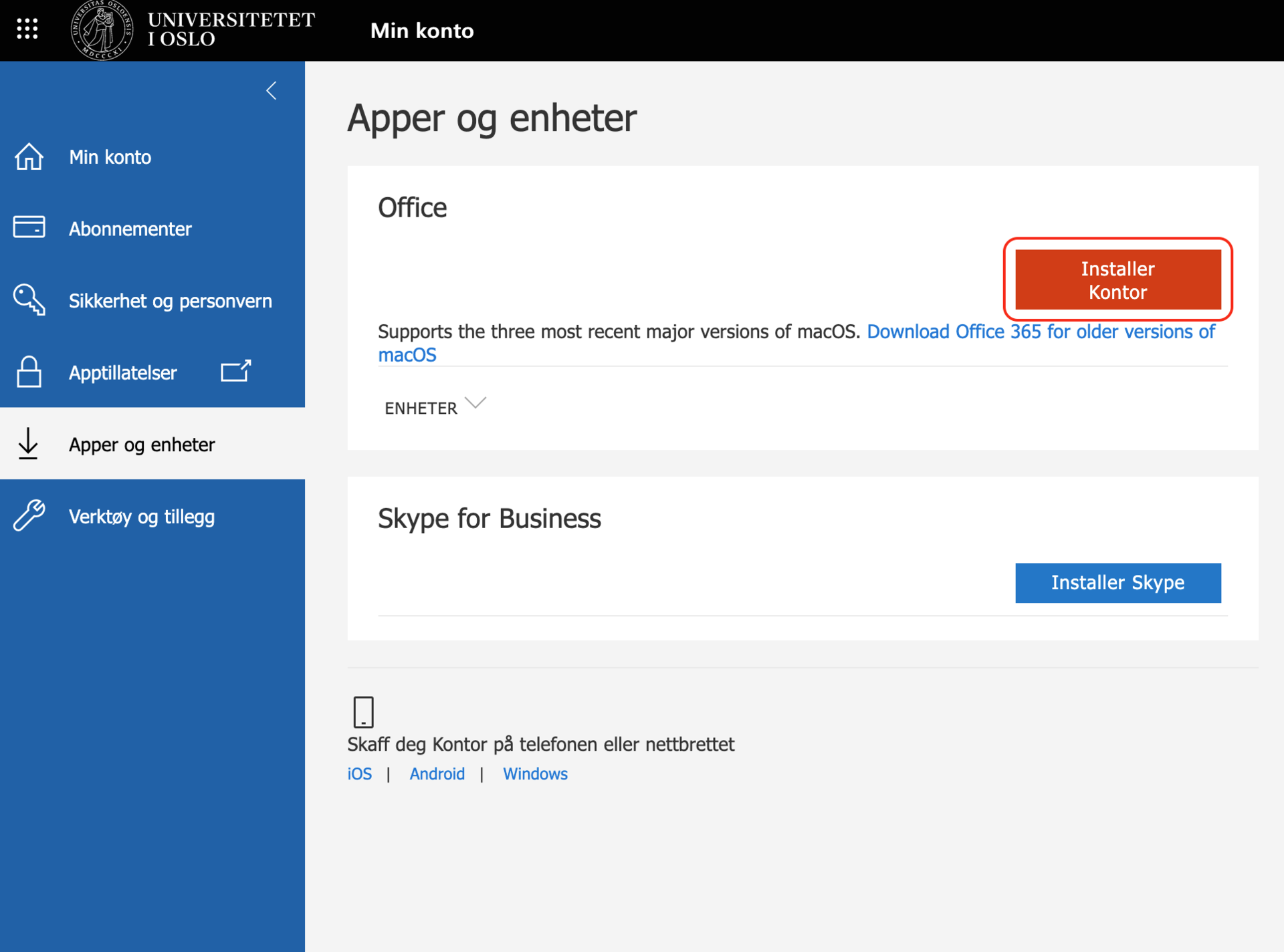
- Åpne installasjonspakken, og følg fremgangsmetoden for å installere Office-programmene.
OneDrive – UiO
Alle Windows 10 og 11-maskiner har OneDrive installert. Når du logger deg inn med brukernavn@uio.no, vil du finne dine filer under OneDrive - Universitetet i Oslo

For din egen sikkerhet skal du alltid oppdatere programvaren når oppdateringer er tilgjengelige.
Informasjonssikkerhet
MS 365 er en skybasert tjeneste. Du kan ikke lagre røde eller sorte data på OneDrive, heller ikke dokumenter som inneholder slik informasjon.