Ved å bruke Cisco Secure Client (tidligere Cisco AnyConnect) med UiOs ap-vpn-oppsett, kan du utenfor UiOs fastnett få tilgang til å lese e-post med IMAP.
Løsningen virker med Apple Mail, Thunderbird og andre e-postklienter med IMAP-oppsett.
Installasjon og oppsett
Cisco Secure Client (med ap-vpn) er kun tilgjengelig for driftede maskiner ved UiO, og kan lastes ned fra Managed Software Center på din Mac.
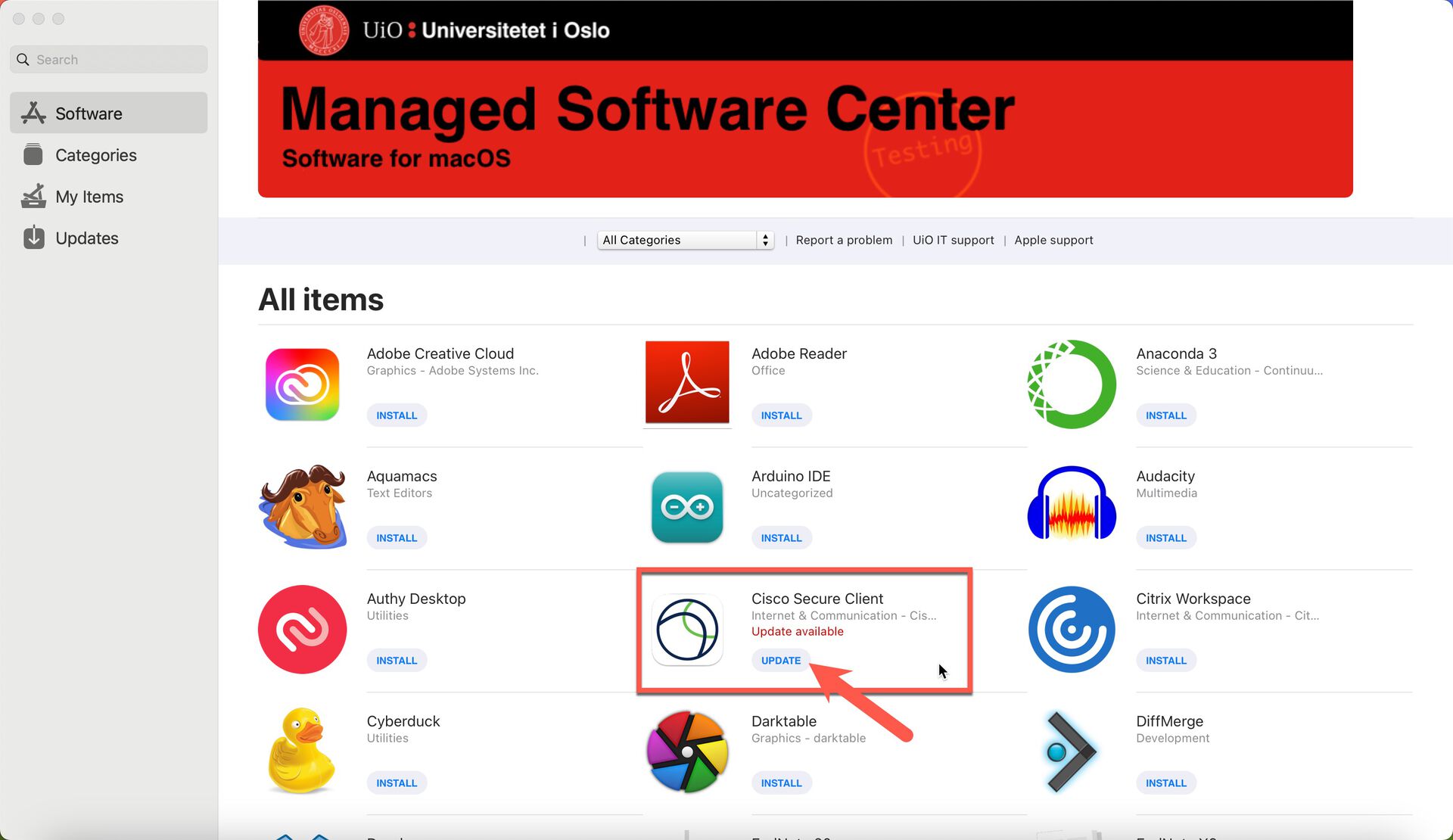
Finn Cisco Secure Client og klikk INSTALL (dersom du allerede har programmet installert med vanlig vpn-oppsett, klikk UPDATE).
Etter at Cisco Secure Client er installert, starter du programmet fra mappen Applications (Programmer). Når programmet starter, lastes UiOs gjeldende konfigurasjon for ap-vpn og et maskinsertifikat ned på din maskin. Maskinsertifikatet brukes som en form for tofaktorautentisering.
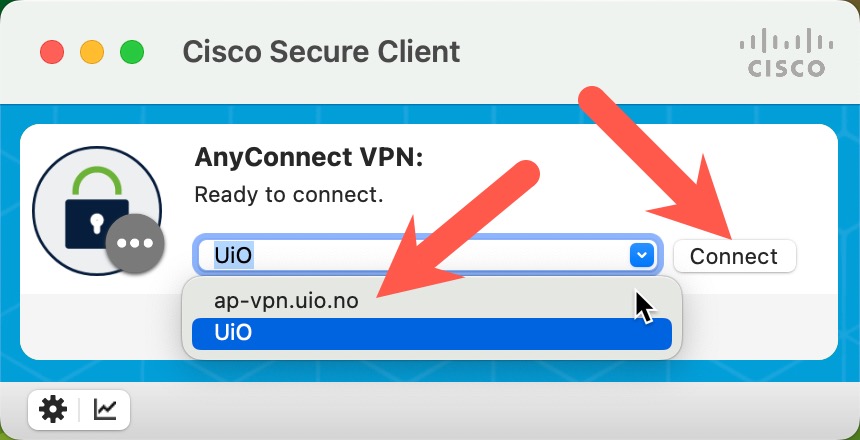
Når konfigurasjon og maskinsertifikat er lastet ned, velger du ap-vpn.uio.no fra programmet meny for VPN-oppsett og klikker Connect.
Når VPN-forbindelsen er etablert, står det Connected to ap-vpn.uio.no, og du kan nå starte din foretrukne e-postklient.

Klikk Disconnect for å koble fra VPN-forbindelsen.