For ikke-driftede maskiner tilbyr UiO VPN-tjenesten eduVPN. Dette gir følgende for deg som bruker:
- en sikker, kryptert tunnel for din trafikk fra der du er til et punkt i Forskningsnettet i Norge
- Norsk IP-adresse for bruk mot tjenester som krever dette, eksempelvis nrk.no og tilsvarende
UiO-brukere har kun tilgang til "Secure Internet" i eduVPN, ikke "Institute Access".
Her finner du instruksjoner for oppsett av eduVPN for Windows, iOS (iPhone og iPad), Mac og Android. Programvaren er også tilgjengelig for Linux.
NB! Du kan ikke montere nettverksdisker (fellesområder) eller få tilgang til andre tjenester på UiO som ikke allerede er åpne for Forskningsnettet i denne løsningen. På en UiO-driftet bærbar kan du montere fellesområder direkte. Les mer om tilgang til fellesområder.
Support
Dersom du har problemer med eduVPN oppsett eller tjenesten ta kontakt med IT-hjelp (https://www.uio.no/tjenester/it/kontakt/it-hjelp/)
Se forøvrig nederst på siden for kjente problemer.
Installere eduVPN-klient på Windows
VIKTIG: Har du UiO-driftet Windows-PC, er VPN innebygd i systemet, og du trenger ikke å installere VPN.
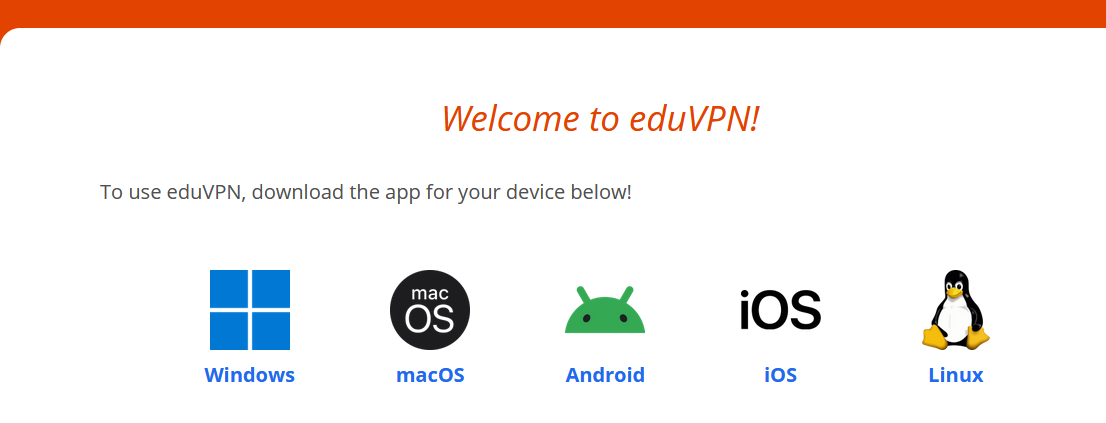
1. Åpne en nettleser, og gå til guest.eduvpn.no. Logg inn via Feide.

2. Klikk på Download for Windows for å starte nedlasting. Klikk på Instructions for å vise produsentens veiledning for installering av EduVPN.
3. Start eduVPN og trykk på pluss-ikonet.

4. Skriv inn feide i feltet Find your institute.

5. Skriv inn uio i feltet affilation og logg inn feidebruker@uio.no.


6. Oppsettet er nå ferdig og du må trykke på approve for å fullføre.

7. Du er nå pålogget.

Installere eduVPN-klient på iOS og iPadOS
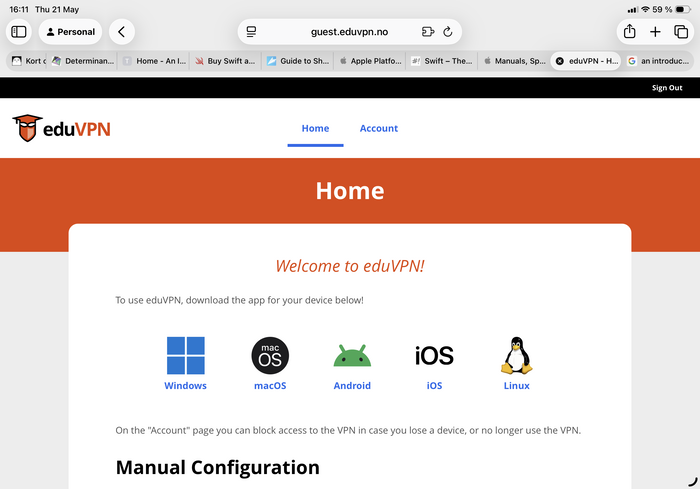
Gå til guest.eduvpn.no. Logg inn via Feide og velg "ios" for å installere på iOS eller iPadOS:
Installer eduVPN applikasjonen fra Apple Appstore:

Start applikasjonen og les gjennom og godkjenn personvernsdeklarasjonen:

Deretter må du velge hvilken institusjon du skal koble til, søk etter "feide":

Godkjenn eduVPN applikasjonen:

Lokalt på enheten må eduVPN ha godkjenning for å styre nettverkstrafikken, trykk "Allow":

Hvis du vil ha beskjed før forbindelsen utløper velg "Notify":

Deretter får du opp en lignende forespørsel om du vil tillate beskjeder. Anbefaler å starte med å tillate, også kan man endre etterpå om det ikke er ønskelig.
Gratulerer! Du er tilkoblet eduVPN (se "VPN" ikonet øverst i høyre skjermkant):

Installere eduVPN-klient på MacOS
1. Åpne en nettleser, og gå til guest.eduvpn.no. Logg inn via Feide.
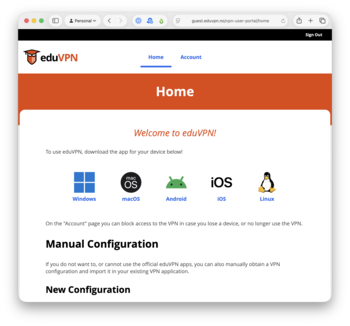
2. Klikk på macOS for å følge lenken til Apple Appstore. Klikk på Install for å installasjon av EduVPN-klienten.

Klikk på installasjonsknappen som er rett nedenfor skjermbildets utsnitt. Verifiser også at kontoen som er oppgitt er den du ønsker å benytte (viktig dersom du har flere)

Start eduVPN applikasjonen om denne ikke starter av seg selv. Du blir da bedt om å velge hvilken insitutsjon du vil koble mot, her taster du inn "feide" og klikker deretter på "Feide" (under "Secure Internet").

Nå åpnes et beskjedvindu der du må velge "continue" for å tillate eduVPN applikasjonen å åpne et nettleservindu:

Nettleservinduet dukker opp og her må du igjen trykke "Approve":

Når den er godkjent dukker det opp et beskjedvindu om du vil tillate VPN konfigurasjon å bli satt opp på din maskin. Fordi dette er en VPN konfigurasjon vi ønsker, fra en leverandør vi stoler på så velger vi "allow" knappen for å tillate dette (ellers bør man være forsiktig om man ser denne dialogen):

Når eduVPN har tillatelsen i foregående steg så vil den konfigurere forbindelsen:
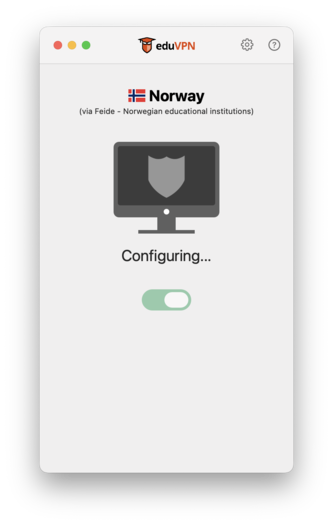
Applikasjonen åpner en dialboks der den spør om du ønsker beskjed før forbindelsen opphører pga tidsutløp. Her kan man selv velge hva man foretrekker, men jeg vil anbefale å takke ja til beskjed, og heller endre valget senere om man endrer mening:

Gratulerer! Du er nå tilkoblet:

Installere eduVPN-klient på Android
1. Last ned eduVPN-appen fra Play Store.

2. Skriv inn feide i feltet Find your institute og logg inn med din feidebruker.


3. Velg approv (kun under førstegangsoppsett).
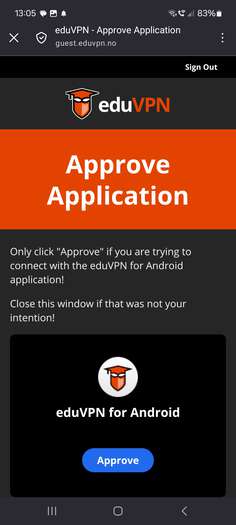
4. Du er nå pålogget.

Installere eduVPN-klient på Linux
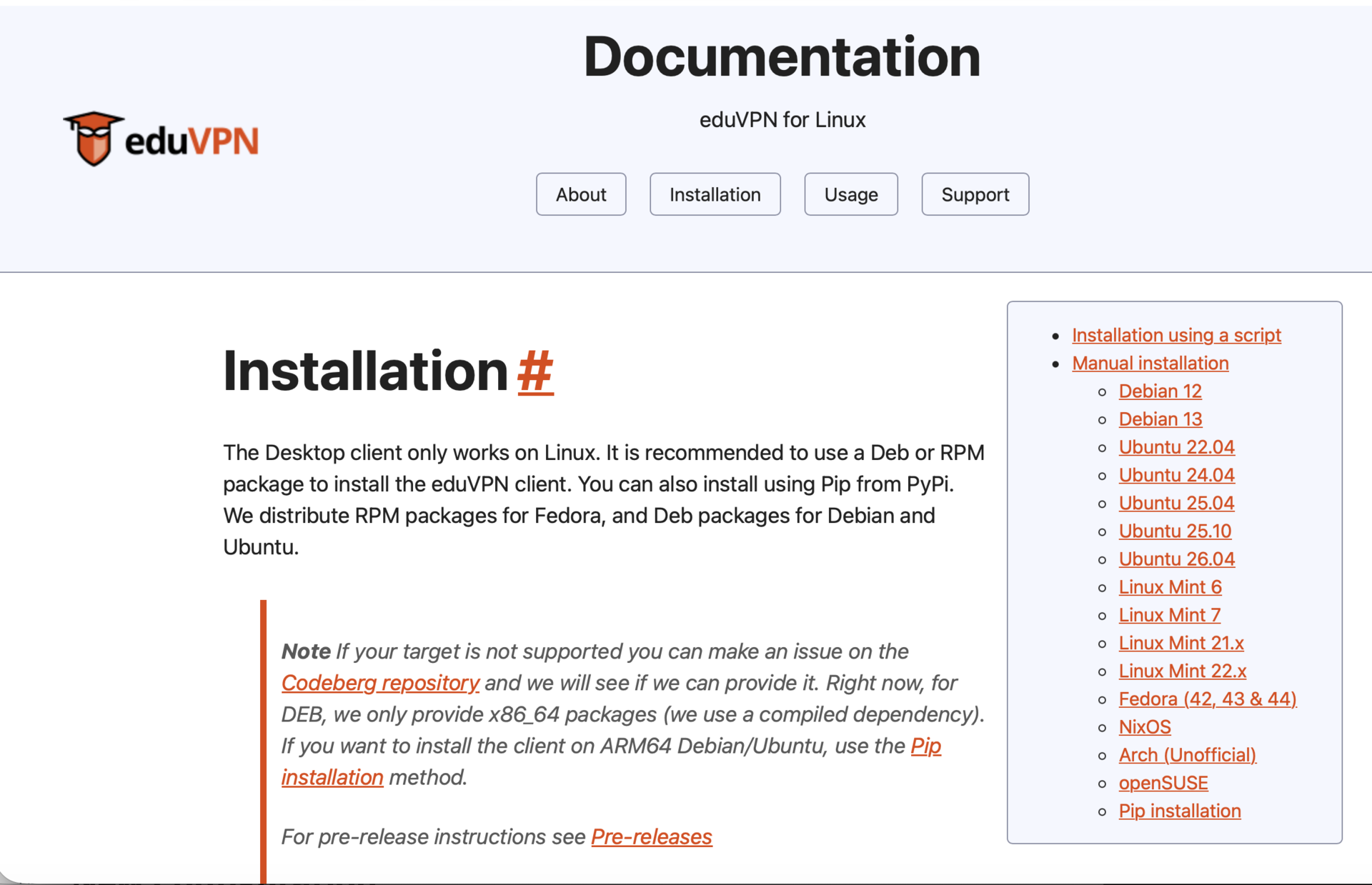
eduVPN har publisert egen veildning. Distroer som ikke er listet her er ikke offisielt støttet, men forhåpentligvis vil de fungere uten for mye justeringer.
Kjente problemer
Error: Cannot Start Tunnel
Hvis du får denne feilmeldingen så er det trolig at du har en allerede kjørende tjeneste på nettverket som skaper problemer. F.eks. annen VPN klient. Forsøk å koble fra eller deaktivere denne og forsøk på nytt.
