Bli kjent med grensesnittet i Inspera
Utformingen av din eksamen kan variere ut fra eksamensform og valgte innstillinger.
Eksempel på hvordan det kan se ut

(1) Status
Øverst til venstre finner du ditt kandidatnummer og status for tilkobling. Toppmenyen skifter bakgrunnsfarge hvis tilkoblingsstatus endres.
Du ser hvor lang tid som gjenstår av eksamen. Har du fått innvilget ekstra tid, er denne lagt til i nedtellingen.
Besvarelsen din lagres automatisk hvert 15. sekund.
(2) Se meldinger
Du kan se meldinger sendt til deg ved å trykke på bjellen øverst til høyre.
(3) Språk, målformer og andre valg
Du får opp ulike valg ved å trykke på knappen for innstillinger øverst til høyre.
- Gå til innleveringsside: Du får oversikt over hvilke oppgaver som er besvart og kan levere besvarelsen.
- Språk: Velg bokmål, nynorsk eller engelsk.
- Tekststørrelse: Velg normal, stor, ekstra stor.
- Jeg vil trekke meg: Hvis du har begynt å besvare en hjemmeeksamen, men ikke ønsker å levere svaret trykker du her. Hvis du tar en skoleeksamen må du kontakte en eksamensvakt hvis du ønsker å trekke deg.
(4) Pdf-dokument
I oppgaver med PDF-dokument kan du zoome inn med + og ut med -. Du kan endre størrelsen på PDFen ved å trykke på prikkene i margen og dra.
I oppgaver med vedlagt tekstdokument (ikke pdf) kan du markere tekst med gult (hvis funksjonen er aktivert):
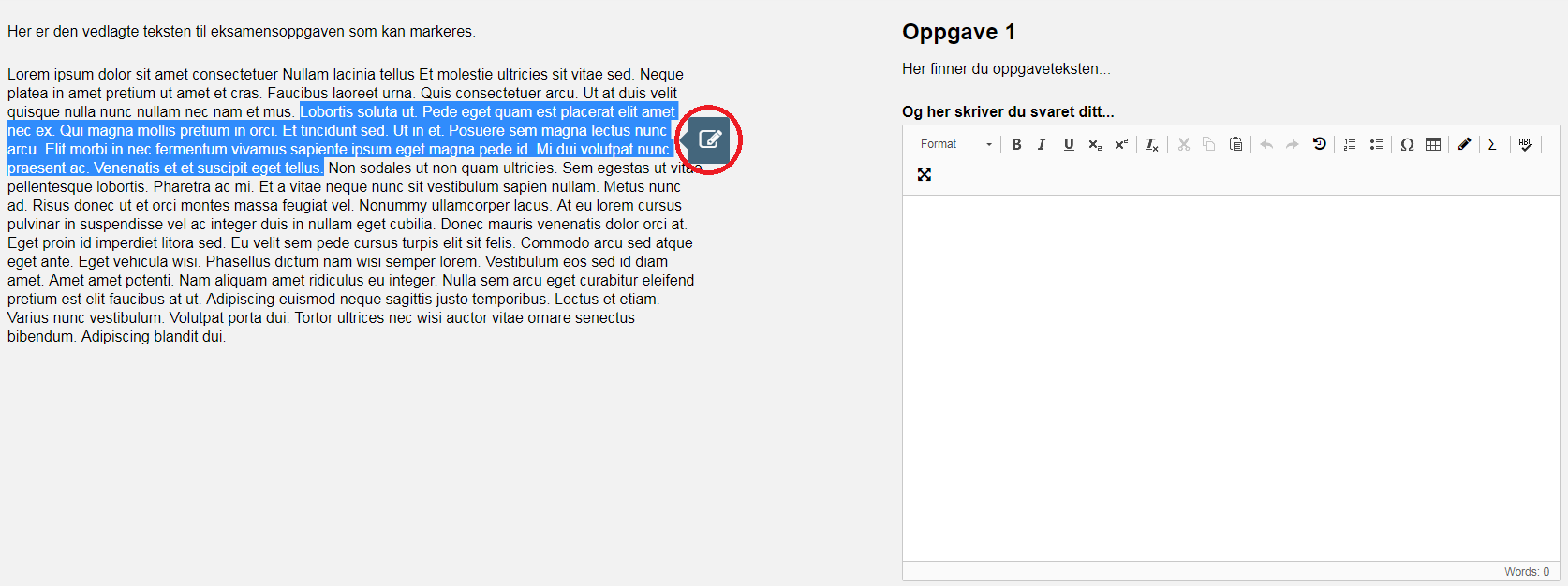
(5) Tekstverktøy
Ved å føre musepekeren over de ulike ikonene i tekstverktøyet, vil du se en etikett med beskrivelse for hvert ikon.
 |
Avsnittsformat: Normal, Overskrift 1, Overskrift 2 etc. |
 |
Fet skrift, kursiv, understreking, senket/hevet skrift, fjern formatering |
 |
Kopier, lim inn, angre og gjør om |
 |
Midlertidige sikkerhetskopier: Her kan du trykke og se midlertidig lagrede sikkerhetskopier som kan gjenopprettes. Hvis du f.eks. har slettet tekst ved en feiltakelse. |
 |
Legg til/fjern nummerert eller punktliste |
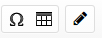 |
Sett inn spesialtegn, tabell, insert drawing (hvis aktivert): tegneverktøy |
 |
Stavekontroll (hvis aktivert): Stavekontrollen sjekker hele teksten. Du får valgene "Endre til", "Endre alle", "Ignorer ord", "Ignorer alle ord" eller "Ferdig". Hvis du ikke ønsker å endre, trykker du på neste ord |
 |
Stavekontroll mens du skriver (hvis aktivert): Sjekker teksten mens du skriver. Rød strek under ord som ikke er i stavekontrollen. Høyreklikk ordet for å få forslag til riktig staving. Velg "Slå av SCAYT" for å slå av funksjonen. Velg "Stavekontroll" for å sjekke tekst som i vanlig stavekontroll (se over). |
 |
Expand: Fullskjermmodus |
(6) Flagging av oppgaver
Tilgjengelig om flagging er aktivert. Marker oppgaver som krever ekstra oppmerksomhet. En liste over de flaggede oppgavene er tilgjengelig fra innholdsfortegnelsen (hvis aktivert) og innleveringssiden.
(7) Ordtelling og poengsum
Antall ord du har skrevet og antall poeng du kan få på denne oppgaven (hvis oppgitt).
(8) Håndtegninger
Se egen veiledning for alternative løsninger for håndtegninger.
(9) Navigeringsfelt
Innholdsfortegnelse (hvis aktivert) helt til venstre. Oppgaven som er åpen er markert med blått. Leveringsside helt til høyre. Piler for å navigere til "forrige" eller "neste" side.