Hvor kan man opprette et nytt prosjekt?
Husk at du må ha “project admin”-rettigheter for å opprette et nytt prosjekt i BookitLab.
- Klikk på Projects i navigasjonsmenyen.
- Klikk på + Add New Project-knappen, så føres du til Add New Project-siden.

Hva slags prosjekt skal du opprette i BookitLab og hvordan?
Innen BookitLab kan prosjekter kategoriseres på følgende måte. Åpne hver type for å se hvordan et prosjekt opprettes i BookitLab.
A: Prosjekt som finnes i Unit4 (interne og bidragsprosjekter, og noen langvarige oppdragsprosjekter)
Hente delprosjektsinformasjon fra Unit4
- Finn delprosjektets nummer i Unit4.
- I BookitLab, på Add New Project-siden, sett inn delprosjektets nummer i DELPROSJEKTSNR IN UNIT4-feltet og klikk på Submit-knappen.

- Sjekk om de følgende feltene er fylt automatisk.
- PROJECT NAME: Må være det samme som finnes i Unit4.
- PROJECT NUMBER: Delprosjektets nummer som er oppgitt.
- COST CENTER: Koststedet til delprosjektet.
- PROJECT CATEGORY: For de fleste, enten intern eller bidrag.
- BILLING TYPE: Internal.
- END DATE: Både Unit4 sin og BookitLab sin. Sluttdato for BookitLab settes til tre måneder tidligere enn Unit4-sluttdato. Etter BookitLab-sluttdato, er det ikke mulig å bruke prosjektet for booking/bestilling, men det er mulig å sende faktura.
Fyll inn obligatoriske felter
- Org unit: Velg Regular users@uio.no med mindre spesifisert fra core admin.
- Project coordinator: Velg prosjektøkonom som er ansvarlig for delprosjektet.
- Project Category: Dette feltet må være fylt automatisk, men hvis ikke, velg riktig kategori.
- BDM: Velg BDM fra listen. Hvis ikke finnes, be BDM om å logge seg på BookitLab.
Status: Velg Draft. Etter at alle nødvendige opplysninger er fylt ut, sett BDM to approve.

Project amount: Sett budsjett som er avtalt.
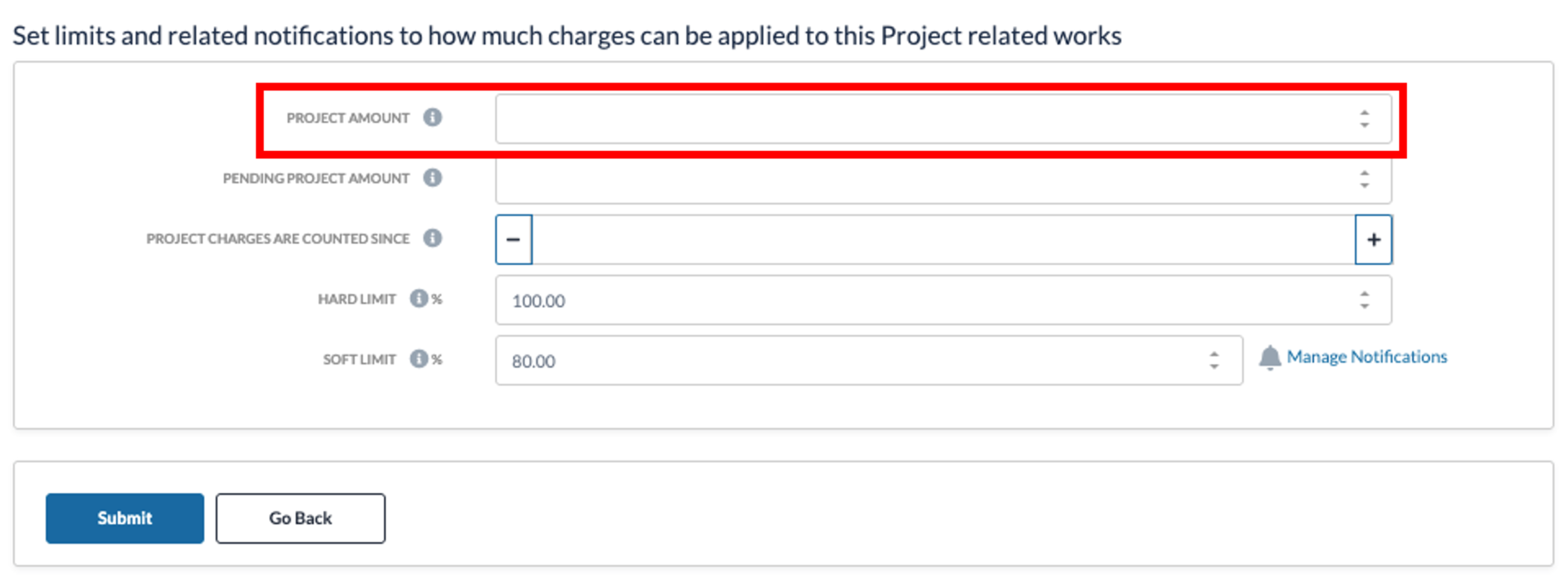
Andre felter trenger ikke redigering til vanlig.
- PROJECT CHARGES ARE COUNTED SINCE: Dette feltet brukes kun etter avtale med både prosjektleder (PI), BDM, og core admin'er der dette prosjektet brukes til. For detaljer, les s.10-14 i "v.50 Quick Walkthrough" (kun Engelsk).
- HARD LIMIT: Etter at summen av beløp når eller overstiger HARD LIMIT (gis i prosent), kan brukerne ikke benytte dette prosjektet for å booke eller bestille tjenester lenger. Standard innstilling er 100%.
- SOFT LIMIT: Nye prosjekter (fra v. 50, mai 2026) sender ikke e-postvarsel ved at SOFT LIMIT er nådd, med mindre man setter opp det fra Manage Notifications-meny.
- Manage Notifications: Dette åpner en ny fane der man kan sette opp en e-postvarsel. For detaljer, les s.15-17 i "v.50 Quick Walkthrough" (kun Engelsk).
- Klikk på Submit-knappen. Da får man opp seksjon der brukere kan legges til.
- PROJECT ALLOWED USERS-seksjonen: Legg til brukere tilknyttet prosjektet.
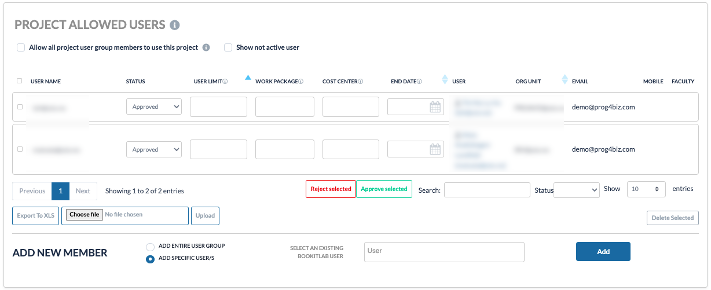
- I ADD NEW MEMBER-underseksjonen, velg ADD SPECIFIC USER/S.
- Fyll inn SELECT AN EXISTING BOOKITLAB USER-feltet med brukerens informasjon.
- Klikk på Add-knappen.
- Om nødvendig, sett de følgende feltene for hver bruker:
- USER LIMIT: Beløpsgrense for brukeren.
- WORK PACKAGE: Bygg og arbeidspakke.
- COST CENTER: Koststed.
- END DATE: Siste dato brukeren kan benytte prosjektet.
- PROJECT ALLOWED SERVICE GROUPS/ INSTRUMENTS-seksjonen: Avhengig av behovet, sett enten av de følgende;
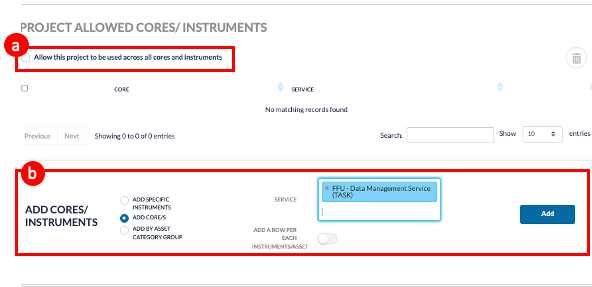
- Kryss av avkrysningsboksen Allow this project to be used across all cores and instruments. Standard innstilling for prosjekter som finnes i Unit4 er dette.
- Dersom prosjektet skal brukes til kun spesifikke core'er eller tjenester/instrumenter, må de legges til.
- Fjern avkryssing fra avkrysningsboksen Allow this project to be used across all cores and instruments.
- På ADD SERVICE GROUPS/ INSTRUMENTS-underseksjonen, velg enten;
- ADD SPECIFIC INSTRUMENTS og velg instrumenter/tjenester fra listen på SERVICE-feltet.
- ADD CORES og velg core'er fra listen på SERVICE-feltet. Slå av ADD A ROW PER EACH INSTRUMENTS/ASSET-togglen.
- Klikk på Add-knappen.
Sett status til BDM to approve og lever
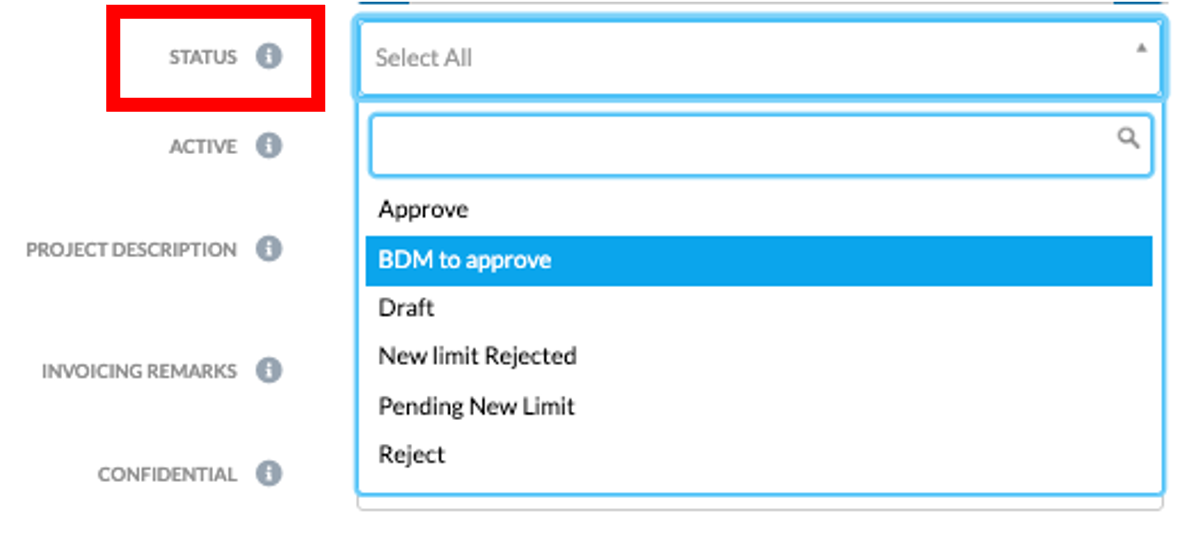
- Når alle opplysningene er fylt inn, endre Status feltet til BDM to approve.
- Hvis du vil, kan du legge inn et kommentar nederst på siden.
- Hvordan:
- Velg mottakere ved å klikke på NOTIFY/ SHOW STATUS BUTTONS TO feltet
- Skriv in kommentar. Ved behov, kan du laste opp vedlegg også.

- Logg på kommentarene vises nedenfor.
- Klikk på Submit-knappen.
- VIKTIG! La BDM klikke på Reject eller Approve knappen, ikke gjør det selv, selv om du også ser dem.
BDM godkjenner eller avslår prosjektet
BDM får en varsel ved e-post som ber ham/henne om å godkjenne eller avslå prosjektet. Når prosjektet er godkjent eller avslått får du beskjed ved e-post.
B: Kortvarig oppdragsprosjekt fra ekstern kunde (rent salg)
Opprettelse av et nytt prosjekt
I BookitLab, på Add New Project-siden, klikk på Continue-knappen ved siden av FOR CUSTOMER OUTSIDE UIO OR DUMMY.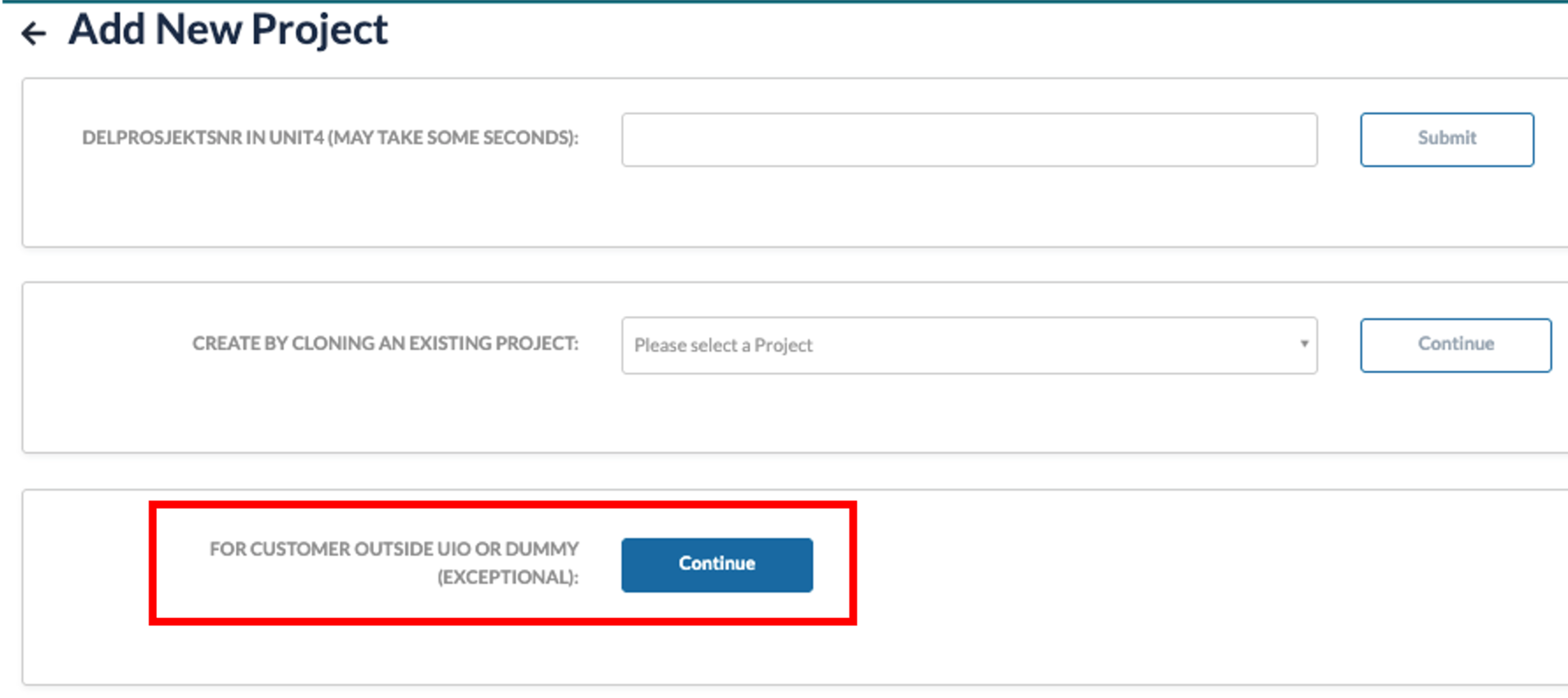
Fyll inn obligatoriske felter

- Project Name: Må være under 25 tegn. Dette skal vises på "Deres ref."-feltet i salgsordre i Unit4.
- Org Unit: Tast inn kundens navn som er registrert i Unit4. Hvis kunden ikke finnes i lista, send følgende informasjon registrert i Unit4 til bookitlab-hjelp@usit.uio.no og be dem om å opprette en ny org unit:
- Organisasjonsnavn
- Kundenummer registrert i Unit4
- Project Coordinator: Core admin som er ansvarlig for kontakt med den eksterne kunden.
- Project Category: velg som regel Oppdrag.
- Invoicing Remarks: Må være under 25 tegn. Dette skal vises på "Bestillingsnr./ref"-feltet i salgsordre i Unit4.
- Status: velg Draft.
- (ved behov) Project Amount: Beløp avtalt mellom kunden og core admin.
- Teknisk sett kan dette feltet være tomt, ettersom penger ikke overføres automatisk innen Unit4.
- Det er opp til enkelt institutt/fakultet å bestemme om feltet må fylles ut eller ikke.
- Klikk på Submit-knappen. Da får man opp seksjon der brukere kan legges til.
- Etter dette steget, kan Project Coordinator (= core admin) overta.
- Hvis core admin skal overta for å fylle inn andre opplysninger herunder brukere, må core admin søke prosjektet ved å ta bort filteret Active: Yes på Projects-siden.
- PROJECT ALLOWED USERS-seksjonen: Sett brukere tilknyttet prosjektet.
- I ADD NEW MEMBER-underseksjonen, velg ADD SPECIFIC USER/S.
- Fyll inn SELECT AN EXISTING BOOKITLAB USER-feltet med brukernavn.
- Klikk på Add-knappen.
- Ved behov, sett de følgende feltene for hver bruker:
- USER LIMIT: beløpsgrense for den brukeren
- END DATE: Siste dato den brukeren kan benytte prosjektet.
- PROJECT ALLOWED SERVICE GROUPS/INSTRUMENTS-seksjonen: Sett core'ene (eller spesifikke instrumenter/tjenester) som dette prosjektet er avtalt å bruke.
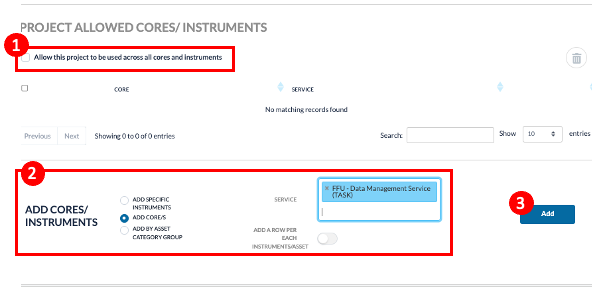
- Fjern avkryssing fra avkrysningsboksen Allow this project to be used across all cores and instruments.
- På ADD SERVICE GROUPS/INSTRUMENTS underseksjonen, velg enten av de følgende som passer behovet best:
- ADD SPECIFIC INSTRUMENTS og velg instrumenter/tjenester fra liste på SERVICE-feltet.
- ADD CORES og velg core'er fra liste på SERVICE-feltet. Slå av ADD A ROW PER EACH INSTRUMENT/ASSET-togglen.
- Klikk på Add-knappen.
Aktiver prosjektet
Når alle obligatoriske feltene er fylt ut, endre Active-feltet til Yes.
C: Dummy-prosjekt med null budsjett
Når trenger man et “dummy”-prosjekt?
Dummy prosjekter kan ikke faktureres og brukes hovedsakelig til å gi tilgang til kostnadsfri abonnementer for;
- noen spesielle brukergrupper som ikke trenger å betale for bruk av spesifikke instrumenter/core, herunder lab staff, masterstudenter, osv.,
- brukere som allerede har betalt årsavgift e.l. og ikke trenger å betale lenger, og
- å få oversikt over hvor mange timer ulike grupper (av brukere som ikke trenger å betale) har brukt instrumenter/core.
Opprettelse av et nytt prosjekt
I BookitLab, på Add New Project-siden, klikk på Continue-knappen ved siden av FOR CUSTOMER OUTSIDE UIO OR DUMMY.
Fyll inn obligatoriske felter
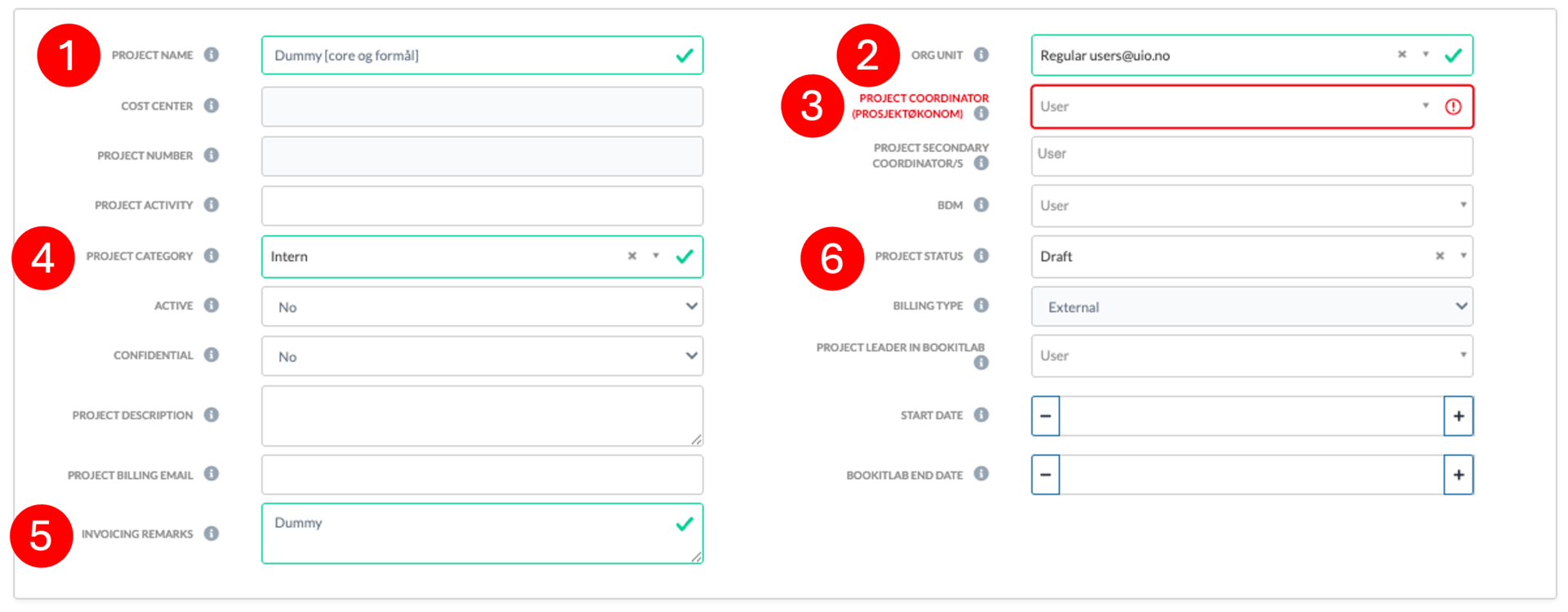
- Project Name: Dette må inneha "dummy" og noe ord som spesifiserer formålet.
- Org unit: Velg Regular users@uio.no med mindre spesifisert fra core admin.
- Project Category: Velg Intern.
- Project coordinator: Velg core admin som er ansvarlig på dette dummy prosjektet.
- Invoice Remarks: Skriv "Dummy".
- Status: Velg Draft.
- Project Amount: Sett 0.1.

- Fordi dette prosjektet ikke har noe budsjett og kun brukes av dem som kan benytte instrumenter kostnadsfritt, må Project Amount settes til 0,1 for å unngå risikoen at dette brukes til andre tjenester som faktisk koster. Samtidig må Hard Limit settes til 100%.
- Likevel er det mulig å booke/bestille noe som koster for første gang, og det er viktig at brukere selv tar vare på at dummy prosjekt ikke brukes for noe som kostes.
- Klikk på Submit-knappen. Da får man opp seksjon der brukere kan legges til.
- Etter dette steget, kan Project Coordinator (= core admin) overta.
- Hvis core admin skal overta for å fylle inn andre opplysninger herunder brukere, må core admin søke prosjektet ved å ta bort filteren Active: Yes på Projects-siden.
- PROJECT ALLOWED USERS-seksjonen: Sett brukere tilknyttet prosjektet.
- I ADD NEW MEMBER-underseksjonen, velg ADD SPECIFIC USER/S.
- Fyll inn SELECT AN EXITING BOOKITLAB USER-feltet som følger med brukeren.
- Klikk på Add-knappen.
- Ved behov, sett bruk END DATE-feltet for hver bruker.
- PROJECT ALLOWED SERVICE GROUPS/ INSTRUMENTS-seksjonen: Sett core'en (eller spesifikke instrumenter/tjenester) som dette prosjektet er avtalt til å brukes til.
- Ta bort avkryssing fra avkrysningsboks Allow this project to be used across all cores and instruments.
- På ADD SERVICE GROUPS/ INSTRUMENTS underseksjonen, velg enten av de følgende som passer behovet best;
- ADD SPECIFIC INSTRUMENTS og velg instrumenter/tjenesteer fra liste på SERVICE-feltet.
- ADD CORES og velg core'er fra liste på SERVICE-feltet. Slå av ADD A ROW PER EACH INSTRUMENTS/ASSET-togglen.
- Klikk på Add-knappen.
Aktiver prosjektet
Når alle obligatoriske feltene er fylt, endre Status-feltet til Approve, og Active-feltet til Yes.