PC-brukere:
Tilgang til egne filer (PC)
Når du jobber i UiO Programkiosk i Omnissa, har du i utgangspunktet kun tilgang til det som er lagret på ditt UiO hjemmeområde (M:), men du kan også sette opp tilgang til mapper du har lokalt på maskinen du jobber ved, også de du har koblet til OneDrive.
- Åpne Omnissa Horizon Client og koble deg til serveren view.uio.no
- Finn settings i menyen til venstre
Gå til Drive and Folder Sharing. Her kan du velge om du vil koble til hele maskinen eller kun enkeltmapper
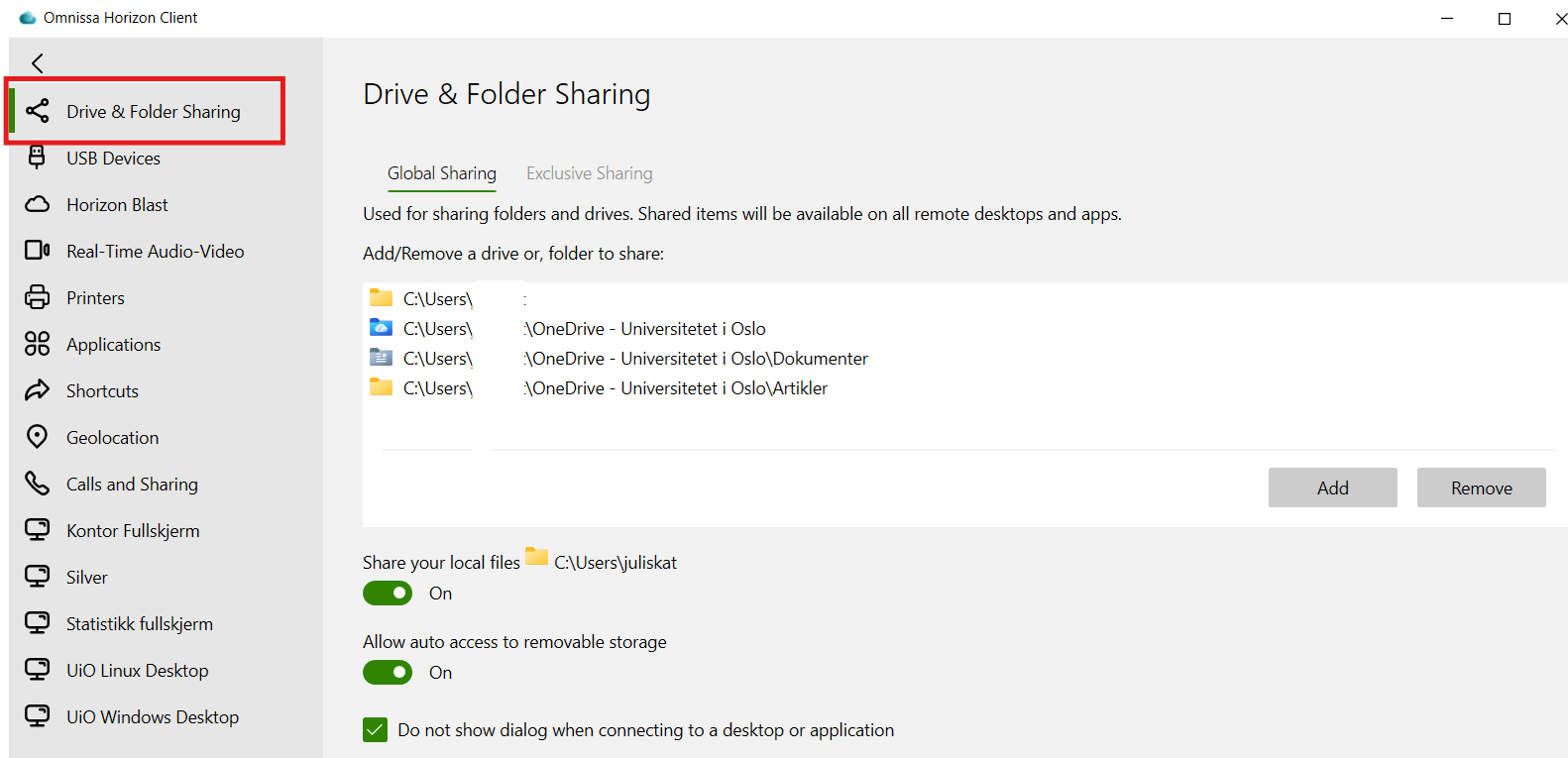
Når mappene er lagt til kan du finne filplasseringene i programmene i Programkiosken. Merk at de ligger under My Computer, og ikke under Dokumenter

Hvis ikke de dukker opp med en gang, kan du prøve å restarte Omnissa.
Endre innstillinger for automatisk tilkobling (PC)
Dersom Omnissa kobler seg automatisk til tidligere økter, kan dette gi feilmeldinger om at NVivo prosjektfiler allerede er i bruk, eller andre problemer med å åpne filen i en ny økt. For å unngå dette kan du endre innstillinger for automatisk tilkobling.
- Åpne Omnissa Horizon Client og koble deg til serveren view.uio.no
- Finn Settings i menyen til venstre
I innstillingene under Applications ser du til at Do not ask to reconnect and do not automatically reconnect er valgt under Reconnect Behavior

Mac-brukere:
Tilgang til egne filer (Mac)
Når du jobber i UiO Programkiosk i Omnissa har du i utgangspunktet kun tilgang til filer som er lagret på ditt UiO hjemmeområde (M:), men du kan også sette opp tilgang til mapper du har lokalt på maskinen du jobber ved, også de du har koblet til OneDrive.
- Åpne Omnissa Horizon Client og koble deg til serveren view.uio.no
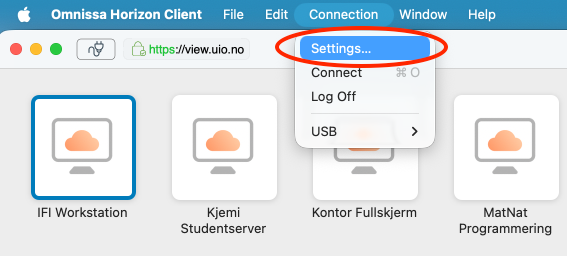
I oppgavelinjen, klikk på Omnissa Horizon Client og Settings…

Gå til Drive Sharing. Her kan du velge om du vil koble til hele maskinen eller kun enkeltmapper

- Når mappene er lagt til, kan du finne filplasseringene i programmene i Programkiosken. Merk at de ligger under My Computer, og ikke under Dokumenter
Hvis ikke de dukker opp med en gang kan du prøve å restarte Omnissa.
Endre innstillinger for automatisk tilkobling (Mac)
Dersom Omnissa kobler seg automatisk til tidligere økter, kan dette gi feilmeldinger om at NVivo prosjektfiler allerede er i bruk, eller andre problemer med å åpne filen i en ny økt. For å unngå dette kan du endre innstillinger for automatisk tilkobling.
- Åpne Omnissa Horizon Client og koble deg til serveren view.uio.no
I oppgavelinjen velger du Connections og trykker deg inn på Settings
I innstillingene under Applications huker du av for Do not ask to reconnect and do not automatically reconnect

Jobber du TSD/Educloud?
Det er ikke sikkert innstillingene ser helt like ut som i eksemplene over.
Tilgang til NVivo i TSD/Educloud
I TSD er NVivo tilgjengelig for installering fra Software Center. Merk, du må være PI eller administrator for å installere programvare i TSD fra Software Center. Dersom du ikke finner NVivo i Software Center i TSD, kontakter du it-hjelp på tsd-drift@usit.uio.no.
Dersom du skal importere video til NVivo, må du i tillegg installere kodekpakken K-Lite Codec Pack fra TSDs Software Center.
NVivo og K-Lite Codec Pack er installert i Educloud. Hvis du ikke finner NVivo og/eller kodekpakken på din Educloud desktop, kontakter du it-hjelp på ec-drift@uio.no.
Logg ut av TSD for å unngå treghet
Når du jobber i TSD, er det viktig å logge ut regelmessig fra din TSD virtuelle desktop for å unngå at den blir treg. Du må logge ut så maskinen får oppdatert seg og starte friskt på nytt. Educloud gjør dette av seg selv ukentlig når det resetter systemet. Derfor oppleves Educloud raskere, men det er altså bare hvis man ikke selv logger ut av TSD jevnlig og slik sørger for at maskinen kan holde seg oppdatert. Se Slik logger du ut.
For å unngå at NVivo blir hengende igjen fra en tidligere arbeidsøkt og/eller kjører parallelle økter – noe som vil føre til at prosjektfilen krasjer – er det viktig å avslutte hver arbeidsøkt på riktig måte:
- Lagre og lukk NVivo-prosjektfilen
- Lukk og avslutt NVivo
- Logg ut fra ekstern desktop (TSD/Educloud/UiO Programkiosk)
- Avslutt Omnissa
TSD-brukere:
Tilgang til egne filer (TSD)
TSD gir deg ikke tilgang til lokal maskin eller åpent internett, kun et begrenset antall sikre servertjenester.
Bruk TSD sin Data Portal for import av filer: https://data.tsd.usit.no
Se veiledning.
Anbefalt arbeidsområde i TSD
Du kan kopier filer fra data - durable- file-import til home - pxx (ditt prosjekt) og slik opprette en kopi av filene kun tilgjengelig for deg i ditt eget bruker-hjemmeområde i TSD. I home kan du organisere filer som du ønsker.
Du kan også opprette mapper i data - durable og kopiere filene dit for å jobbe med dem. I data - durable kan du også organisere filer som du ønsker. Alle prosjektmedlemmer har tilgang til filer i data - durable.
Bruk copy-paste istedenfor dra-og-slipp når du flytter filer mellom områder. Hvis du bruker dra-og-slipp, beholder filene gamle tilgangsrettigheter.
Ikke bruk TSD sin C: (ingen backup).
Se veiledning og mer hjelp.

Innstillinger for automatisk tilkobling (TSD)
Bruk oppsettet som er satt for ditt prosjekt med automatisk tilkobling til ditt prosjektområde.

Educloud-brukere:
Tilgang til egne filer
Bruk Educloud Dataportalen for Import og Eksport av filer: https://data.educloud.no/
Dersom enheten din er godkjent for røde data, kan du bruke dra og slipp fra lokalt filområde som beskrevet under «Andre alternativer» (se nederst på siden). Nyttig for denne metoden:
Z: Network Drive gir deg tilgang til ditt lokale hjemmeområde (lokal maskin). Dette kobles til i Omnissa Settings - Preferences - Drive Sharing.

Anbefalt arbeidsområde i Educloud
Du kan kopiere filer fra prosjektområdets import-mappe til Documents og slik opprette en kopi av filen her i ditt eget bruker-hjemmeområde i Educloud. Bruk kopi-og-lim, ikke dra-og-slipp, for at filen skal arve den nye mappens tilgangsbegrensninger. Ikke bruk Educloud sin C: (slettes ukentlig). I Documents kan du organisere filer som du ønsker.
Z: Network Drive gir deg tilgang til ditt lokale hjemmeområde dersom enheten din er godkjent for røde data og du har satt opp tilgang til dette i Omnissa Settings - Preferences - Drive Sharing (se "Tilgang til egne filer" over). Dette er IKKE et EC arbeidsomårde, men kun for import av filer til EC.
Se veiledning og mer hjelp for filer i Educloud.

Endre innstillinger for automatisk tilkobling (Educloud)
I Omnissa for Educloud under Connection - Settings passer du på at det ikke er huket av for å reconnecte til desktop i Educloud.

Korrekt lukking av NVivo i Omnissa
For å unngå at NVivo henger seg opp i en tidligere arbeidsøkt, er det viktig å avslutte hver arbeidsøkt korrekt.
Lukk og logg av
- Lagre og lukk prosjektfilen
- Lukk og avslutt NVivo
- I Omnissa for UiO Programkiosk, Educloud eller TSD:
- Logg av fra fjernmaskin (Kontor Fullskjerm i UiO Programkiosk, EC Windows Desktop i Educloud, pxx-win i TSD)
- Avslutt Omnissa