
Innhold
1 Om Git
Git er et distribuert revisjonskontrollsystem med fokus på hastighet. Git var i begynnelsen designet og uviklet av Linus Torvalds for å holde orden på utvikling av Linux-kjernen, men har siden blitt utviklet videre til å bli et svært kraftig verktøy brukt i svært mange store prosjekter.
Hvert arbeidstre i Git er et fullt repository med all historikk og full sporing av revisjoner. Man er ikke avhengig av nettverk eller en sentral tjeneste. Git er fri programvare under GPLv2.
1.1 Hvorfor git?
Git er for tiden (2012) det mest populære systemet for revisjonskontroll, ihvertfall innen fri programvare. Git har flere kararteristikker som er svært tiltalende. Her er de viktigste:
- God støtte for ikke-linjær utvikling
- Git støtter enkelt å raskt lage nye grener i utviklingen (branching) og sammensmelting av grener (merging). Git har spesielle verktøy for å visualisere og navigere en ikke-linjær utviklingshistorikk. En gren (branch) i Git er svært lettvekt, den er kun en referanse til en enkelt commit. Hele grenstrukturen kan bli konstruert ved å se bakover på slike referanser.
- Distribuert utvikling
- Som endel andre tilsvarende verktøy for versjonskontroll (men ulikt Subversion og CVS), gir Git hver utvikler en lokal kopi av hele utviklingshistorikken. Endringer kan kopieres fra ett slikt repository til et annet. Disse endringene importeres som ekstra grener (branches), og kan smeltes sammen (merges) på samme måte som en lokalt utviklet gren (branch).
- Kompabilitet med eksisterende systemer og protokoller
- Repositories kan bli publisert via kjente protokoller som HTTP, FTP og rsync. I tillegg finnes det en egen Git-protokoll som enten kan brukes over en vanlig socket eller via ssh. Git har også støtte for å kunne brukes sammen med Subversion eller CVS.
- Effektiv behandling av store prosjekter
- Git har et svært godt rykte for å være effektiv og rask, også når det handler om store prosjekter med svært mange filer og komplisert utviklingshistorikk. Git blir ikke tregere etter hvert som historikken blir større.
- Kryptografisk autentisering av historikk
- Git-historikken lagres på en slik måte at navnet på en revisjon (dvs. en commit) avhenger av den komplette historikken som leder opp til denne enkelte commit'en. Når historikken er publisert, er det teoretisk umulig å endre eldre versjoner uten at det kan bli lagt merke til.
2 UiOs Git-tjeneste
Git er et distribuert system for versjonskontroll, slik at det ikke er nødvendig med en sentral server. I endel tilfeller er det likevel ønskelig å bruke en sentral server som "upstream", altså en autoritativ kilde som gir de riktige tilganger.
UiOs Git-tjeneste består av en enkelt tjenermaskin med navn git-prod01.uio.no og alias git.uio.no. Den er satt opp med programvaren Gitolite, som gir oss svært finmasket tilgangskontroll til hvert Git-repository. Kommunikasjon med den sentrale tjenermaskinen fungerer via ssh, mer spesifikt via ssh-nøkler. Enhver som skal ha tilgang til et repository (annet enn anonym tilgang) må bruke denne mekanismen.
Anonym tilgang for et prosjekt kan gis dersom det er ønskelig. Dette betyr at prosjektet med full historikk er tilgjengelig for hele verden via Gitweb og/eller Git-protokollen. Det gis ikke under noen omstendigheter anonym skrivetilgang, kun lesing. Om man ønsker anonym tilgang til prosjektet må angis ved bestilling, men det er selvsagt mulig å skru av og på dette i etterkant.
3 Forberedelser
3.1 Bestilling
For å bestille et nytt Git-repository må man sende en e-post til unix-drift@usit.uio.no med følgende informasjon:
- Navn på git-repository. Dette skal bestå av kun små bokstaver, tall og spesialtegn - og _. Navn bør inneholde avdeling, f.eks.: "usit-foo", "ifi-bar".
- Kort beskrivelse av repo, brukes til Gitweb og/eller utsending av mail om endringer (push) til repoet.
- UiO-brukernavn til ansvarlig eier.
- Hvem andre som skal ha tilgang (UiO-brukernavn). Dersom det skal gis tilgang til personer utenfor UiO: Fullt navn. Hvis noen skal ha kun lesetilgang eller tilgang skal styres på branch-nivå må dette spesifiseres.
- Offentlig SSH-nøkkel til de som skal ha tilgang, dersom nøkkel ikke ligger inne fra før. Se SSH-nøkler for informasjon om dette
- Skal repoet være tilgjengelig for hele verden via web og git-protokollen?
- Dersom det er ønskelig med e-post om hver push til repoet, hvilken e-postadresse dette skal sendes til.
3.2 SSH-nøkler
Vi bruker SSH-nøkler for å gi tilgang til git-repoet. Slik gjør du for å lage et nøkkelpar på en Linux-maskin:
Hvis du ikke har en RSA-nøkkel fra før, lag en ny slik:
ssh-keygen -t rsa -b 4096
Send ~/.ssh/id_rsa.pub til unix-drift@usit.uio.no sammen med bestillingen. Vi trenger også SSH-nøkkel for andre brukere som skal ha tilgang. Kall dem gjerne <brukernavn>.pub.
Vi vil legge inn nøkkelen i systemet og gi deg tilgang til det som du skal ha tilgang til.
Ved endring av tilgang til repoet, kontakt unix-drift@usit.uio.no, vi kan erstatte eksisterende SSH-nøkler, legge til for nye brukere eller slette. Kun den registrerte eieren av et repo kan be om endring av tilganger.
3.3 Sette opp config for git
Git forventer å finne en fil ~/.gitconfig som minst inneholder følgende:
[user]
        name = <ditt navn>
        email = <din e-postadresse>
Denne kan enten lages manuelt, eller man kan bruke git config, slik:
git config --global user.name '<ditt navn>'
git config --global user.email '<din e-postadresse>'
Se for øvrig git-config(1).
4 Komme i gang
I den videre teksten refereres det til git-repoet mittrepo. Bytt ut dette navnet med det egentlige navnet på repoet.
Hent ned en lokal kopi av mittrepo:
$ git clone gitolite@git.uio.no:mittrepo
Initialized empty Git repository in /usit/platon/bsd-u1/trondham/git/mittrepo/.git/
warning: You appear to have cloned an empty repository.
Nå er katalogen mittrepo laget, og denne katalogen vil være tom siden det ikke lagt inn noe innhold foreløpig.
Nå kan du begynne å dytte inn innhold, la oss si at vi lager en fil til å begynne med, kalt minfil.txt. Først legge den til:
$ git add minfil.txt
Deretter commit:
$ git commit -m 'Initial commit'
[master (root-commit) 1a2dcd1] initial commit
 1 files changed, 1 insertions(+), 0 deletions(-)
 create mode 100644 minfil.txt
Push endringene til remote:
$ git push origin master
Counting objects: 6, done.
Delta compression using up to 4 threads.
Compressing objects: 100% (6/6), done.
Writing objects: 100% (6/6), 3.38 KiB, done.
Total 6 (delta 0), reused 0 (delta 0)
To gitolite@git.uio.no:mittrepo
 * [new branch]      master -> master
Videre kan vi bruke git push uten å spesifisere hvordan ting skal merges.
5 Enkel bruk av git
Her forutsettes det at aktiv katalog er mittrepo.
5.1 Legge til en fil lokalt
For å legge til en fil:
git add <filnavn>
Filen må eksistere fra før.
Se for øvrig git-add(1).
5.2 Sjekke inn endringer lokalt
For å sjekke inn endringer:
git add [filer...]
git commit [filer...]
Hvis man ikke vil kontrollere hvilke filer det gjelder trenger man ikke spesifisere filer. Da vil git søke gjennom hele katalogen for å finne ut hva som er endret. Det vil komme opp en editor der man skal skrive commit-melding. Man kan isteden angi denne på kommandolinjen:
git commit -m '<melding>' [filer...]
Man kan også velge å gjøre "add" i samme prosess, dvs. at man slipper å gjøre en egen "git add", men kun hvis filen finnes i git fra før:
git commit -a [filer...]
Ting kan kombineres:
git commit -a -m '<melding>' [filer...]
Se for øvrig git-commit(1).
5.3 Pushe endringer til sentralt repo
En "git commit" vil kun sjekke inn endringer lokalt, i ditt lokale repository. For å få dette inn på git-serveren må man bruke push:
git push
Se for øvrig git-push(1).
5.4 Hent endringer fra sentralt repo
Man kan oppdatere sitt lokale repo fra det sentrale ved å bruke pull:
git pull
Se for øvrig git-pull(1).
6 Overgang fra Subversion
Det er mulig å overføre et subversion-arkiv til Git og ta med all historikk fra Subversion i prosessen. Det forutsettes at dette skal inn i et nylig opprettet og tomt Git-repository. Videre gjøres dette på følgende måte:
Installer rpm-pakken git-svn (som root):
$ sudo yum install git-svn
Bruk git-svn til å klone ut fra Subversion og omgjøre til et lokalt Git-repository:
$ git svn clone svn+ssh://vcs-usit.uio.no/svnroot/eksempel/trunk/mittrepo
[...]
Checked out HEAD:
   svn+ssh://vcs-usit.uio.no/svnroot/eksempel/trunk/mittrepo r22220
Katalogen for repoet opprettes i prosessen, cd til denne:
$ cd mittrepo
Legg til ny upstream for repoet:
$ git remote add origin ssh://gitolite@git.uio.no/mittrepo
Dytt det lokale repoet upstream:
$ git push -u origin master
Counting objects: 1506, done.
Delta compression using up to 4 threads.
Compressing objects: 100% (1502/1502), done.
Writing objects: 100% (1506/1506), 329.91 KiB, done.
Total 1506 (delta 1377), reused 0 (delta 0)
To ssh://gitolite@git.uio.no/mittrepo
 * [new branch]      master -> master
Branch master set up to track remote branch master from origin.
Opsjonen -u sørger for at ny default upstream settes.
Når dette er gjort kan git-repoet brukes på vanlig måte.
7 Enkel bruk av branching
Den normale måten å utvikle på med Subversion og CVS er noe slikt som dette:

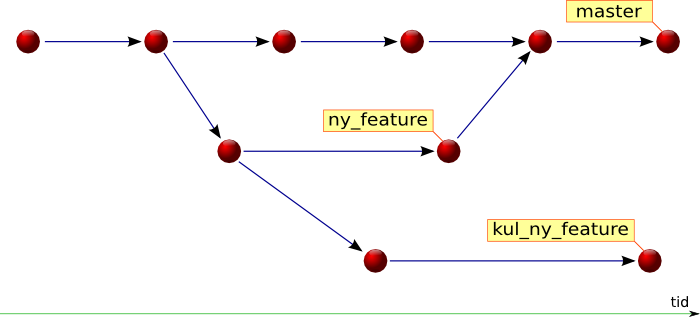
Git sin commit-historikk er mer kompleks enn det man finner i Subversion, CVS og tilsvarende systemer. I Git kan en commit ha flere foreldre og flere barn (rettet asyklisk graf). Dette betyr at man ikke er nødt til å redigere på siste revisjon av koden. Man kan lage en commit basert på en hvilken som helst commit og lage en gren av den. Når man så ønsker å smelte disse sammen (merge), lager man en commit som er et barn av to commits. Slike barn kalles "merge commits".
Den vanligste måten å bruke branching er til eksperimentelle features i et prosjekt, ev. til back-porting av endringer til en stabil branch.
Ettersom branching i Git er såpass effektivt og enkelt er det naturlig å følge en utviklingsmodell som ser slik ut:
For å se hvilke grener som er tilgjengelig, og hvilken som er aktiv (angitt med stjerne "*"):
$ git branch
* master
For å lage en ny branch:
$ git branch test

$ git branch
* master
  test
For å endre aktiv branch:
$ git checkout test
Switched to branch 'test'

$ git branch
  master
* test
Man kan også ta en snarvei og spesifisere ny branch ved checkout:
$ git checkout -b test2
Switched to a new branch 'test2'

$ git branch
  master
  test
* test2
7.1 Merging
Dersom man er fornøyd med endringene som er utført i en branch, kan man gjøre merge av denne inn til en annen, f.eks. fra en test-branch til en prod-branch. I eksemplet gjør vi merge av innholdet i test inn i master:
Sørg for at aktiv branch er den som det skal merges inn i:
$ git checkout master
Switched to branch 'master'
Kjør git merge:
$ git merge test
Updating bdebdfc..10c644c
Fast-forward
 minfil.txt |    1 +
 1 files changed, 1 insertions(+), 0 deletions(-)
Dersom du får en konflikt ser det slik ut:
Auto-merging minfil.txt
CONFLICT (content): Merge conflict in minfil.txt
Automatic merge failed; fix conflicts and then commit the result.
Ev. konflikter må løses før en merge kan fullføres.
Til slutt gjøres commit:
$ git commit -a -m 'melding'
[el6 5ad8e86] melding
For mer informasjon, se git-merge(1).
7.2 Slette en branch
Dette gjøres slik:
$ git branch -d test
Deleted branch test (was 8f08040).
Dette forutsetter at man har gjort git merge først. Dersom endringene i 'test' skal kastes uten videre, bruk git branch -D test.
For mer informasjon, se git-branch(1).
8 Tips og triks
8.1 Farger i diff og annen output
For å få farger fra git diff og andre Git-kommandoer kan man sette følgende i ~/.gitconfig:
[color]
        ui = auto
Dette kan også settes vha. git config:
git config --global color.ui auto
8.2 Aliaser til Git-kommandoer
Man kan sette aliaser for Git-kommandoer på denne måten:
[alias]
        <alias> = <kommando>
Eksempel:
[alias]
        co = checkout
Dette kan også settes med git config (eksempel):
git config --global alias.co checkout
8.3 Bruke meld som verktøy for merging
Meld er et GUI-program (GNOME) for å visualisere og hjelpe med merging. Dersom man ønsker at Git i tilfelle konflikt ved merge skal starte Meld automatisk, kan man sette i ~/.gitconfig:
[merge]
        tool = meld
Eller med git config:
git config --global merge.tool meld
Husk å også installere Meld:
sudo yum -y install meld
8.4 Vise aktiv branch i prompt
For å få bash til å vise aktiv branch i prompet kan man sette PS1 på følgende måte i ~/.bashrc:
if [ -f /etc/bash_completion.d/git ]; then
    source /etc/bash_completion.d/git
    export GIT_PS1_SHOWDIRTYSTATE=true
    export GIT_PS1_SHOWUNTRACKEDFILES=true
fi
export PS1='[\u@\h \W$(declare -F __git_ps1 &>/dev/null && __git_ps1 " (%s)")]\$ '
Dette vil sørge for at bash-prompten ser slik ut:
[user@host directory-name (master)]$
I tillegg til å vise hvilken branch man jobber på, vil dette også vise om men er i en merge eller rebase:
[user@host directory-name (master*)]$
[user@host directory-name (master+)]$
[user@host directory-name (master%)]$
- På den første linjen er en fil endret
- På den andre linjen er en fil endret og man har gjort git add men ikke git commit
- På den tredje linjen er det laget en ny fil som ikke er i git
Disse vil naturligvis kombineres.
9 For administrator av git-tjenesten
Administrasjon av git-repoer gjøres på samme måte som med koji-git, ved hjelp av gitolite. Forskjellen er at man endrer gitolite@git.uio.no:gitolite-admin for å administrere det generelle git-repoet.
Notat
Personlige/private repoer skal prefikses med private. Ved prosjekt-repoer: Sjekk også om det bestilte navnet har potensiale for fremtidig navnekollisjon og bruk nødvendige prefikser for å redusere faren for dette. Bruk ekisterende repo-navn som retningslinje i den grad der er mulig.