Hvordan skanne til e-post?
1. Logg inn på skriveren
Logg inn ved å skrive inn ditt brukernavn og passord, som du opprettet under registrering.
2. Velg skann funksjonen
Velg "Skann" fra menyen for å få tilgang til å skanne dine dokumenter.
NB Du vil bare se det alternativet hvis du har verifiert eposten etter registreringen.

3. Skann eller endre ønskede innstillinger
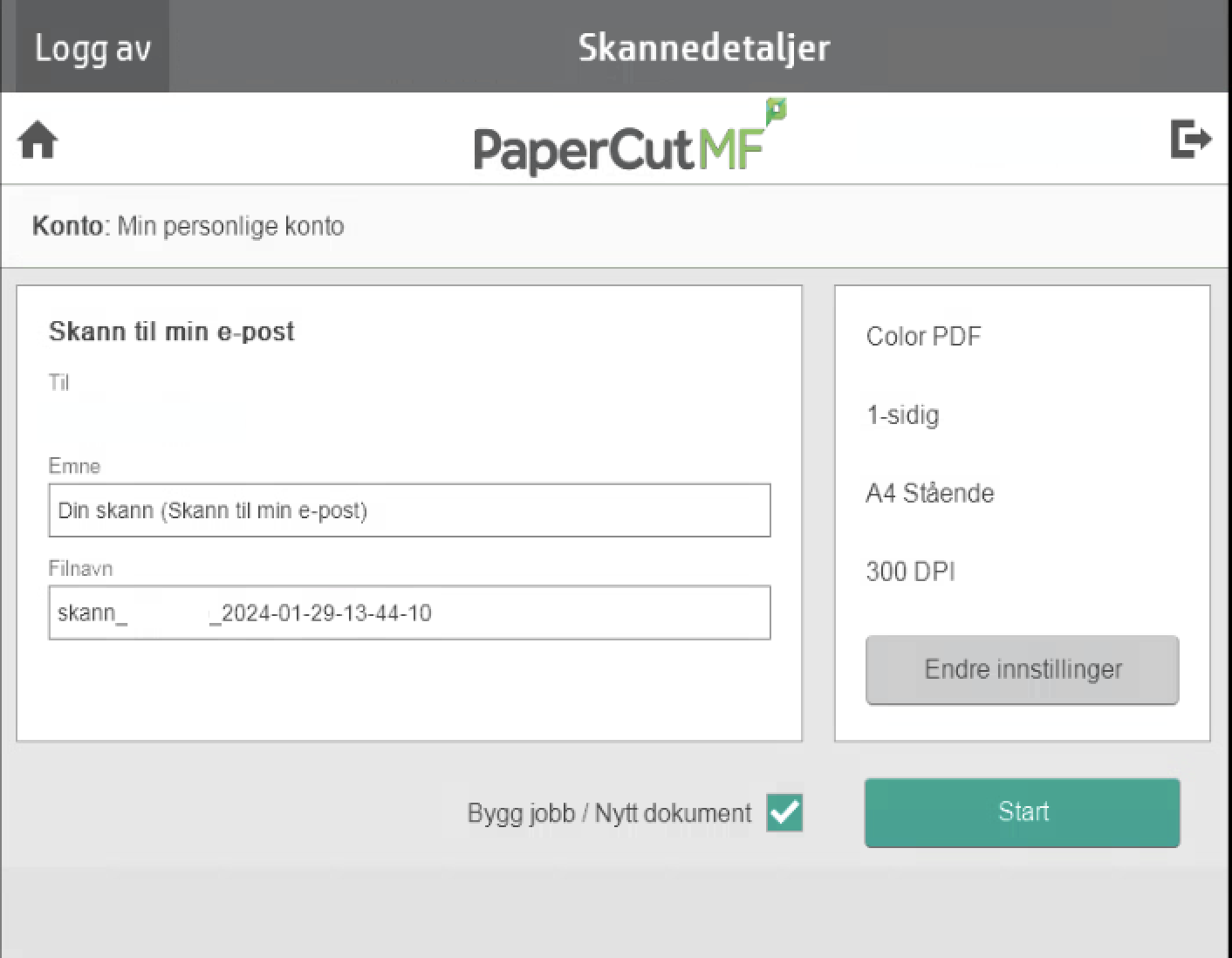
Legg dokumentet du ønsker å skanne på platen for skanning og trykk "Start".
Eventuelt kan du endre på innstillinger for skanningen ved å velge "Endre innstillinger".
4. Endre ønskede innstillinger
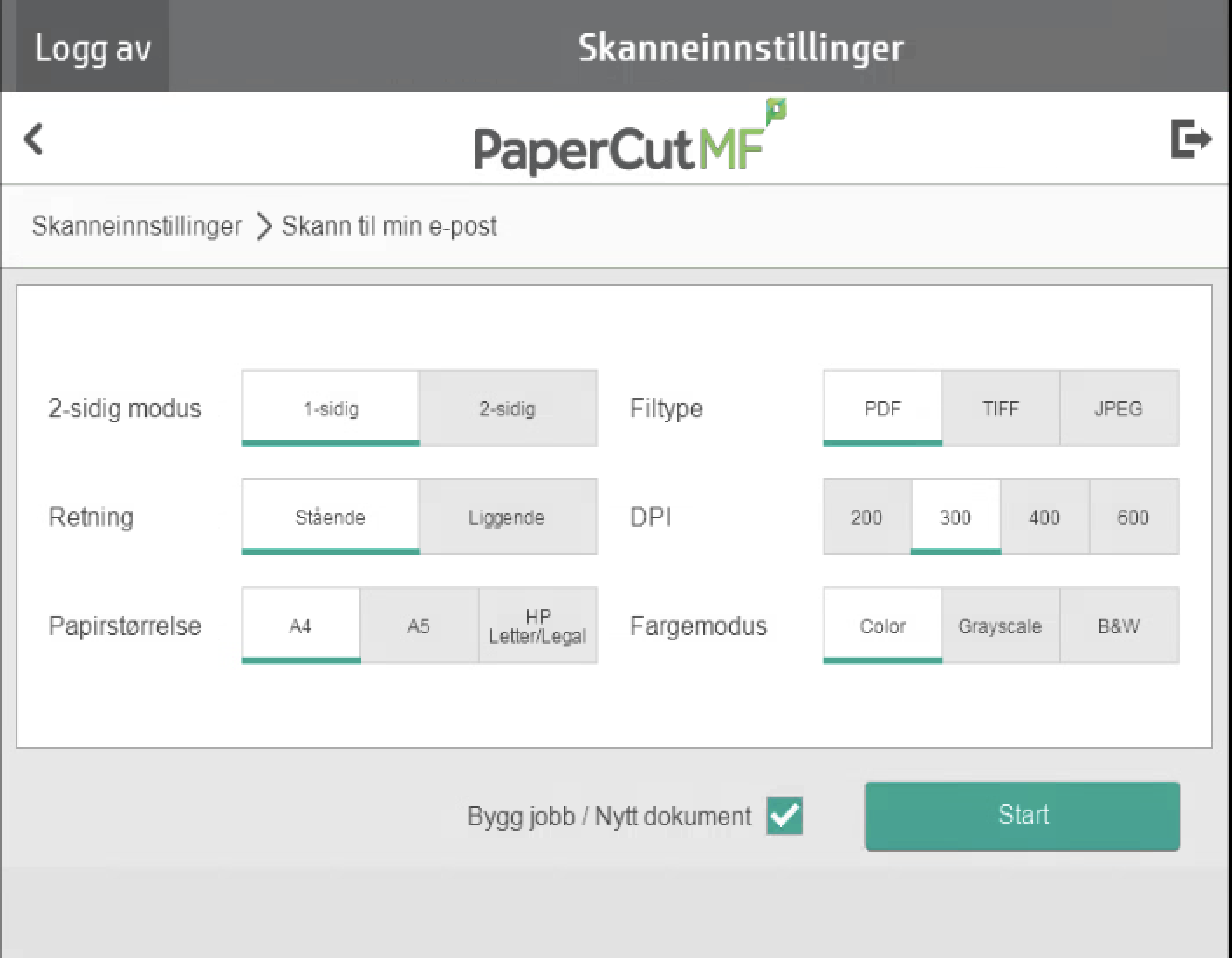
Endre innstillingene etter eget ønske og plasser dokumentet i skanneren.
Trykk så på "Start" for å skanne dokumentet.
5. Skann dokumentet
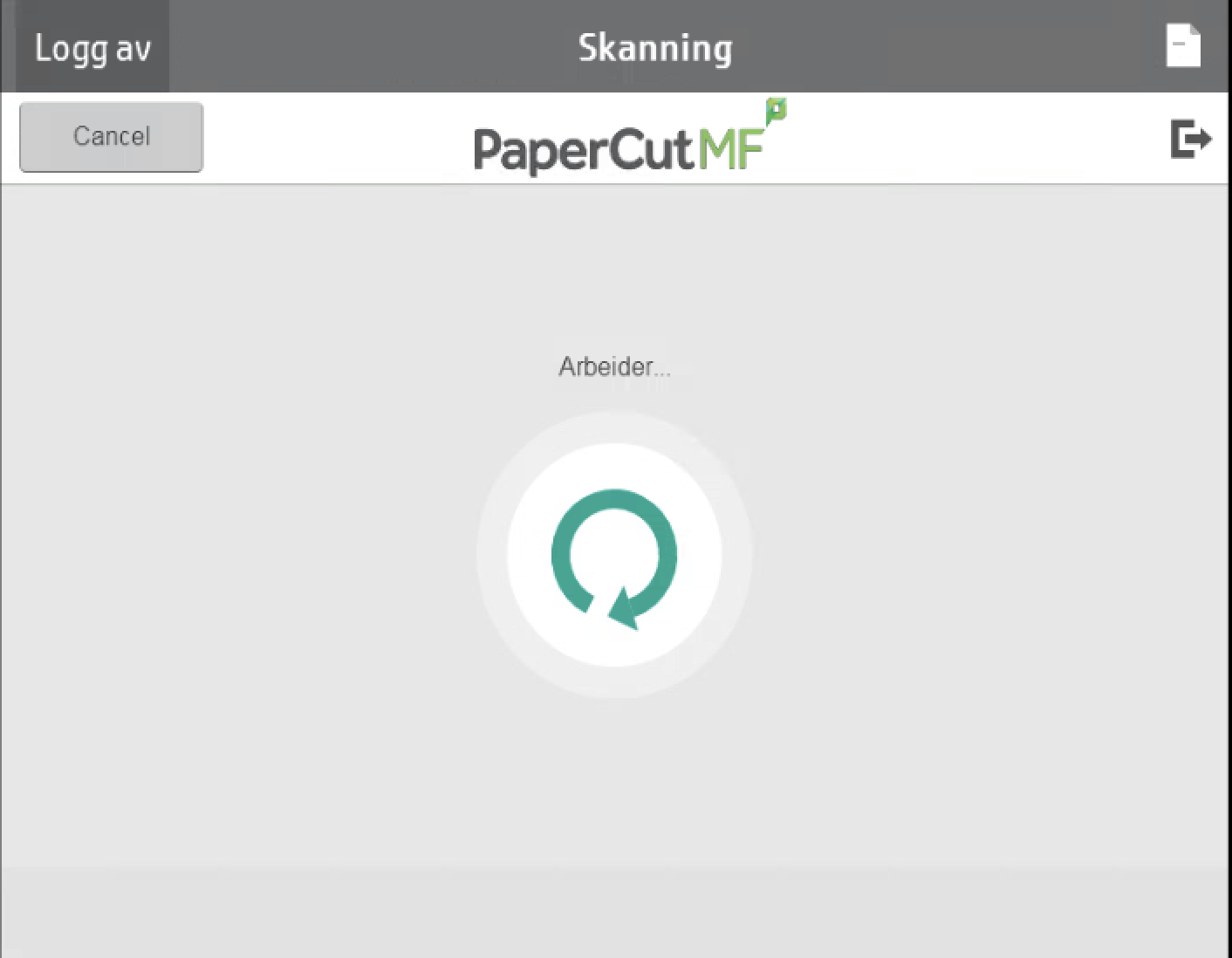
Når du har plassert dokumentet i skanneren, og eventuelt endret ønskede innstillinger er dokumentet klart til skanning.
Trykk på "Start" for å starte skanningen, da vil den starte jobben med å skanne dokumentet ditt.
6. Skanne flere dokumenter i samme fil
Hvis du har flere dokumenter du vil skanne som en fil kan du gjøre dette.
Sørg for at "Bygg jobb / Nytt dokument" er huket av når du skal skanne.
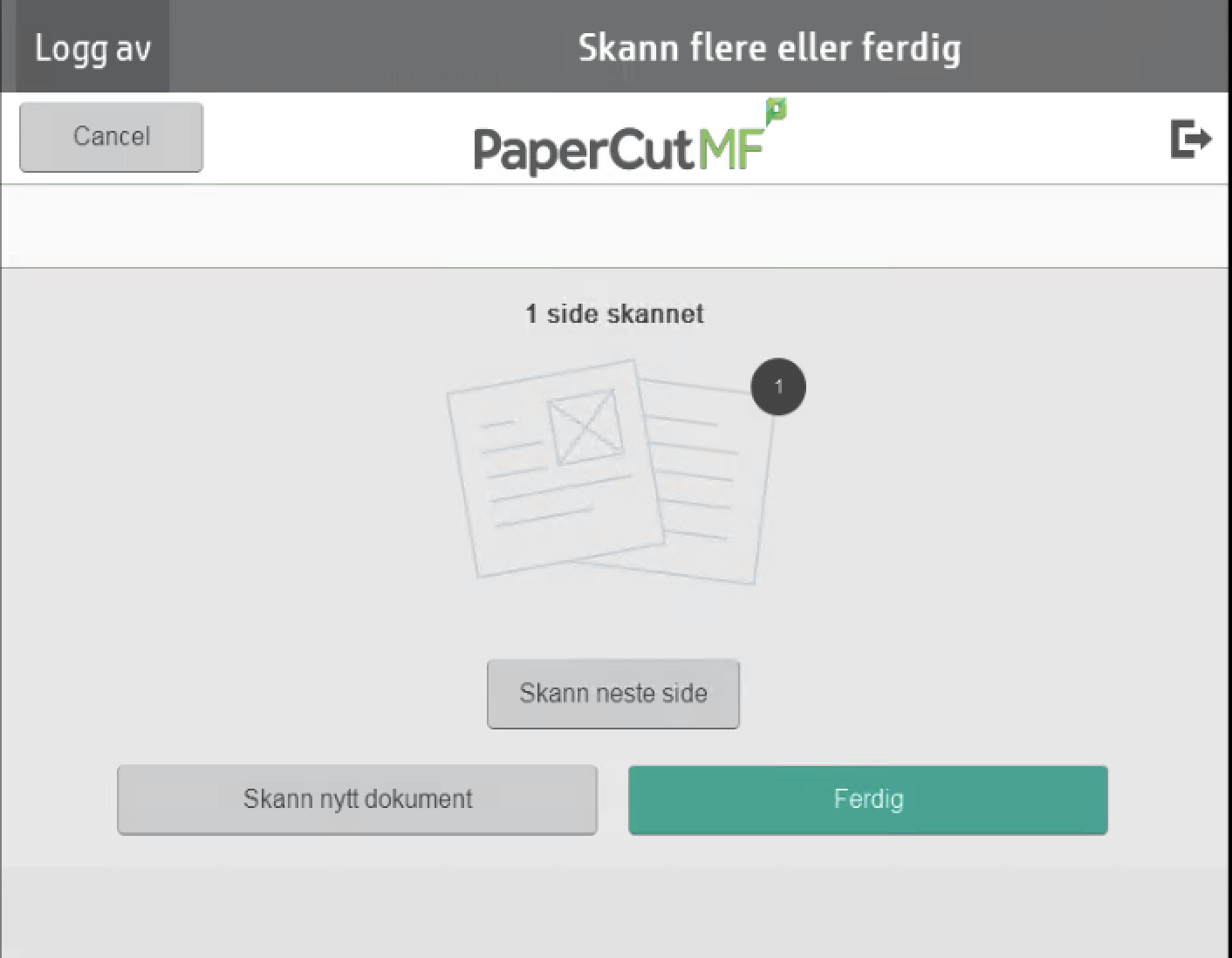
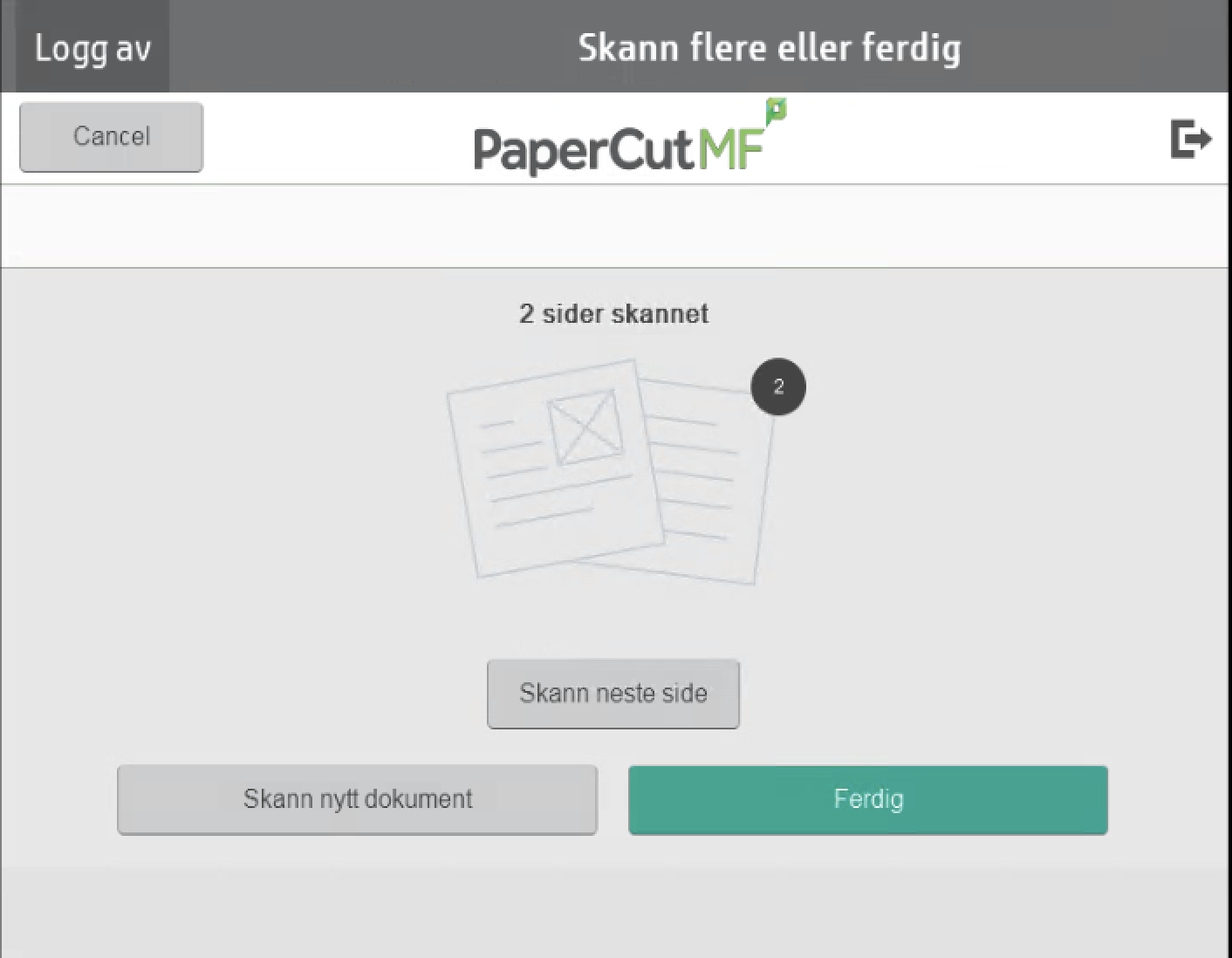
Start så med å skanne første side av dokumentet, når første side er skannet får du ett valg med å gjøre ferdig jobben eller skanne flere sider.
For å skanne flere sider til samme fil velger du "Skann neste side".
7. Send skanningen/dokumentet til din e-post
Når du er ferdig med å skanne alle dokumenter/sider kan du velge å skanne ett nytt dokument eller sende skanningen til din e-post.
For å skanne ett nytt dokument velger du "Skann nytt dokument".
For å sende skanningen til din e-post velger du "Ferdig".
8. Skanningen sendes til din e-post
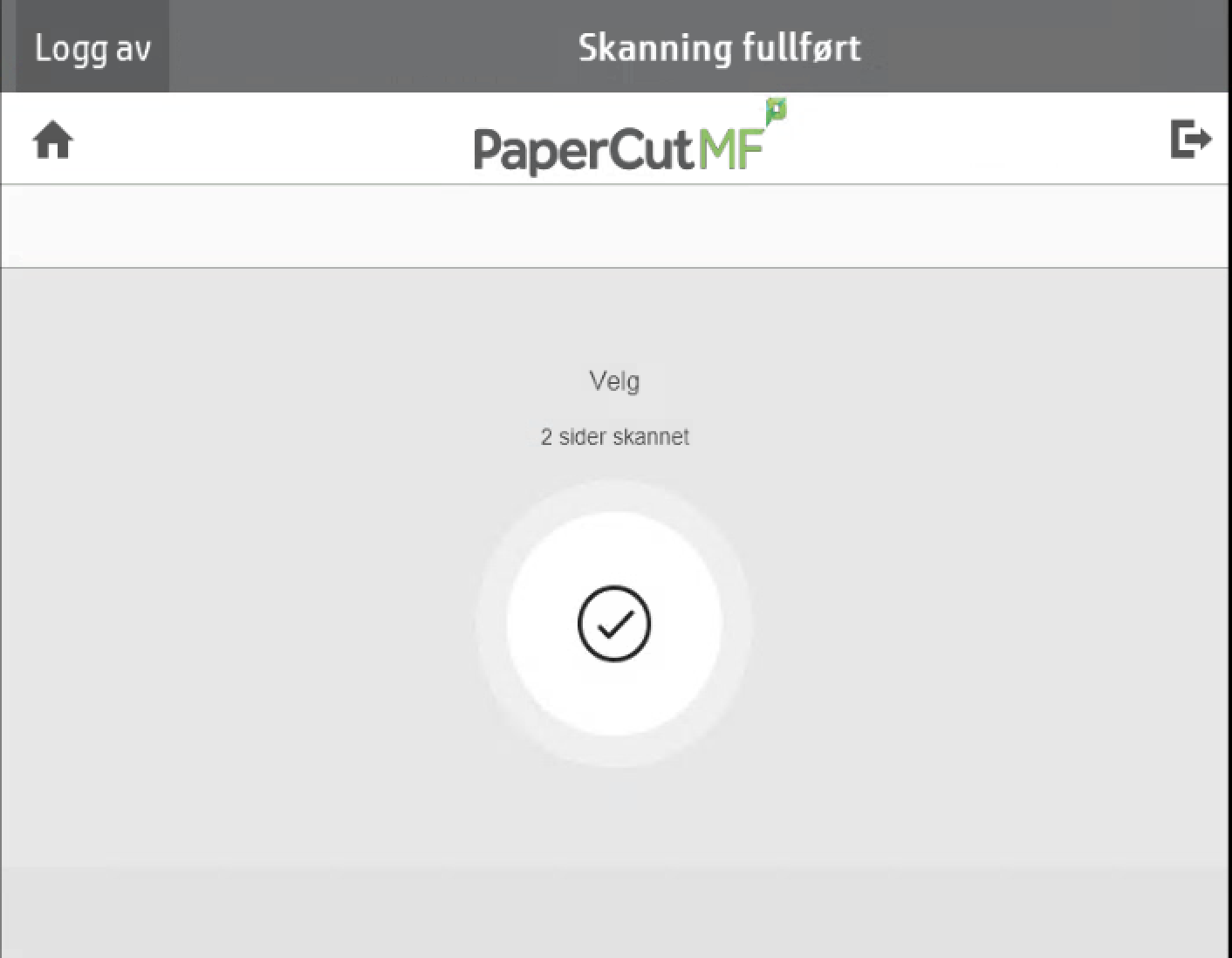
Når du er ferdig med å skanne vil skriveren starte med å sende skanningen til e-posten du registrert.
Når skriveren går tilbake til hovedmenyen eller forrige funksjon du var på, så skal skanningen være sendt til din e-post.
Sjekk så e-posten din for å få tilgang til det skannede dokumentet ditt.
Ring oss
Vi har åpent mellom 08:30 og 17:00 på hverdager,
og mellom 10:00 og 15:00 på lørdager.
Telefonnummer: 22 84 00 04
Send inn sak til oss
Du kan sende inn din forespørsel via e-post til: it-hjelp@uio.no.
Gå til e-postBook et videomøte over Zoom
Er du student eller ansatt kan du avtale veiledningstime hos UiO Helpdesk over Zoom. Tilgjengelige tider er tirsdag til torsdag mellom 11:00 og 13:00.
Book et videomøte