Registrering
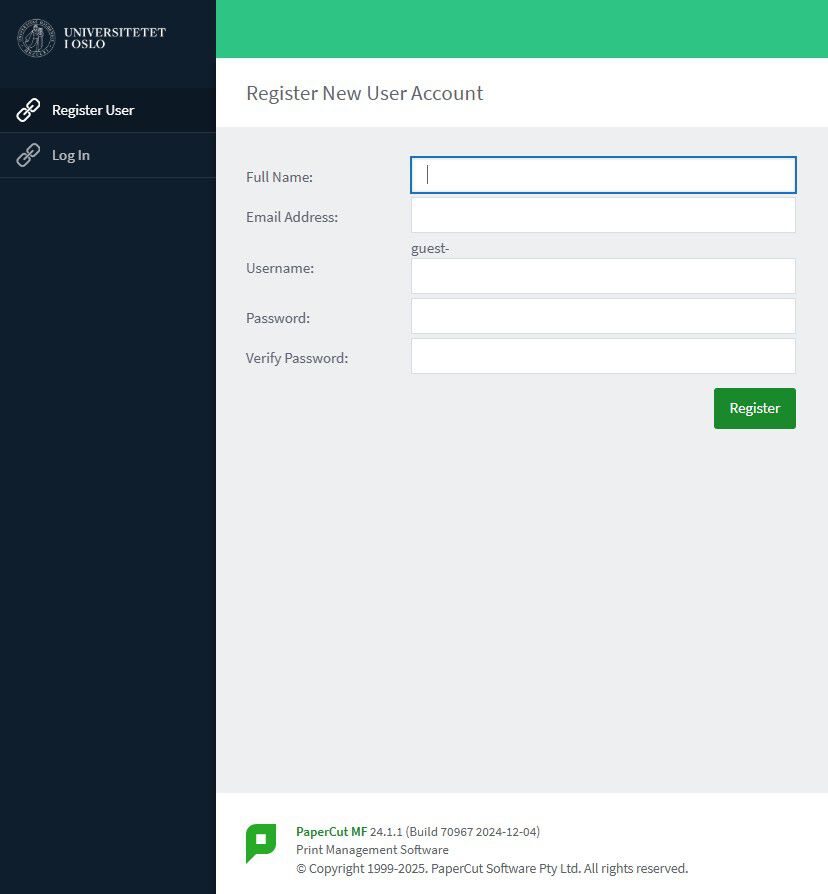
1. Åpne en nettleser og gå til https://print.uio.no/register. Klikk på lenken eller skriv inn adressen i URL-feltet.
Fyll ut: Fullt navn, en gyldig e-postadresse og brukernavn, og lag et passord.
NB! Brukernavnet vil få guest- som prefix og du vil seinere bruke det og passordet for å logge inn på en skriver.
Merk deg også at du må være på UiO-nett for å bruke adressen over, så du kan ikke åpne den fra mobilen.
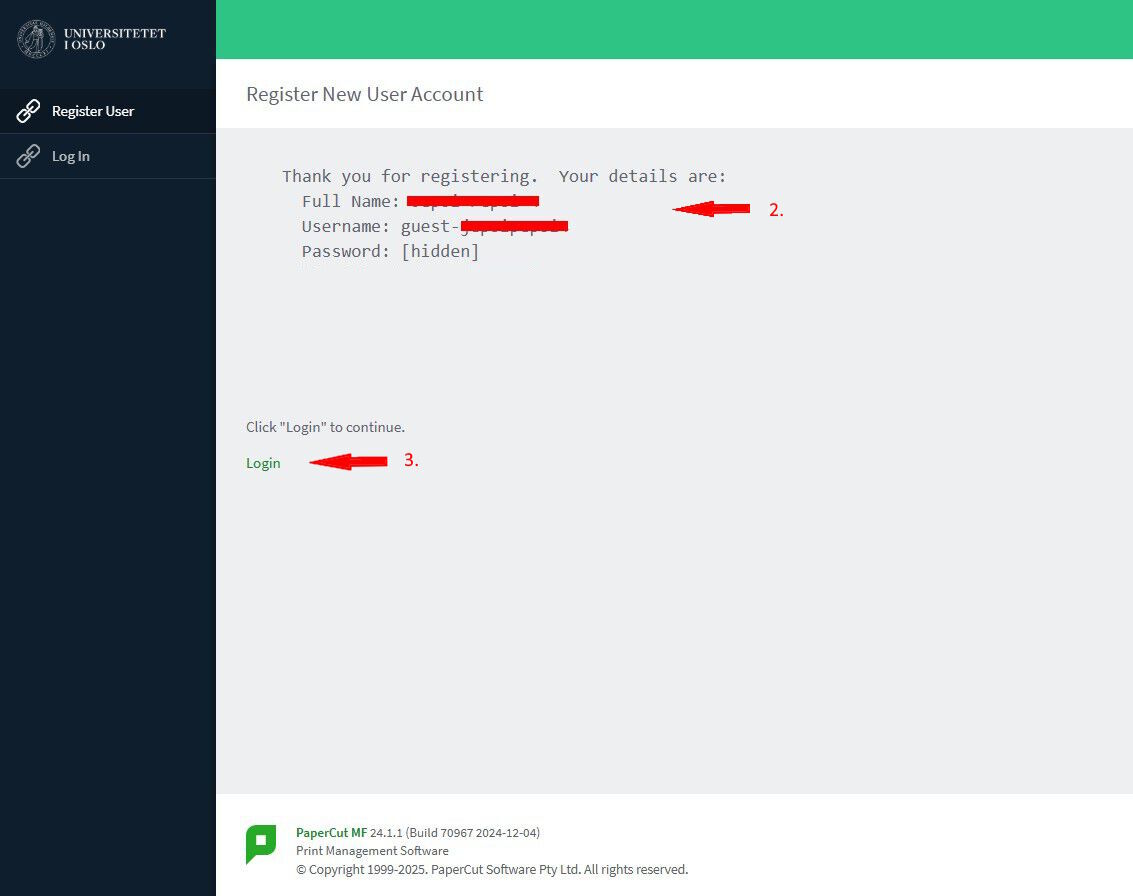
2. Du får et sammendrag av registreringen, og mottar også en e-post med opplysningene du har oppgitt. I tillegg får du en e-post med emnet "Please verify your email address".
Hvis du skal skanne og sende dokumenter, må e-postadressen være verifisert først.
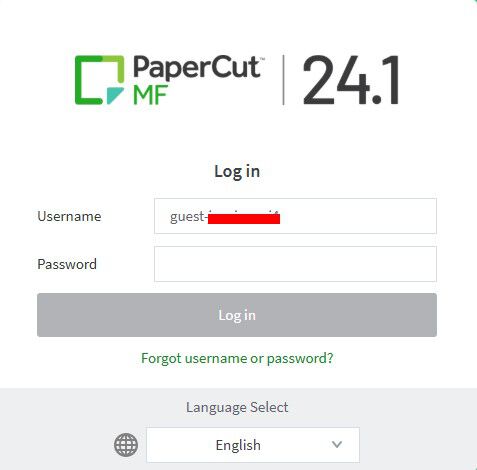
3. Klikk på "Login" for å fortsette logge inn. Evt gå til https://print.uio.no/. (Klikk på lenken eller skriv inn adressen i URL-feltet).
Logg inn med brukernavn og passord du opprettet i punkt 1.
4. Du er nå logget på utskriftsportalen:

Betaling / fylle på kontoen / sjekk kvote
5. For å kunne skrive ut så må du ha penger på utskriftskontoen din.
Klikk på Kjøp av kvote (Add Credit):
Merk: Beløpet du fyller på er NOK. Det koster 50 øre per enkeltsidig utskrift og 1 kr per dobbeltsidig utskrift. Ikke fyll på for mye, for ubenyttet beløpet kan ikke tilbakebetales.

6. Velg et beløp og klikk på Create Payment.
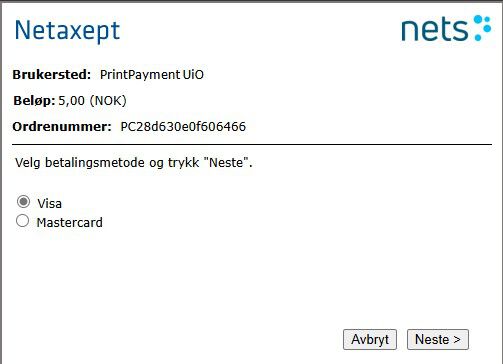
7. Velg type kredittkort (VISA eller Mastercard), og fyll ut kortinformasjon.
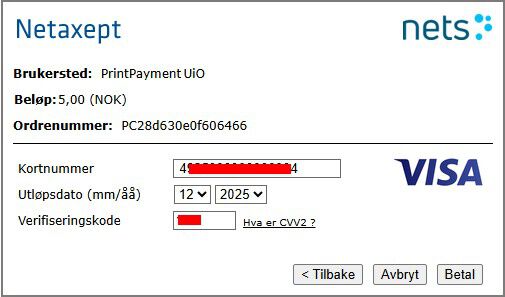
8. Når du har overført penger til utskriftskontoen, så kan du begynne å skrive ut.
9. Du kan sjekke din resterende kvote på balance hvis du går på Summary i menyen til venstre.
Skrive ut
10. Klikk på Web Print i menyen til venstre.
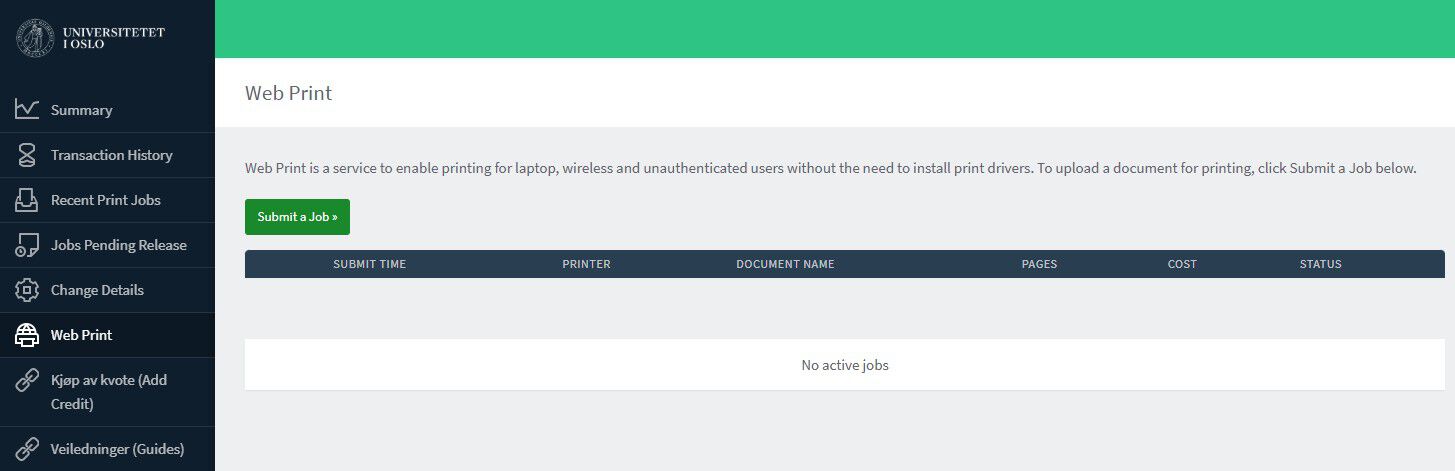
11. Klikk på Submit a Job. Klikk så på Upload a document.
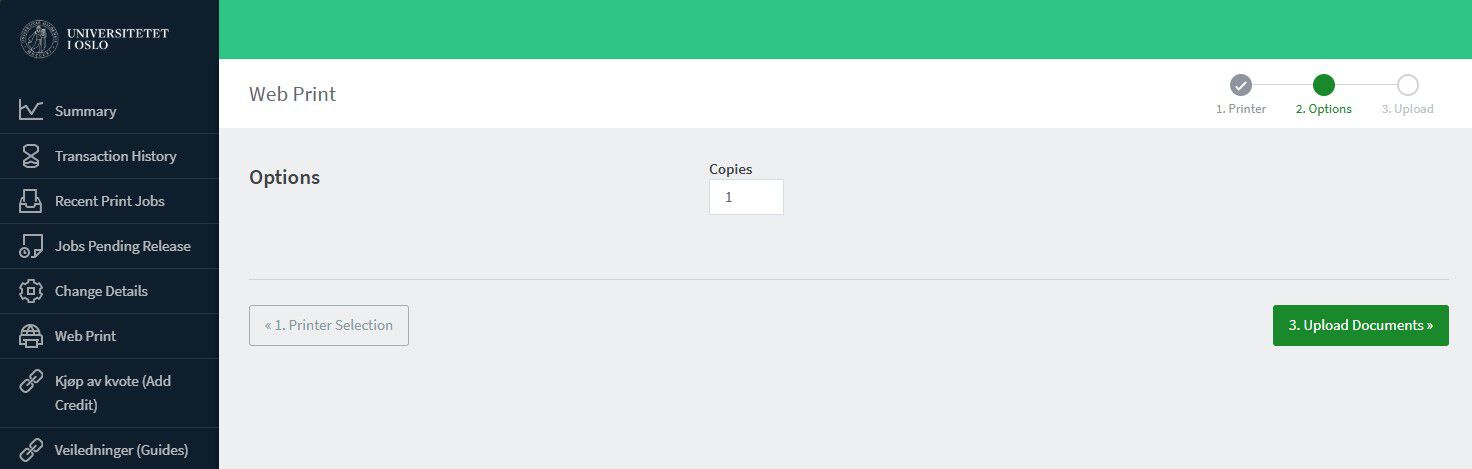
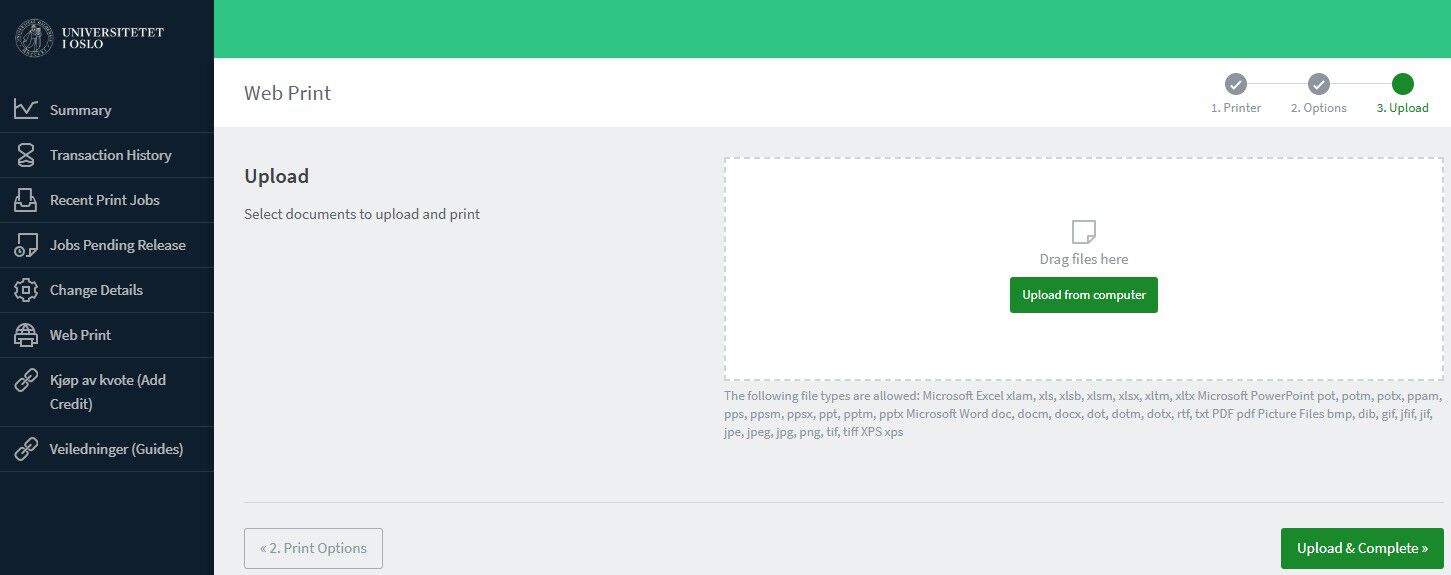
12. Velg dokumentet som skal skrives ut, som du har lastet ned til Downloads. Klikk på Upload & Complete nederst på siden.
Merk: Bilder og dokumenter som skal skrives ut, må være i et av de angitte formatene, som vist i bildet nedenfor. (Under det hvite feltet merket Upload and complete. Skal du skrive ut en nettside, må den først lagres som PDF. Se veiledning for å lagre som nettside.
13. For å se jobber som ligger i kø for å skrives ut, klikker du på Jobs Pending Release.
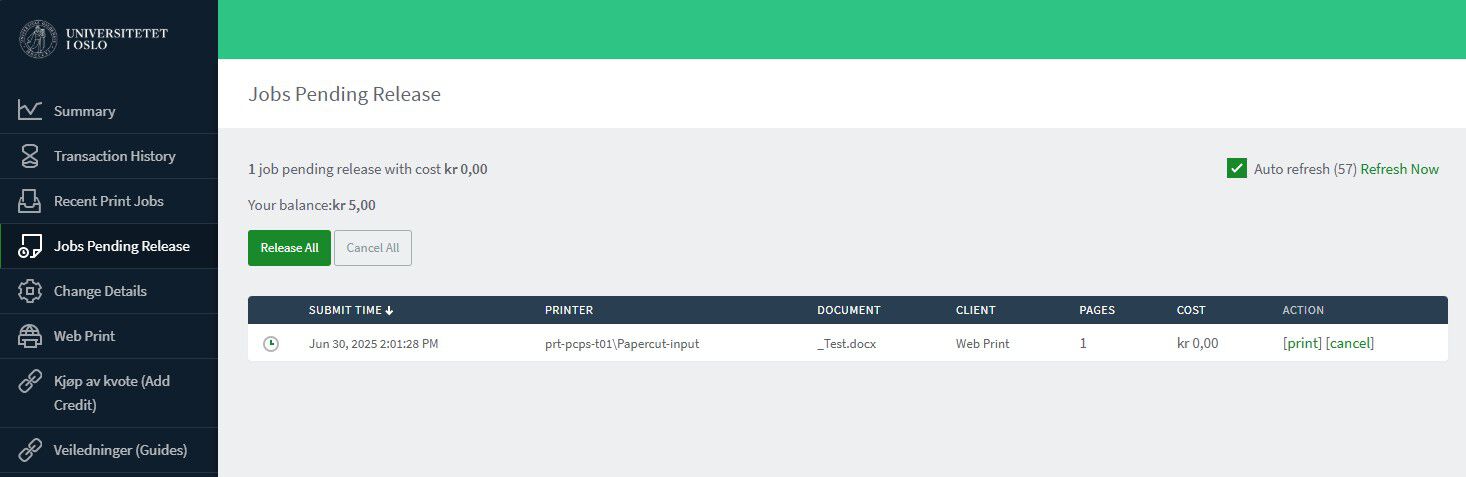
14. Når du skal hente utskrifter som er lastet opp via Web Print, finner du en skriver og logger inn med brukernavnet og passordet du har opprettet. Se også Hvordan bruke skriver
Merk: Skriveren vil automatisk forsøke å velge fargeutskrift, men du kan selv velge gråtoner når du henter utskriften ved skriveren. Det samme gjelder ensidig og tosidig utskrift: Skriveren velger automatisk tosidig hvis dokumentet har mer enn én side, og ensidig hvis det bare er én side.
Ring oss
Vi har åpent mellom 08:30 og 17:00 på hverdager,
og mellom 10:00 og 15:00 på lørdager.
Telefonnummer: 22 84 00 04
Send inn sak til oss
Du kan sende inn din forespørsel via e-post til: it-hjelp@uio.no.
Gå til e-postBook et videomøte over Zoom
Er du student eller ansatt kan du avtale veiledningstime hos UiO Helpdesk over Zoom. Tilgjengelige tider er tirsdag til torsdag mellom 11:00 og 13:00.
Book et videomøte