- Kan brukes for dokumenter som inneholder informasjon klassifisert som rød. For mer informasjon om klassifisering av informasjon, se Klassifiseringsguiden.
- De skannede dokumenter vil bli lagret i kun 7 dager. Etter dette vil mappen og dokumentene bli slettet. Kopier derfor over dokumentene du trenger når du har skannet dem. Se Lagringsguiden for informasjon om hvor du kan oppbevare dokumenter som inneholder informasjon klassifisert som rød.
- Tilgang til mappen med de skannede dokumentene er kun tilgjengelig fra UiO-nett, enten via UiO Programkiosk, fastnett eller fra driftet maskin via VPN. Se veiledningene under for hvordan du får tilgang.
Hurtigveiledning
- Skann dine dokumenter på skriveren
- Logg inn på skriveren.
- Velg Skann, velg så Scan to folder som metode.
- Start skanning av dokumentene.
- Fullført skanning
- Når skanningen fullført vil du motta en e-post.
- E-posten inneholder informasjon om hvor du finner de skannede dokumentene.
- Hent dokumentene
- Følg instruksjonene i e-posten du har mottatt:
- For studenter:
- Finn og hent dine skannede dokumenter via Kontor Fullskjerm i UiO Programkiosk.
- For ansatte:
- For Windows finner du dine skannede dokumenter ved å gå til nettverksmappen som heter \\dokskann.uio.no\fil.
- For Mac finner du dine dokumenter ved å koble deg til nettverksmappen som heter smb://dokskann.uio.no/fil.
- Du finner utfyllende instruksjoner for hvordan du går til nettverksmappen under Finne/hente skannede dokumenter, nedenfor
- Kopier ut dokumentene
- Når du har koblet deg til mappen med de skannede dokumentene, kopierer du de ut til et egnet oppbevaringssted. Se Lagringsguiden for informasjon om hvor du kan oppbevare dokumenter som inneholder informasjon klassifisert som rød. De skannede dokumentene blir slettet fra \\dokskann.uio.no\fil etter 7 dager.
Skanne til mappe
- Logg inn på skriveren
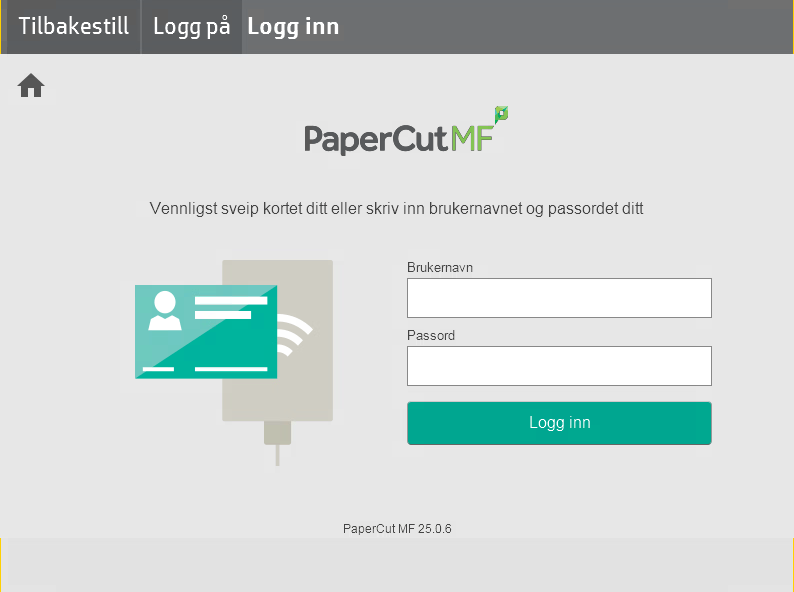
- Logg deg inn på skriveren ved å tæppe/sveipe ansattkort/studentkort over kortleseren på skriveren.
- Du kan også logge inn med ditt UiO brukernavn og passord ved å trykke på de blanke feltene og skrive inn din opplysninger.
- Velg funksjon
- Når du har logget inn på skriveren, velger du funksjonen som heter Skann.

- Velg metode
- Når du har valgt funksjonen for skanning velger du hvilken metode du vil skanne på.
- Trykk på Scan to folder.

- Gjør klar dokumenter
- Legg dokumentene du ønsker å skanne, enten i innmater-skuffen eller på skanner-platen på skriveren.
- Angi valg
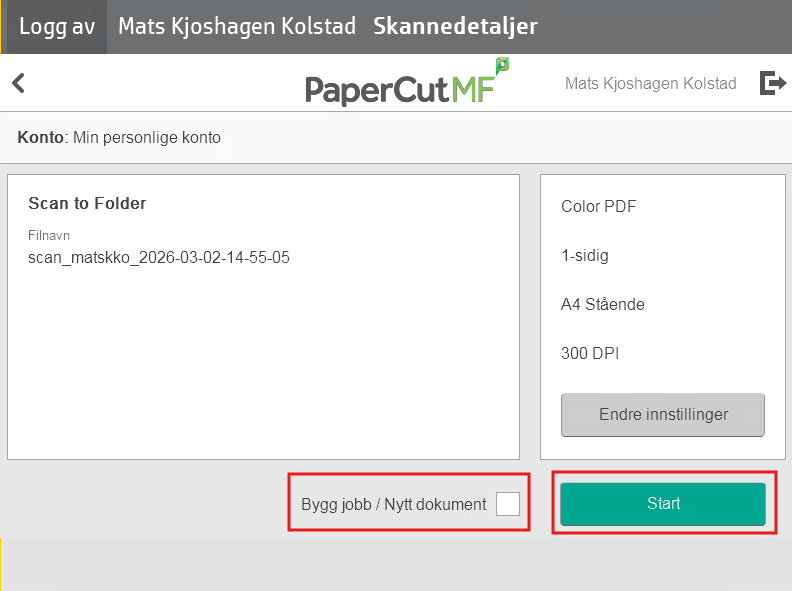
- Ønsker du å endre kvaliteten på skanningen velger du Endre innstillinger og gjør dine valg.
- Ønsker du å bygge skanningen ved å skanne flere dokumenter, så huker du på for Bygg jobb / Nytt dokument.
- Start skanningen
- Når du har gjort klar dokumentene og foretatt ønskede valg kan du starte skanningen.
- Trykk på Start for å starte skanningen.
- Skanningen starter
- Når skanningen har startet vil du se dette på skjermen. Skriveren sier ifra når skanningen er ferdig.
- Har du huket på for Bygg jobb / nytt dokumentet vil du få mulighet til å skanne flere dokumenter. Er du ferdig med skanningen trykker du på Ferdig og skanningen vil bli sendt til mappen din.
- Du vil også motta en e-post når dine dokumenter er klare og jobben med skanning er fullført.

Finne/hente skannede dokumenter
Når du har fullført skanningen av dokumenter, mottar du en e-post om at skanningen er utført og at dokumentene kan hentes. Det finnes flere måter å få tilgang til skannede dokumenter på.
Se skannede dokumenter i UiO Programkiosk (Studenter og ansatte)
Den enkleste måten for de fleste for å finne og hente dokumentene er å benytte seg av UiO Programkiosk / view.uio.no. Dette er rettet mot alle, både ansatte og studenter.
Veiledning:
- Logg inn i UiO Programkiosk
- Start med å logge deg inn i UiO Programkiosk. Enten via nettleser ved å gå til view.uio.no eller ved å koble til view.uio.no fra Omnissa Horizon Client på din maskin.

- Start Kontor Fullskjerm
- Når du er logget inn i UiO Programkiosk må du koble deg til en maskin, f.eks. Kontor Fullskjerm.
- Finn Kontor Fullskjerm og dobbelt-klikk for å starte maskinen.

- Åpne Windows Filutforsker
- Åpne Windows Filutforsker fra menylinjen eller fra start-menyen.

- Naviger til mappen
- Når du har åpnet Windows Filutforsker må du navigere deg til mappen der de skannede dokumentene ligger.
- Klikk på menylinjen/søkefeltet øverst i Windows Filutforsker, skriv så inn \\dokskann.uio.no\fil\ eller kopier inn banen fra e-posten du har mottatt. Trykk så på Enter-tasten for å gå til mappen.
- Naviger deg så til mappen som heter det samme som ditt brukernavn, her vil du finne dine skannede dokumenter.

- Finn dokumenter
- Når du har navigert til mappen, så vil du se dine skannede dokumenter i mappen. Dokumentene blir slettet herfra etter 7 dager.
- Du kan enten bruke Kontor Fullskjerm til å åpne/redigere de skannede dokumentene, eller kopiere dem til et egnet oppbevaringssted for videre arbeid.
- Se Lagringsguiden for informasjon om hvor du kan oppbevare dokumenter som inneholder informasjon klassifisert som rød.

- Kopier dokumenter til lokal maskin
- Om ønskelig kan du kopiere dokumentene til din maskin. Vær oppmerksom på at innholdet i mappene Skrivebord, Dokumenter og Nedlastigner på maskinen din, ligger på OneDrive i MS365. Kopierer du dokumenter med informasjon som er klasifisert som rød dit, må de merkes med følsomhetsetikett. Se veiledning for bruk av følsomhetsetiketter.
- Dra dokumentene du ønsker kopiert over, til disken som er lagt til fra Kontor Fullskjerm. Du finner tilkoblede disker i menyen til venstre i Windows Filutforsker.
- Se eventuelt veiledning for UiO Programkiosk for hvordan du kobler til din lokale disk i UiO Programkiosk.
- Hvis du trenger mer informasjon om UiO Programkiosk, se IT-tjenestesiden for UiO Programkiosk.

Se skannede dokumenter direkte på din Windows-maskin (Ansatte)
Ønsker du å finne og hente dine skannede dokumenter direkte fra din Windows-maskin (UiO-driftet), må du sørge for at maskinen er tilkoblet enten UiO-fastnett eller at den er tilkoblet VPN. Dette er rettet for ansatte, studenter må bruke UiO Programkiosk for tilgang.
Veiledning:
- Koble til VPN eller UiO-nett
- For å få direkte tilgang til dine skannede dokumenter fra din maskin må du være tilkoblet UiO-nett, enten gjennom VPN eller fastnett.
- Sørg derfor for at du er tilkoblet UiO-nett.

- Åpne filutforsker
- Åpne Windows Filutforsker fra menylinjen eller fra start-menyen.

- Naviger til mappen
- Når du har åpnet Windows Filutforsker må du navigere deg til mappen der de skannede dokumentene ligger.
- Klikk på menylinjen/søkefeltet øverst i Windows Filutforsker og skriv inn \\dokskann.uio.no\fil\. Trykk på Enter-tasten for å gå til mappen.

- Finn dokumenter
- Når du har navigert til mappen, så vil du se dine skannede dokumenter i mappen.
- Kopier eventuelt dokumentene du ønsker over til din lokale maskin.

Se skannede dokumenter direkte på din Mac-maskin (Ansatte)
Ønsker du å finne og hente dine skannede dokumenter direkte fra din Mac-maskin (UiO-driftet), må du sørge for at maskinen er tilkoblet enten UiO-fastnett (Kontor) eller tilkoblet VPN. Dette er rettet for ansatte, studenter må eventuelt bruke UiO Programkiosk for tilgang.
Veiledning:
- Koble til VPN eller UiO-nett
- For å få direkte tilgang til dine skannede dokumenter fra din maskin må du være tilkoblet UiO-nett, enten gjennom VPN eller fastnett.
- Sørg derfor for at du er tilkoblet UiO-nett.

- Åpne Finder
- Åpne Finder på din Mac-maskin.

- Naviger til mappen
- I menylinjen øverst for Finder, trykk på Gå, velg så Koble til tjener.

- Koble til tjener
- I feltet for adressen du skal skrive inn, så skriver du inn smb://dokskann.uio.no/fil/<ditt-UiO-brukernavn>.
- Bytt ut <ditt-UiO-brukernavn> med ditt faktiske brukernavn hos UiO.
- Trykk så på Koble til.

- Autentiser deg
- Det kan hende du får opp en dialog som ber om brukernavn og passord.
- Velg Registrert bruker, skriv så inn ditt UiO-brukernavn og passord, trykk så på Koble til.

- Finn dokumenter
- Når du har navigert til mappen, så vil du se dine skannede dokumenter i mappen.
- Kopier eventuelt dokumentene du ønsker over til din lokale maskin.
