Veiledninger
Tilgang til dine dokumenter
Lurer du på hvordan du får tilgang til dine dokumenter via PDFgear i UiO Programkiosk? Følg veiledningen under her:
Åpne en PDF-fil
Med PDFgear kan du lese PDF-filer direkte i programmet.
- Åpne PDFgear
- Start med å åpne PDFgear i UiO Programkiosk.
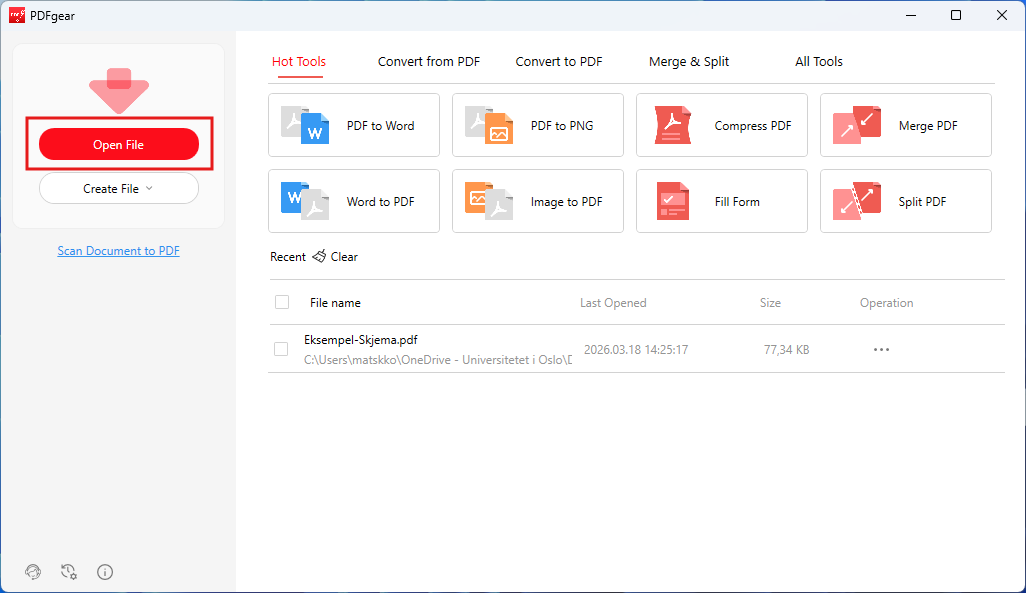
- Gå til Open file
- I menyen til venstre, klikk på Open File.
- Velg filen
- Velg filen du vil åpne. Klikk på åpne.

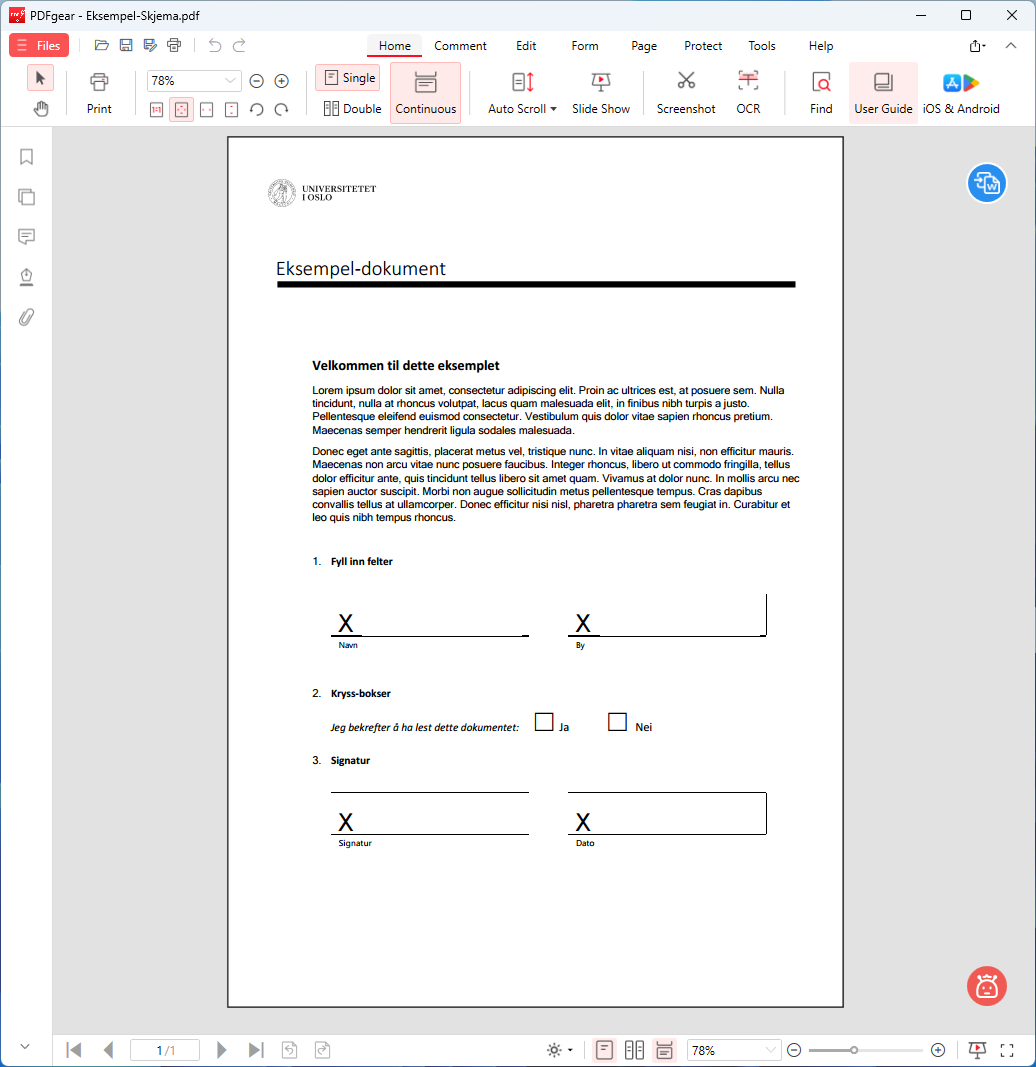
- Les PDF-filen
Opprette PDF-filer
Med PDFgear kan du opprette PDF-filer direkte i programmet.
- Åpne PDFgear
- Start med å åpne PDFgear i UiO Programkiosk.
- Gå til Create File
- Klikk på Create File i menyen til venstre.
- Velg hvordan du ønsker å opprette en ny PDF-fil, velg for eksempel Blank PDF.

- Rediger PDF-filen
- Når du har opprettet PDF-filen du ønsker å lage, vil denne åpnes. Rediger filen ved hjelp av ikoner og kommandoer øverst i vinduet.

Redigere PDF-filer
Med PDFgear kan du redigere PDF-filer direkte i programmet. Programmet tilbyr ulike verktøy for hvordan du kan redigere din PDF.
Markere i PDF-filen:
- Åpne PDFgear
- Start med å åpne PDFgear i UiO Programkiosk. Deretter åpner du PDF-filen du vil markere noe i.
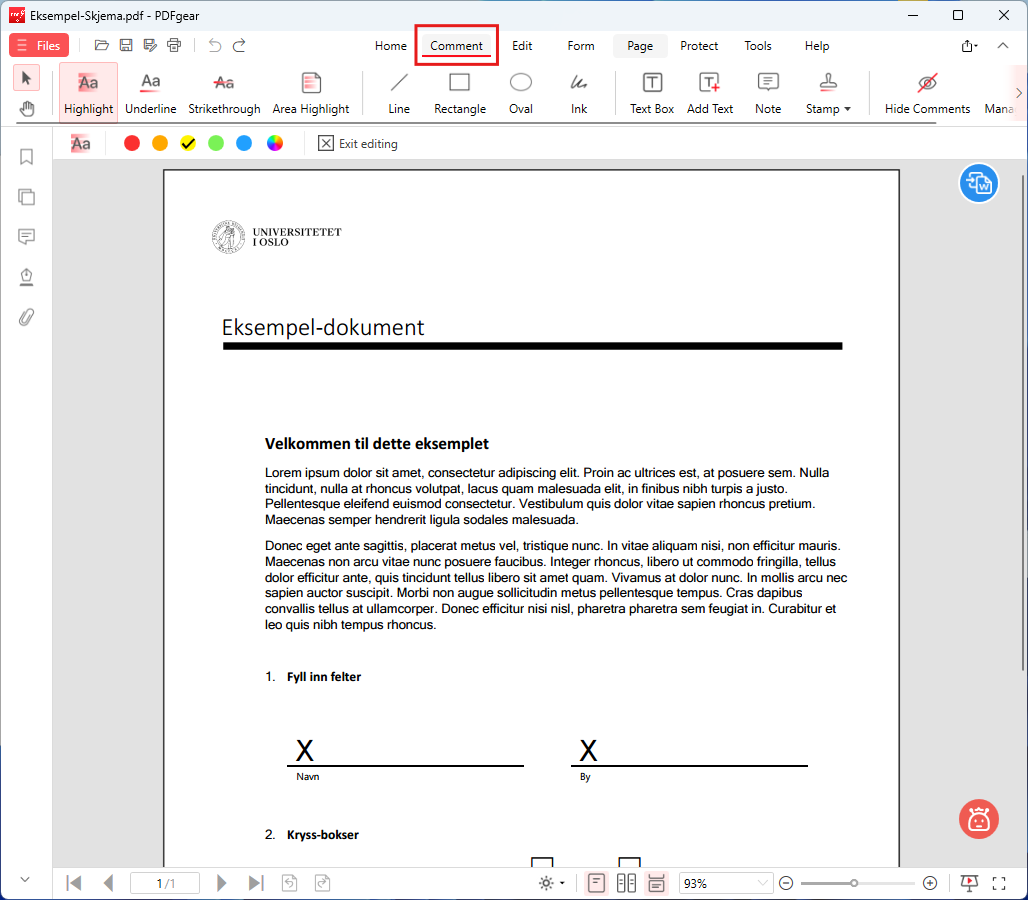
- Gå til fanen Comment
- I fanen øverst, klikk på Comment.
- Velg ønsket metode
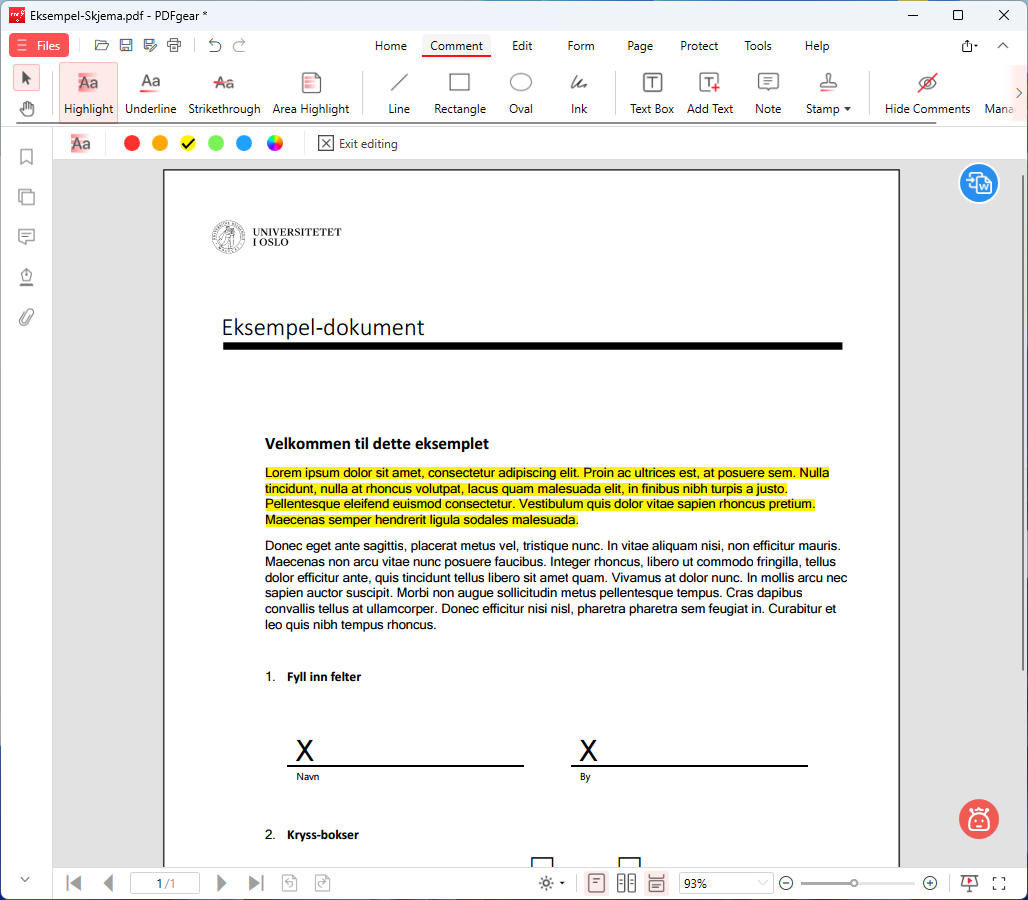
- Velg så metode for hvordan du ønsker å markere i PDF-filen, velg f.eks. Highlight eller en annen metode.

- Start markering
- Når du har valgt ønsket metode for markering og eventuell farge, kan du begynne å markere tekst i PDF-filen
- Når du har markert ønsket tekst vil du se at den blir markert i fargen du har valgt.
Redigere elementer i PDF-filen:
- Åpne PDFgear
- Start med å åpne PDFgear programmet i UiO Programkiosk. Åpne så PDF-filen du ønsker å redigere.
- Gå til fanen Edit
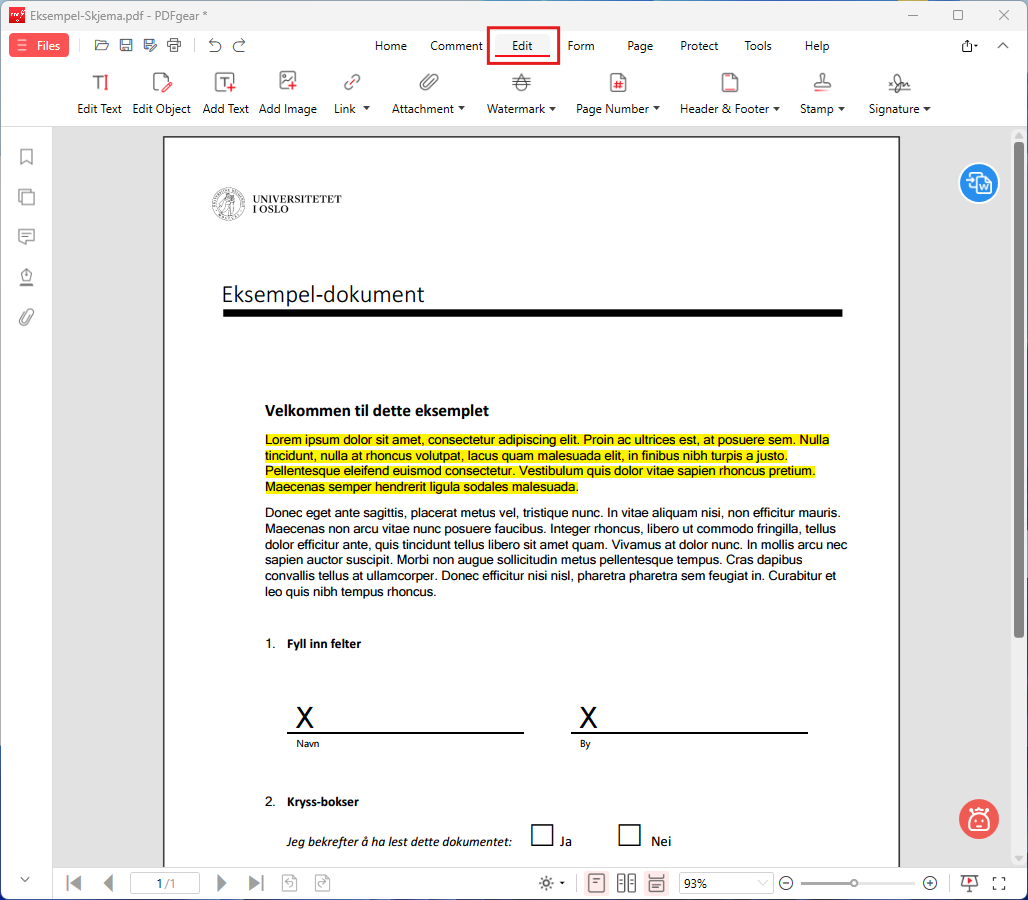
- I fanen øverst, klikk på Edit.
- Velg ønsket metode
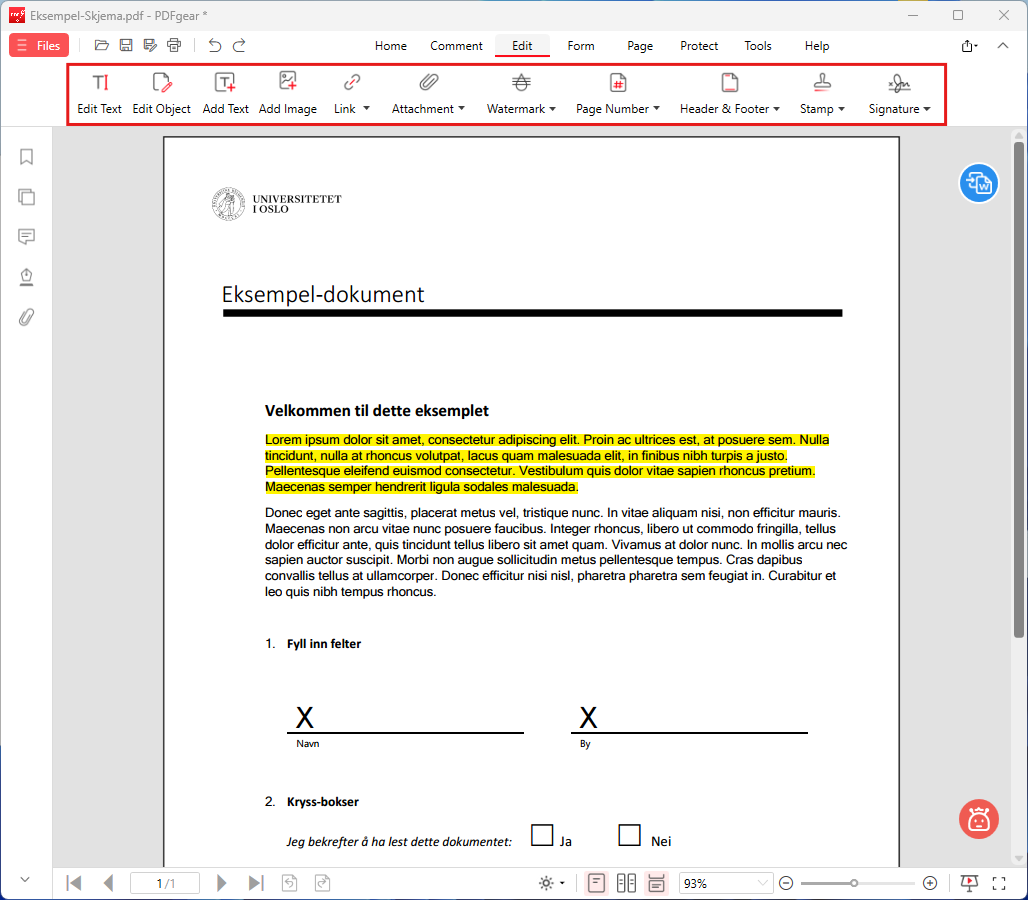
- Velg så metode for hvordan du ønsker å redigere elementer i PDF-filen, velg f.eks. Edit Object eller en annen metode.
- Det er også mulig å legge til andre elementer som tekst, bilder, lenker, signatur, med mer.
- Start redigering
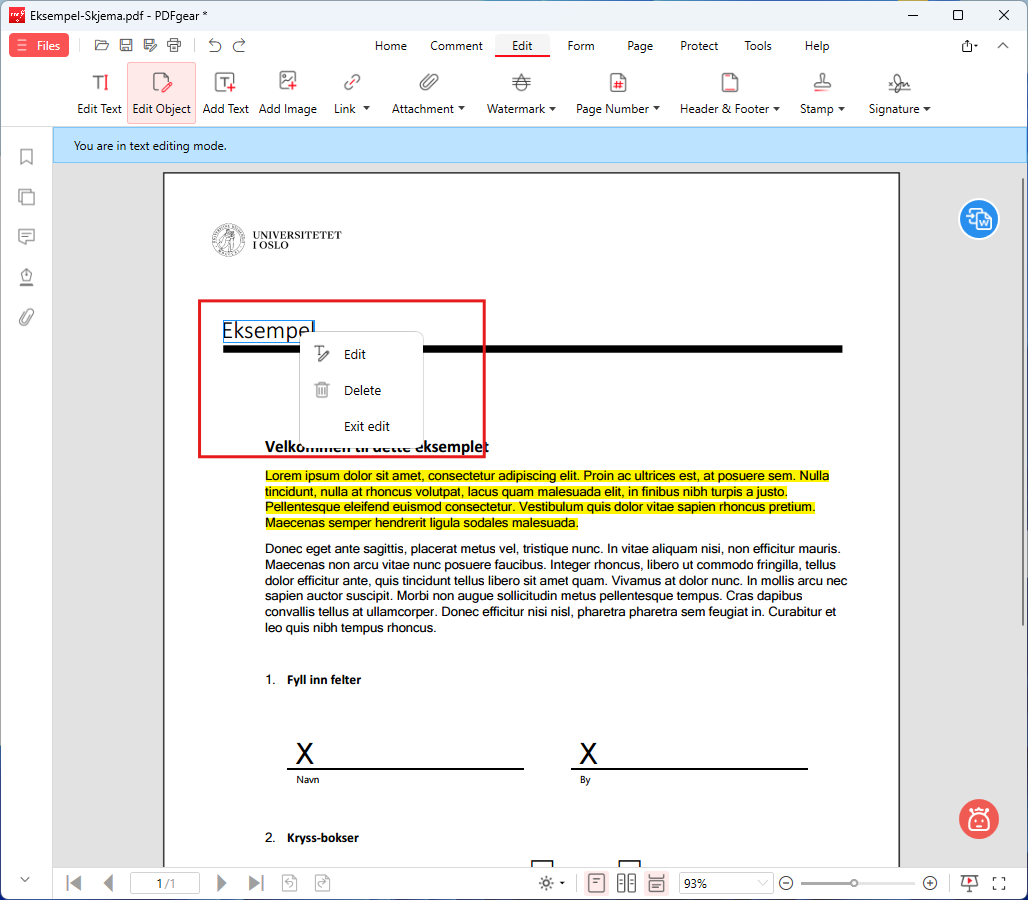
- Når du har valgt ønsket metode for redigering, f.eks. Edit Object, kan du markere objektet du ønsker å redigere. Programmet vil automatisk søke etter tekst og elementer i filen som kan redigeres.
- Når du har redigert det du ønsker, vil du se at dette endrer seg i PDF-filen.
Sette sammen to eller flere PDFer til én fil
Med PDFgear har du muligheten til å sette sammen flere PDF-filer til en PDF-fil.
- Åpne PDFgear
- Start med å åpne PDFgear i UiO Programkiosk.
- Gå til Open file
- I menyen til venstre, klikk på Open File.
- Åpne så første filen du ønsker å flette.

- Gå til fanen Page
- Når du åpnet første PDF-fil, velg så fanen Page øverst i menylinjen.

- Legg til flere filer
- Når du har gått til fanen Page, velger du så Insert Pages.
- Velg så ønsket filtype du ønsker å flette sammen til en PDF, velg f.eks. From PDF.

- Sett inn filen
- Når du har funnet filen(e) du ønsker å flette til en PDF, åpne disse, trykk så på Ok for å legge til filene.

- Lagre PDF-filen
- Når du har satt inn ønskede filer du ønsker å flette sammen til en PDF, vil du se at sidene dukker opp i programmet.
- Husk å lagre PDF-filen ved å trykke på lagrings ikonet øverst i venstre hjørne.

Konvertere fra PDF
Med PDFgear har du muligheten til å konvertere PDF-filer til f.eks. Word- eller PPT-filer.
- Åpne PDFgear
- Start med å åpne PDFgear i UiO Programkiosk.
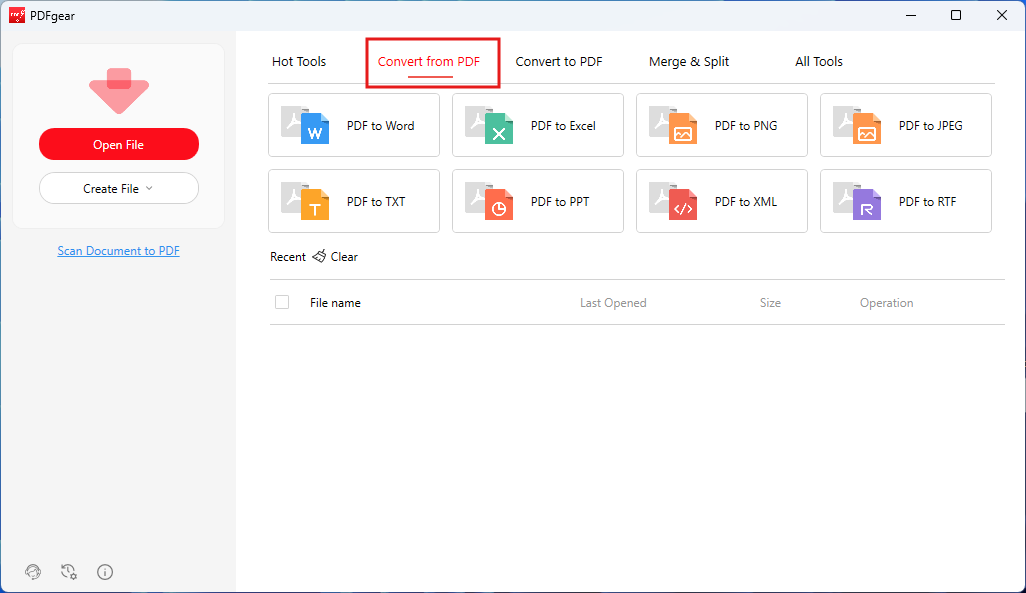
- Gå til Convert From PDF
- Gå til fanen som heter Convert from PDF.
- Velg filtype
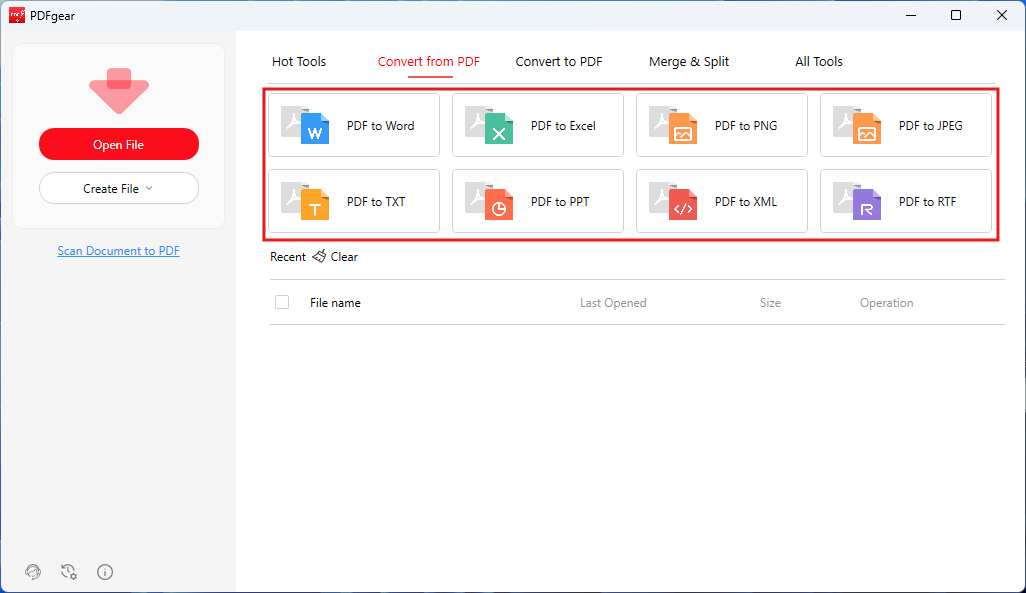
- Velg så filtypen du ønsker å konvertere PDF-filen til. Velg for eksempel PDF to Word.
- Velg PDF-fil
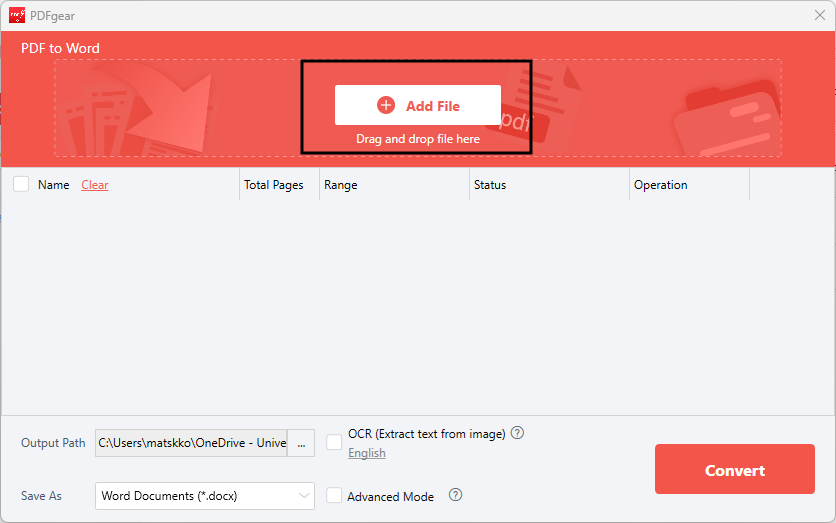
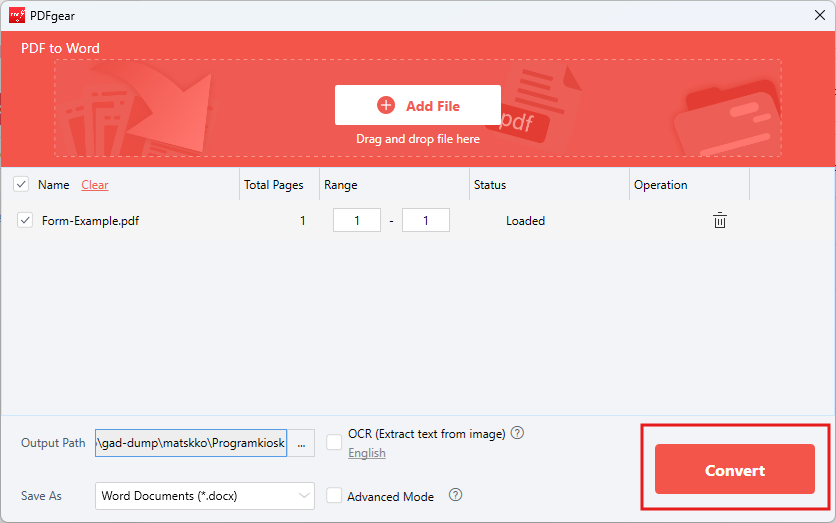
- Velg PDF-filen du ønsker å konvertere ved å trykke på Add File, finn filen og legg så til denne.
- Velg plassering
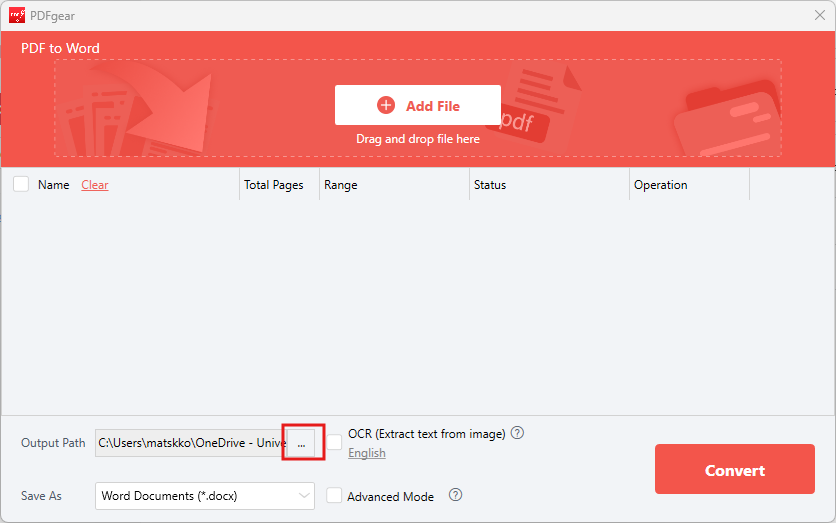
- Velg hvor du ønsker å plassere filen du ønsker å konvertere, dette endrer du ved å trykke på de 3 prikkene (...) ved Output Path.
- Konverter filen
- Når du har valgt fil og plassering for filen, trykker du så på Convert for å konvertere PDF-filen til valgte filtype.
- Ta i bruk filen
- Når du har konvertert filen kan du finne frem filen og ta denne i bruk.
Konvertere til PDF
Med PDFgear har du muligheten til å konvertere f.eks. Word- eller PPT-filer til PDF-filer.
- Åpne PDFgear
- Start med å åpne PDFgear i UiO Programkiosk.
- Gå til Convert to PDF
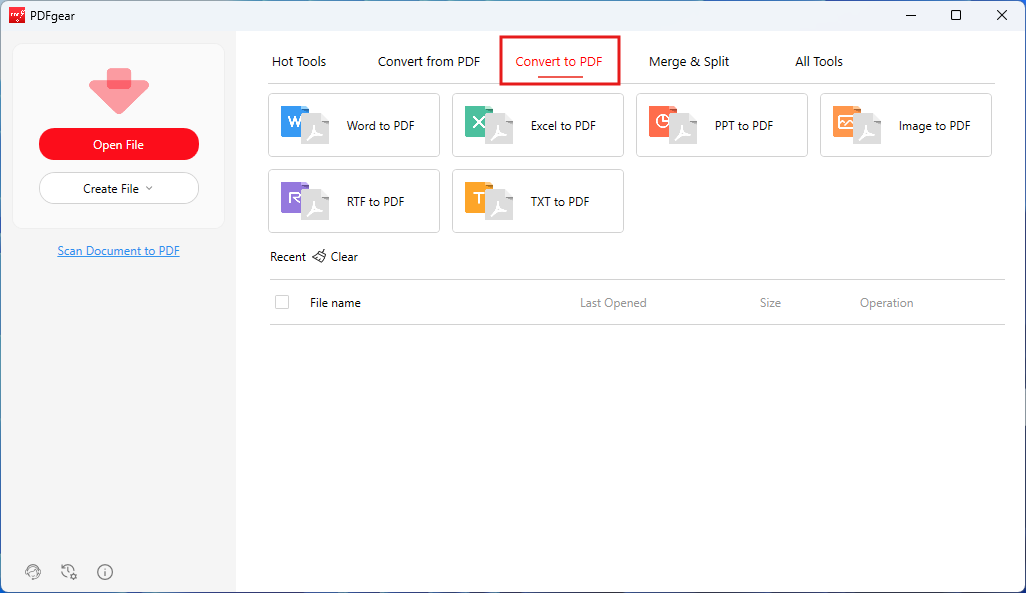
- Gå til fanen som heter Convert to PDF.
- Velg filtype
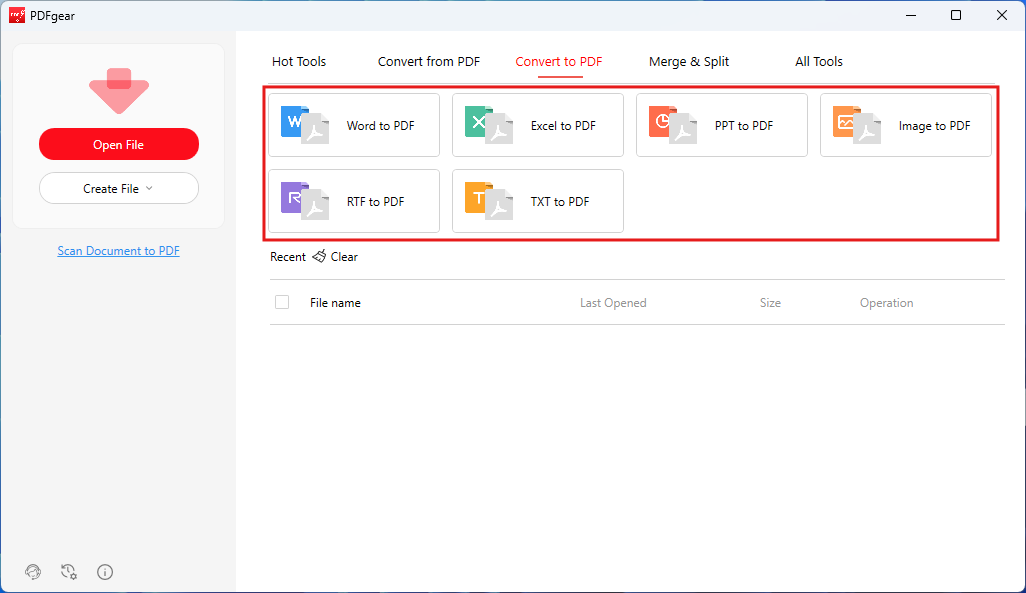
- Velg så filtypen du ønsker å konvertere til PDF. Velg for eksempel Word to PDF.
- Velg fil som skal konverters
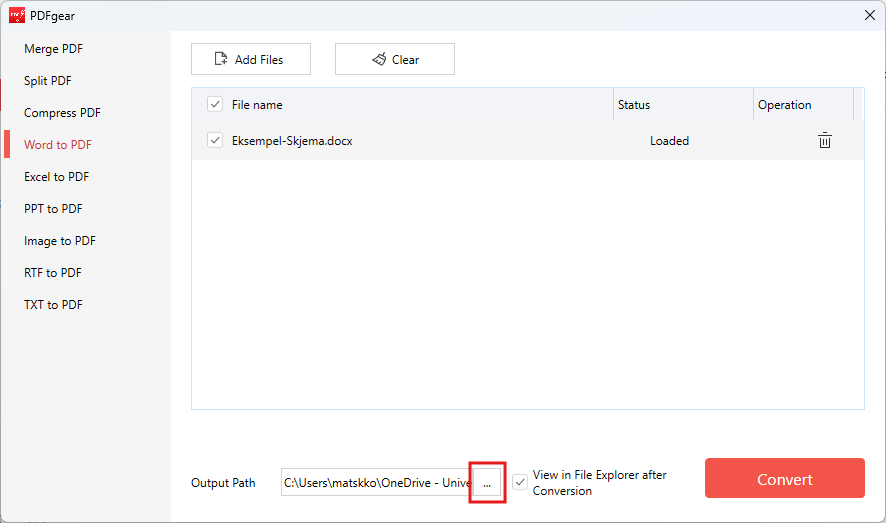
- Velg filen du ønsker å konvertere ved å trykke på Add File, finn filen og legg så til denne.

- Velg plassering
- Velg hvor du ønsker å plassere filen du ønsker å konvertere, dette endrer du ved å trykke på de 3 prikkene (...) ved Output Path.
- Konverter filen
- Når du har valgt fil og plassering for filen, trykker du så på Convert for å konvertere PDF-filen til valgte filtype.

- Ta i bruk filen
- Når du har konvertert filen kan du finne frem filen og ta denne i bruk.
Signere PDF-fil med sertifikat
Med PDFgear har du muligheten til å signere PDF-filer digitalt med ett sertifikat. Merk at dette er ett sertifikat du lager selv, ettersom at dette ikke blir utstedt av en godkjent utsender. Du vil oppleve at sertifikatet ikke er "klarert" eller godkjent. Det kan fortsatt brukes for å gi PDF-filen autentisitet. Se eventuell veiledningen for hvordan du "Signerer PDF med digital signatur".
- Åpne PDFgear
- Start med å åpne PDFgear i UiO Programkiosk.
- Gå til fanen Protect
- Gå til fanen som heter Protect.

- Velg metode
- Velg så Encrypt with Certificate.

- Marker området
- Marker så området i filen som skal signeres med sertifikatet.

- Opprett Digital ID
- Opprett så en ny digtal ID / sertifikat ved å trykke på + New Digital ID.

- Velg så A new digital ID I want to create now.

- Fyll inn feltene med nødvendig informasjon.

- Lag ett passord for sertifikatet, trykk så på OK for å lagre det.

- Signer PDF-filen
- Velg så sertifikatet du lagde fra listen, skriv inn passordet. Trykk så på Sign for å signere filen.

- Lagre den signerte PDF-filen
- Etter at du har signert PDF-filen, så husk å lagre slik at filen blir signert med sertifikatet.

Ved feil:
Skulle du oppleve at programmet ikke vil lagre den signerte PDF-filen, må du legge inn ett område for signatur med sertifikat i PDF-filen.
- Legg til felt for signatur
- Velg Add Signature Field fra menyen øverst.

- Marker området
- Marker så området på nytt som skal signeres med sertifikat.

- Legg inn signatur
- Trykk så på Sign Here for å legge inn signatur med sertifikat.
- Velg sertifikatet
- Velg så sertifikatet du har opprettet fra listen, skriv inn passordet for sertifikatet. Trykk så på Sign for å signere PDF-filen.

- Signert PDF-fil
- Når du har signert PDF-filen, så vil du se at signaturen vil dukke opp i området du markerte for signatur i PDF-filen. Husk å lagre PDF-filen.

Legg inn digital signatur i PDF-filen
Med PDFgear har du muligheten til å legge inn en digital signatur i PDF-filen, du kan opprette en digital signatur fra ett bilde (f.eks. en logo), med tekst eller ved å tegne en signatur.
- Åpne PDFgear
- Start med å åpne PDFgear i UiO Programkiosk.
- Gå til fanen Protect
- Gå til fanen som heter Protect.

- Velg Signature
- Velg Signature fra menyen øverst, klikk så på Create Signature for å opprette en ny signatur.

- Velg metode
- Velg ønsket metode for hvordan du vil opprette den nye signaturen. Du kan velge mellom Picture, Type eller Write. Velg f.eks. Type for å lage en signatur fra tekst.

- Skriv inn signatur
- Skriv så inn tekst for signaturen du vil opprette. Når du er fornøyd med signaturen, velger du OK for å lagre signaturen.

- Plasser signaturen
- Plasser så signaturen du har opprettet i PDF-filen. Husk å lagre filen i etterkant.

Beskytt PDF-fil med passord
Med PDFgear har du muligheten til å beskytte en PDF-fil med ett passord du lager selv. Slik at du må skrive inn ett passord hver gang PDF-filen skal åpnes.
- Åpne PDFgear
- Start med å åpne PDFgear i UiO Programkiosk.
- Gå til fanen Protect
- Gå til fanen som heter Protect.

- Velg Password
- Velg så Password fra menyen øverst.

- Opprett ett passord
- Opprett så ett passord for å beskytte PDF-filen, trykk så på OK for å lagre passordet. Husk å lagre PDF-filen i etterkant slik at den blir beskyttet med passordet du opprettet.

Sladde/sensurere en PDF-fil
Med PDFgear kan du sladde opplysninger i en PDF-fil. Dette er en trygg måte å sikre informasjon på.
- Åpne PDFgear
- Start med å åpne PDFgear i UiO Programkiosk og åpne filen du vil sladde opplysninger i.
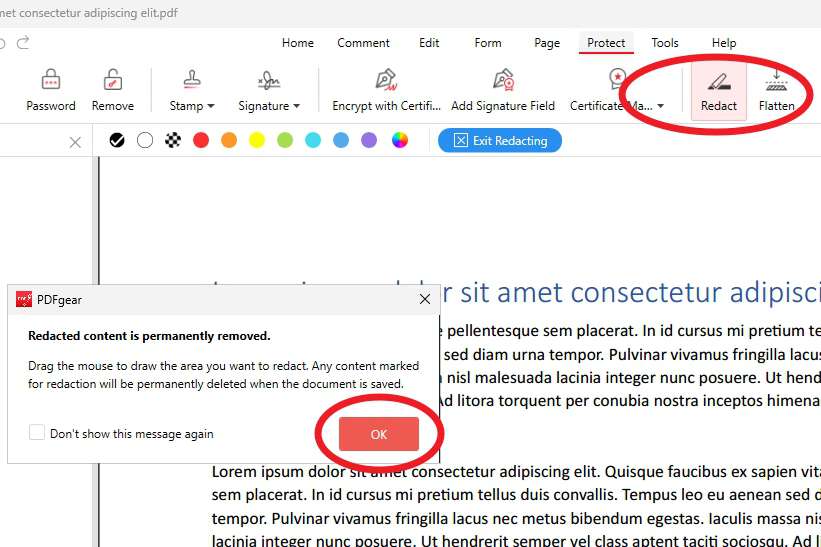
Klikk på Protect-menyen for å vise valgene.

- Klikk på Redact-knappen i menylinjen.
Deretter klikker du på OK for å godta informasjonen om at innholdet du bruker funksjonen på, blir permanent slettet fra dokumentet.
- Merk innholdet du vil sladde
Markøren blir et "trådkryss" som du drar over innholdet du vil sladde. Innholdet merkes med en blå ramme og teksten får en lysere farge.

- Slipp museknappen, og kontroller at sladdingen dekker det du ønsker å fjerne.
Det du har markert, er skjult. Er feil tekst sladdet, eller du ønsker å justere området, trykker du CTRL+Z på tastaturet for å angre. Da fjernes sladden, og du kan markere på nytt. Gjør eventuelle avdre sladdinger i dokumentet.
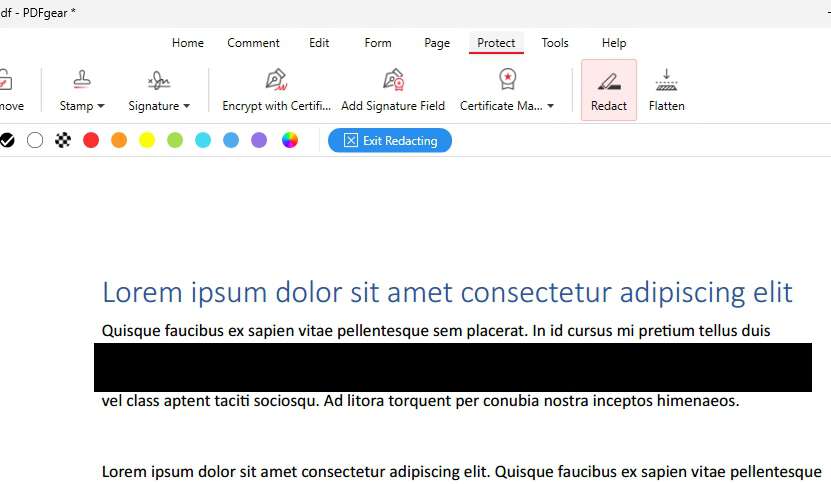
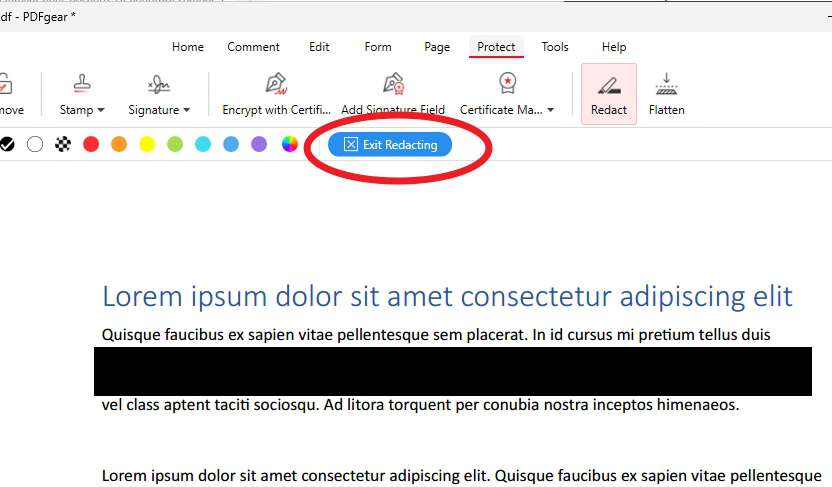
- Gå ut av Redact-modus, og lagre dokumentet.
Når du er ferdig, klikker du på Exit Redacting. Deretter lagrer du dokumentet som vanlig fra Files-menyen. Når dokumentet er lagret, er dt sladdede innholdet fjernet permanent fra dokumentet.