Her får du en beskrivelse av hvordan du går frem for å få tilgang til et eksisterende TSD-prosjekt.
Har du ikke et eksisterende TSD-prosjekt og ønsker å opprette et nytt prosjekt?
Steg 1: Søk om medlemsskap til prosjektet
Det første du må gjøre for å få tilgang til et TSD-prosjekt er å søke om medlemsskap til prosjektet. Det kan du gjøre via TSD Selfservice.
- Gå til TSD Selfservice
- Trykk på Project membership under Applications.
- Trykk på knappen Log in with ID-porten for å logge inn med ID-porten.
- Velg prosjektkoden til prosjektet du ønsker å søke tilgang til fra nedtrekksmenyen.
- Til slutt klikker du på Submit membership application. Du mottar en bekreftelse når at søknaden er mottatt og registrert.
- Gi prosjektlederen beskjed så hen kan godkjenne søknaden.
Steg 2: Sett passord på brukeren din
Når søknaden din om å bli medlem i prosjektet har blitt godkjent av en prosjektadministrator er neste steg å sette et passord. Det kan du gjøre via TSD Selfservice.
- Gå til TSD Selfservice.
- Velg Password under Your Personal Data.
- Trykk på ID-porten og logg inn.
- Velg et prosjekt fra listen som vises og trykk Choose project.
- Er du med i flere prosjekter, har det ikke noe å si hvilket du velger i dette steget. Merk at det nye passordet du setter vil gjelde for alle prosjektene du er med i.
- Skriv inn det nye passordet i feltet. Passordet skal følge passordkriteriene ved UiO.
- Trykk på Set password.
Steg 3: Sett opp OTP (engangskode)
Etter å ha satt et passord må du sette opp en OTP (engangskode) som brukes for å logge inn med brukeren din. Det kan du gjøre via TSD Selfservice.
- Last ned Microsoft Authenticator fra App Store eller Play Store.
- Gå til TSD Selfservice.
- Velg OTP under Your Personal Data.
- Trykk på ID-porten og logg inn i TSD Selfservice.
- Velg et prosjekt fra listen som vises og trykk Choose project.
- Er du med i flere prosjekter, har det ikke noe å si hvilket du velger i dette steget. Merk at OTP-en du setter vil gjelde for alle prosjektene du er med i.
- Trykk på Get new OTP.
- Åpne Microsoft Authenticator-appen på telefonen din.
Hvis du allerede har satt opp OTP tidligere og har en oppføring for TSD i appen, bør du slette denne først. Dette gjør du ved å trykke på koden, velge tannhjul-ikonet i øvre høyre hjørne, og trykke på Remove account.
Velg + og trykk på Other.
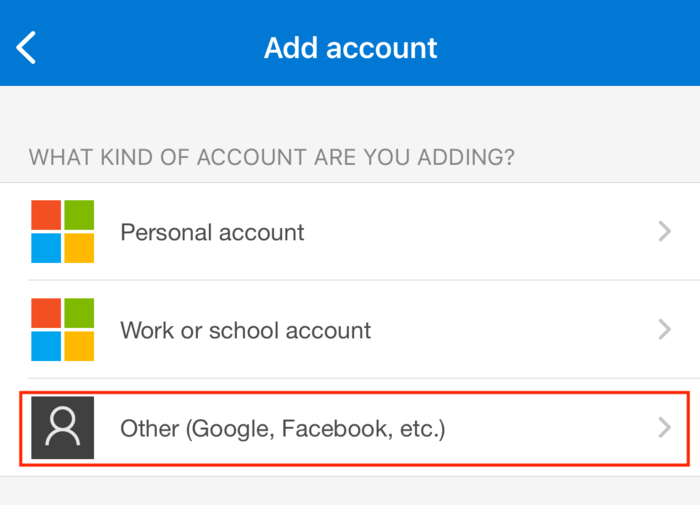
- Skann QR-koden som vises i TSD Selfservice.
- Du skal nå ha en engangskode for TSD i appen.
Merk: engangskoden er gyldig for 30 sekunder av gangen. Nedtellingen ved siden av koden viser hvor lang tid det er igjen.

- Skriv inn engangskoden i feltet 6-digit OTP i TSD Selfservice.
Merk: det er viktig at du bekrefter engangskoden. Hvis du ikke gjør det, lagres ikke endringen, og du vil ikke kunne logge inn.
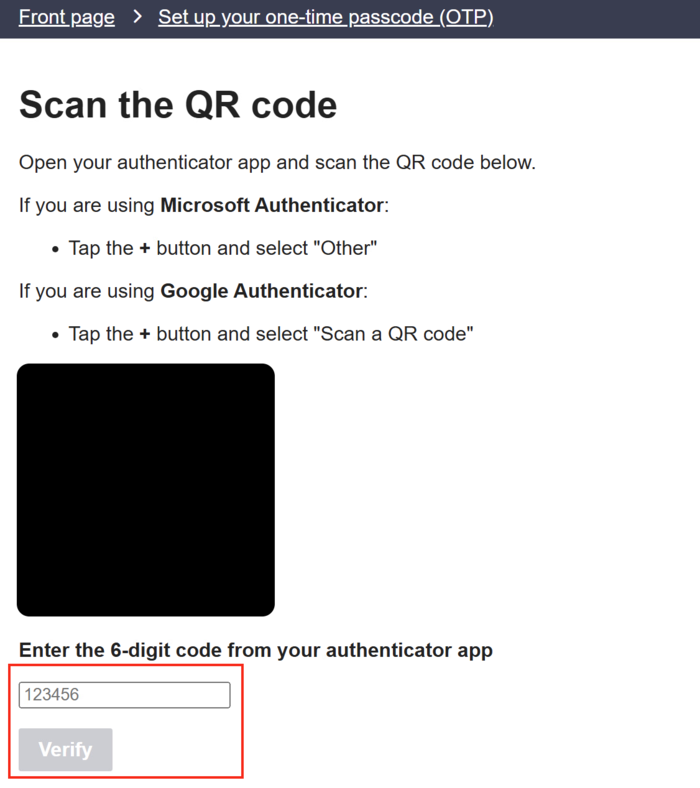
Hvis OTP-en har blitt satt på riktig måte, skal du til slutt se beskjeden Validation successful. Hvis ikke, må du starte på nytt.
Veien videre
Når du har fullført steg 1-3 er TSD-brukeren din klar til bruk og du kan logge inn i TSD-prosjektet.
Usikker på hvor du burde lagre data i TSD-prosjeketet?
Se også hjelpe-sidene våre for mange nyttige veiledninger for bruk av TSD.