På din datamaskin:
For å starte oppsett-prosessen gå til nettsiden https://aka.ms/setupmfa og gjør følgende:
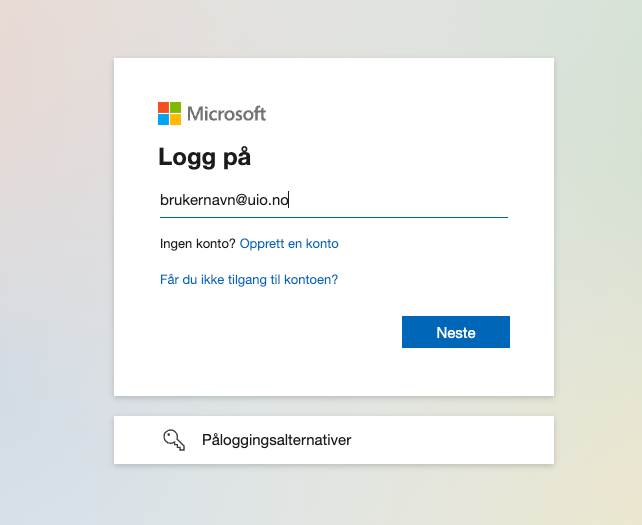
- Skriv inn brukernavn@uio.no og klikk på Neste.
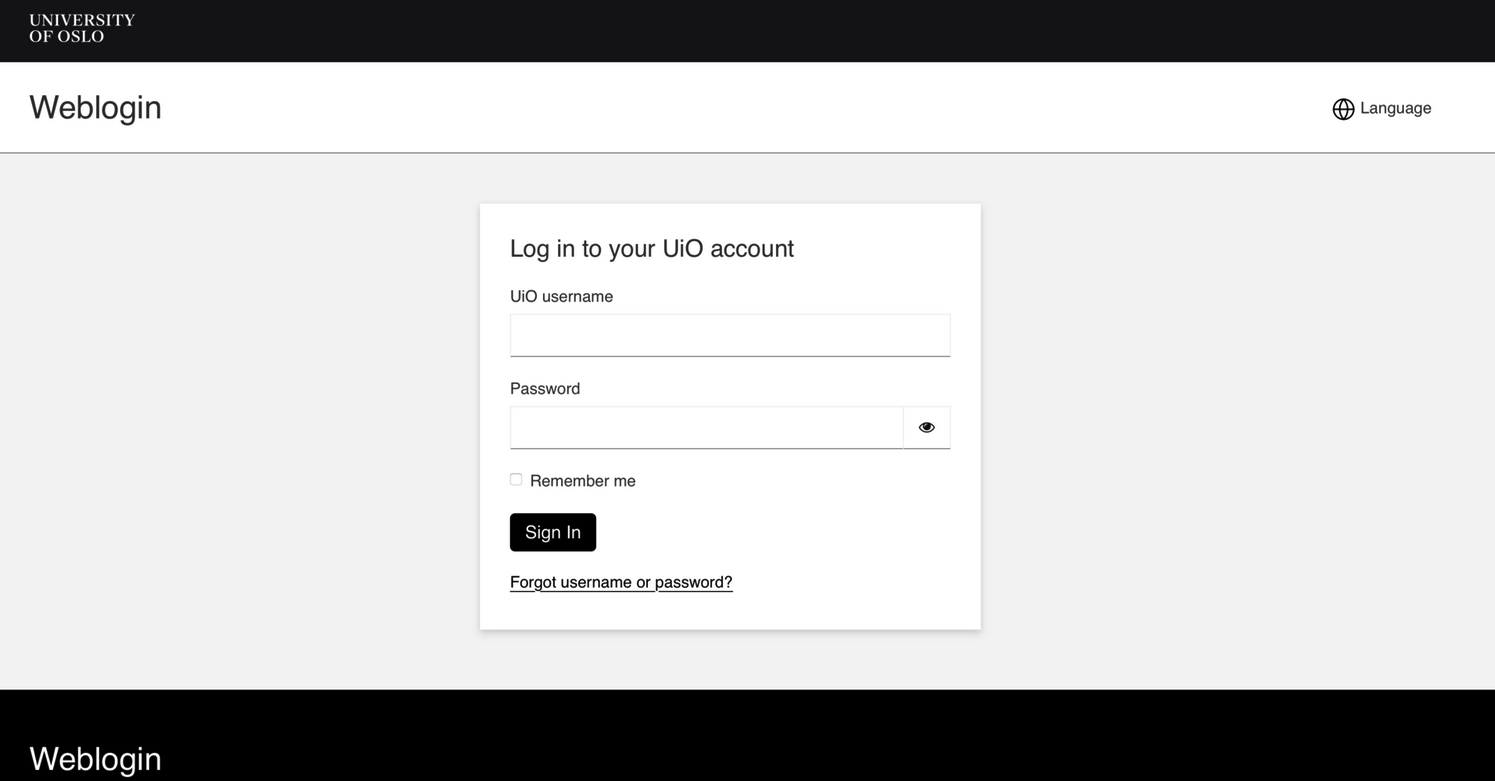
- Nå kommer du til påloggingssiden. Skriv inn brukernavn@uio.no og UiO-passordet ditt. Klikk deretter på Logg på.
Hvis du får spørsmål om du vil forbli pålogget, kan du svare ja.
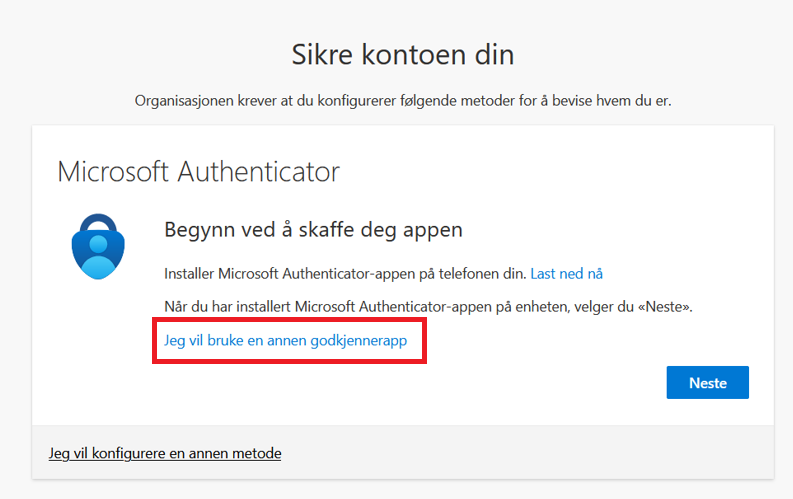
- Klikk på Neste for å starte aktiveringsprosessen.

- Trykk på valget Jeg vil bruke en annen godkjennerapp.
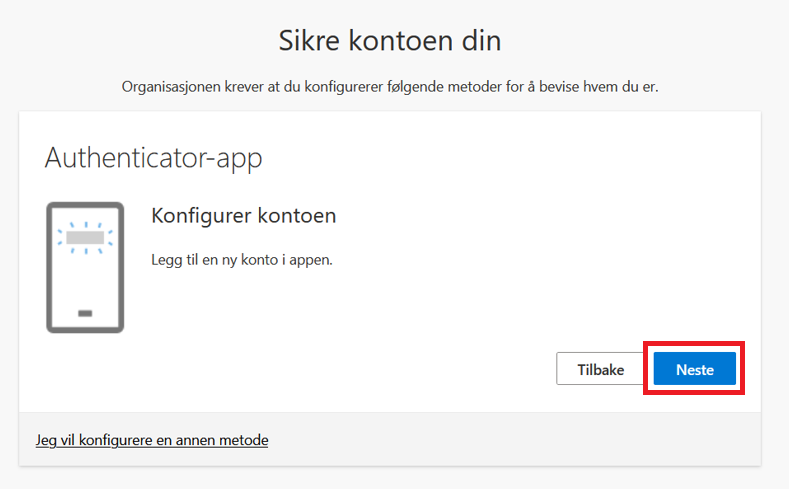
- Tjenesten vil nå be deg om å legge til ny konto i applikasjonen. Trykk på Neste.
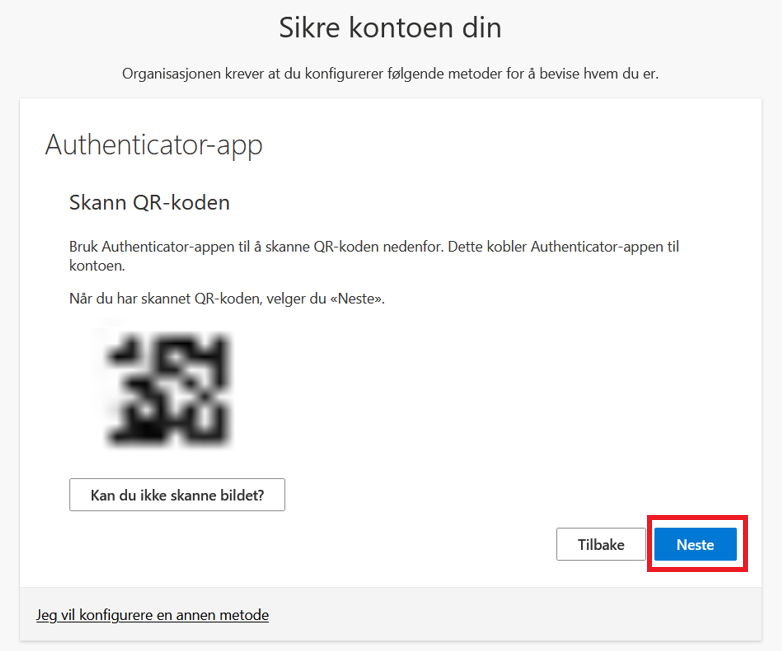
- Du ser nå QR-koden du skal scanne med Google Authenticator. Merk! Veiledningen fortsetter under bildet.

Hvis du ikke har installert Google Authenticator på telefonen din, last ned appen fra App Store (for iPhone) eller Google Play (for Android). Tjenestetelefoner som er innrullert i Mobilt arbeidsrom, kan også installere appen fra UiO Programvare tjenesten.
På din telefonen:
- Åpne Google Authenticator, klikk på Kom i gang.
- Klikk på Skann en QR-kode. Godkjenn at autentiseringsapplikasjonen får tilgang til kameraet.
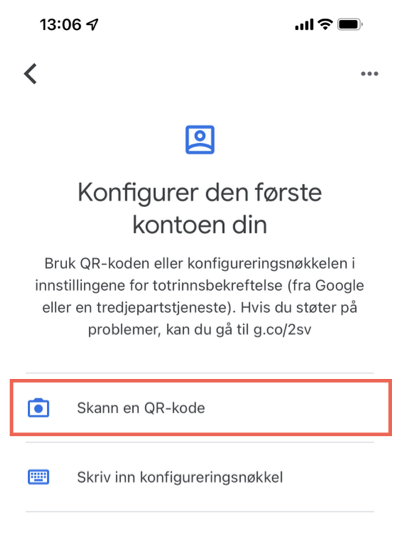
- Skann QR-koden vist i nettleseren på datamaskinen din. Etter at du har skannet QR-koden, vil du få en kodegenerator for UiO i Google Authenticator på mobilen din.

Fullfør oppsettet:
- Gå tilbake til nettstedet hvor QR-koden vises, og trykk på Neste.
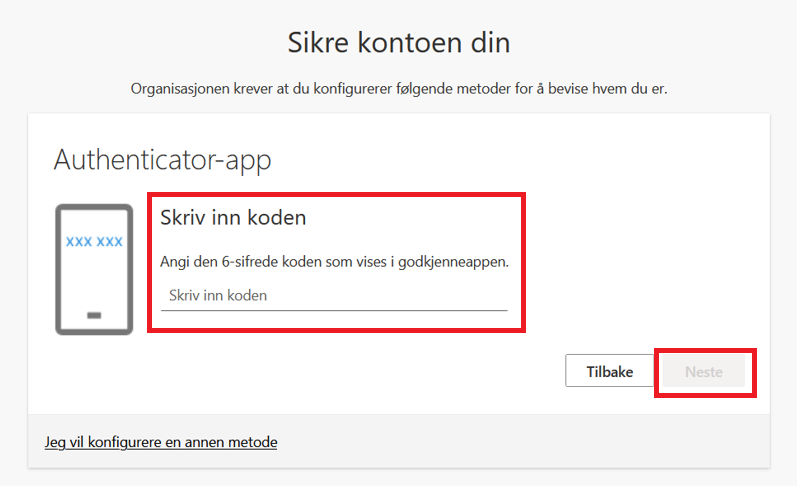
- Skriv så inn engangskoden fra Google Authenticator, og trykk på Neste for å bekrefte oppsettet.
- Du har nå satt opp tofaktorautentisering med Google Authenticator. Trykk på Fullfør for å avslutte.

Test oppsett
Du kan kontrollere at oppsettet med Google Authenticator fungerer ved å logge deg på https://office.com i din nettleser.
Ring oss
Vi har åpent mellom 08:30 og 17:00 på hverdager,
og mellom 10:00 og 15:00 på lørdager.
Telefonnummer: 22 84 00 04
Send inn sak til oss
Du kan sende inn din forespørsel via e-post til: it-hjelp@uio.no.
Gå til e-postBook et videomøte over Zoom
Er du student eller ansatt kan du avtale veiledningstime hos UiO Helpdesk over Zoom. Tilgjengelige tider er tirsdag til torsdag mellom 11:00 og 13:00.
Book et videomøte