Gjør din kalender tilgjengelig for andre
Når du er i Calendar-appen, gå til Settings → Accounts → UiO Mail.. (Exhange) → Delegation. Klikk på knappen Edit... for å endre hvem som kan aksessere din konto (dine kalendre og oppgaver).
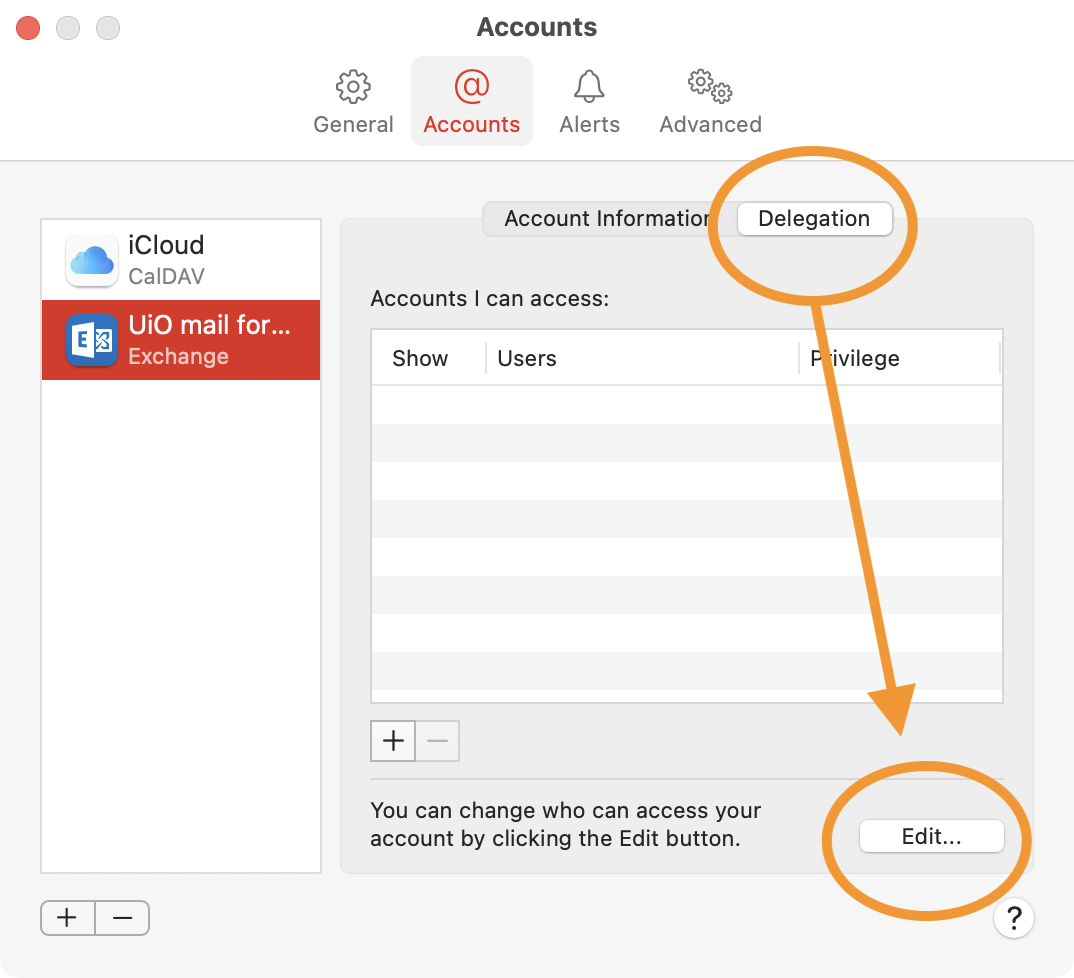
I vinduet som kommer opp, trykker du på Pluss-knappen (+). Start å skrive navnet på den du vil gi tilgang til, og velg riktig alternativ blant forslagene som vises. Deretter setter du tilgangsnivået til høyre for navnet: No Access, Read Only, Read & Create eller Read & Write.
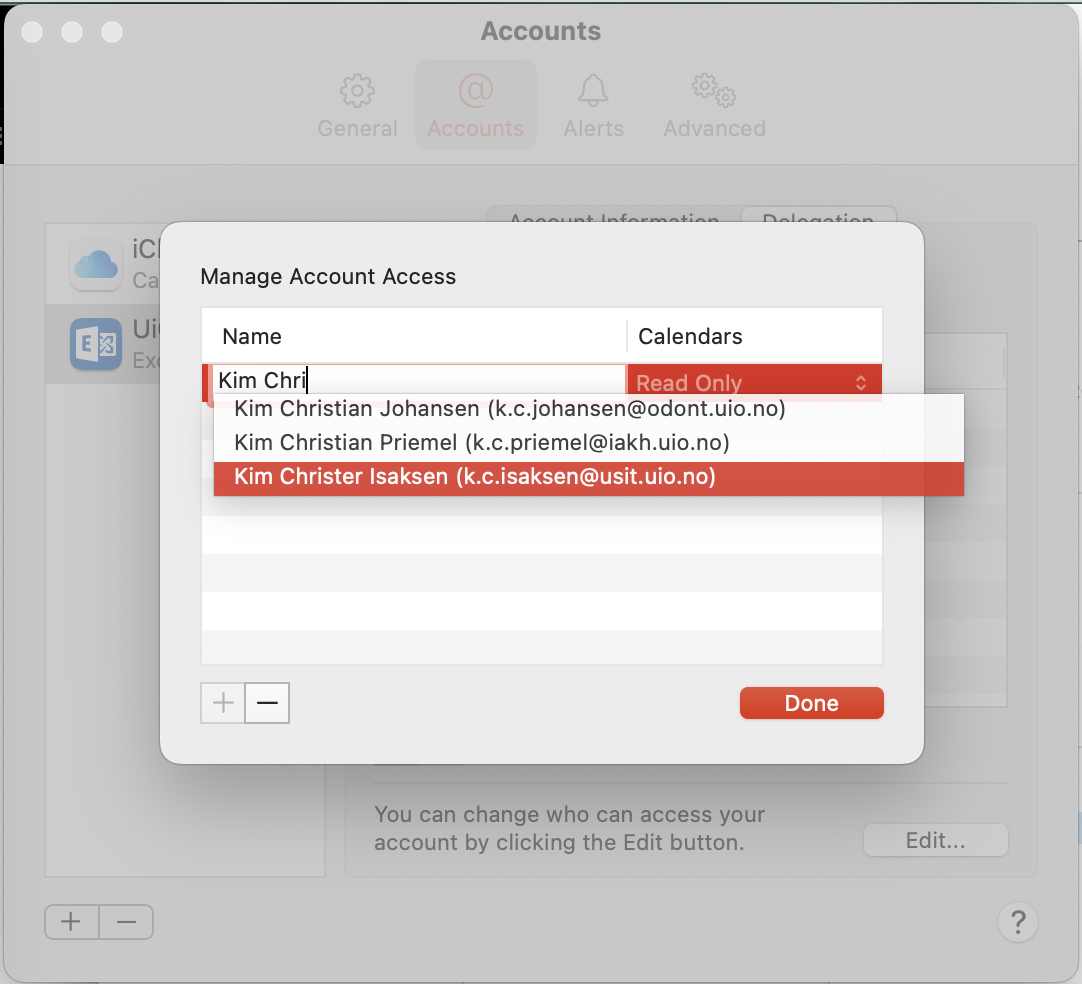
Trykk så Done-knappen.
Se andres kalendre
NB! Kun tilgang til personers kalendre, ikke Exhange felleskalendre.
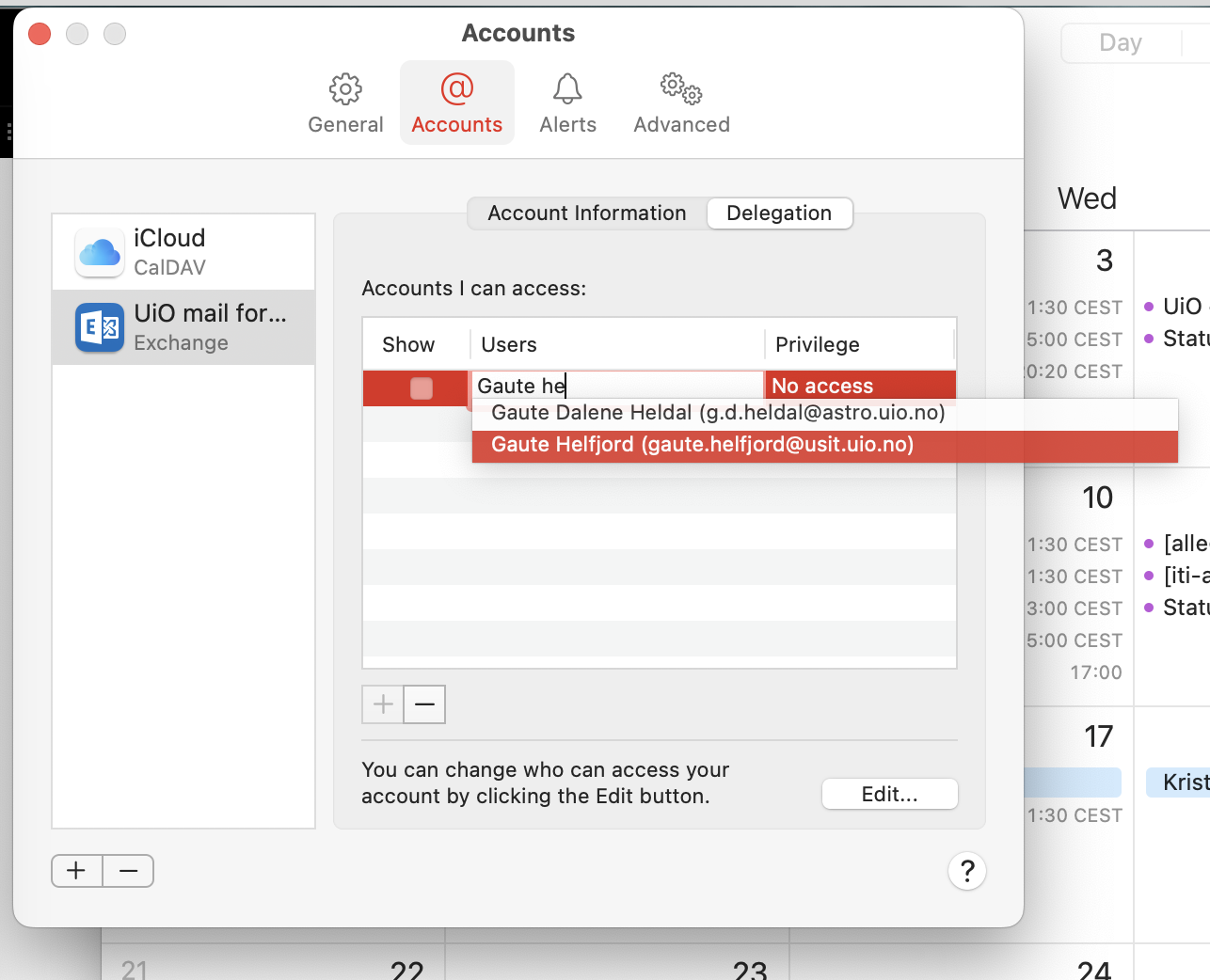
Be vedkommende dele kalenderen med deg. Se ovenfor for hvordan dette gjøres på Mac. Når vedkommende har delt kalenderen, går du til Settings → Accounts → UiO Mail... (Exchange) → Delegation.
Klikk på Pluss-knappen (+), og begynn å skrive inn navnet til den du vil se kalenderen til, velg riktig navn fra forslagene som vises. Her vil du også se hva slags rettigheter du har til vedkommendes konto (her: leserettigheter til kalendre, ingen rettigheter til oppgaver).
For å vise kontoens (brukerens) kalendre i Calendar, sjekk at kalenderen er haket på i venstre sidefelt i Calendar hovedvinduet (Menyen View → Show Calendar List ).
Ring oss
Vi har åpent mellom 08:30 og 17:00 på hverdager,
og mellom 10:00 og 15:00 på lørdager.
Telefonnummer: 22 84 00 04
Send inn sak til oss
Du kan sende inn din forespørsel via e-post til: it-hjelp@uio.no.
Gå til e-postBook et videomøte over Zoom
Er du student eller ansatt kan du avtale veiledningstime hos UiO Helpdesk over Zoom. Tilgjengelige tider er tirsdag til torsdag mellom 11:00 og 13:00.
Book et videomøte