
Innhold
1 Forord
Viktig
Debian og Ubuntu er støttede plattformer på UiO og kan installeres og brukes av alle ansatte, studenter og tilknyttede. Men merk at støtten er en del begrenset sammenlignet med det som tilbys for Red hat og Fedora. Kunnskapen til Ubuntu/Debian er ikke like stor, spesielt for applikasjonslaget. Dvs. at man må regne med å bruke mer tid selv for å finne ut av og løse problemer og behov man har for disse. IT-avdelingen vil besvare henvendelser hvis man kan, men har generelt ikke ressurser til feilsøking eller tilpasning av programvare eller annet!
Vi ber deg om å lese igjennom hele dette dokumentet før installasjon.
1.1 Debian og Ubuntu-versjoner
Distribusjoner som støttes av IT-avdeling er:
- Debian stable (p.t. Debian 12.x "Bookworm" og Debian 13.x "Trixie")
- Ubuntu stable (p.t. 22.04 LTS "Jammy", 24.04 LTS "Noble", 26.04 LTS "Resolute") Merk at man kun får tilbud om 24.04 og 26.04 i PXE-menyen.
Det forutsettes at du kan følge siste "stable"-versjon.
1.2 APT-repoer
Alle apt-repoer du legger inn selv skal plasseres i /etc/apt/sources.list.d/ - katalogen.
/etc/apt/sources.list kan og vil bli overskrevet av driftsautomatikken.
1.3 Debian og Ubuntu som tjener
I utgangspunktet ønskes at RHEL benyttes som tjenermaskin. Seksjon for Operativsystemer (OPS) har kun kapasitet til én plattform på tier 1. Debian og Ubuntu kan kun brukes som tjener dersom det er behov for programvare som ikke fungerer eller lett lar seg sette opp på RHEL, men man må da påregne en del mer egeninnstas.
Merk at CFEngine-roller som er nødendig for tjenere ofte kun er tilpasset Red Hat, slik at man må implementere en funskjonalitet selv om man ønsker å sette opp tjenere på annet. Det er dog velkomment med forslag på CFEngine-kode som også øker støtten for Ubuntu/Debian o.l. Ta kontakt med OPS dersom man ønsker å bidra her.
1.4 Debian og Ubuntu som skrivebordsmaskin
Debian og Ubuntu fungerer utmerket som skrivebordsmaskin på UiO. IT-avdeling har fått på plass det meste av driftsopplegget du vil finne på Fedora. Tilgjengelighet til vitenskapelig programvare som f.eks. Matlab er likevel begrenset ettersom USIT ikke har kapasitet til å teste og tilpasse programvaren til flere enn én Linux-distribusjon.
2 Debian Installasjon via PXE
Installasjon tilbys kun via PXE. Dersom du av ulike grunner må installere fra andre medier, så kan du likevel USIT-ifisere distribusjonen. Beskrivelse finner du lenger nede på denne siden.
På samme måte som for RHEL og Fedora må alle maskiner DNS-registreres. Installasjonen legger opp til å bruke DHCP. Maskinen må derfor være registrert med fast IP adresse i mreg med følgende kommando:
dhcp assoc <maskinnavn> <MAC>
Se Dokumentasjon av mreg for detaljer.
I dag er Debian og Ubuntu tilgjengelig i den eksisterende PXE-poolen for både klienter (bærbar og stasjonær) og servere. Hvis du trenger å installere en bærbar datamaskin som ikke vil være på et fast nettverk, må PXE-konfigurasjonen i DHCP oppdateres for å tillate installasjonen. Det betyr at man for å gjennomføre installasjonen bør være koblet til det fysiske nettverket ved UiO og datorn registrert i mreg.
Debian:
For å komme til PXE-menyen, ta en omstart av maskinen og velg å boote fra nettverk. Vanligvis er det F12 som skal trykkes for å boote fra nettverk (PXE). Tilsvarende kan man gjøre med EFI. Ofte har denne en boot-manager også, hvor man kan velge å boote via nettverk.
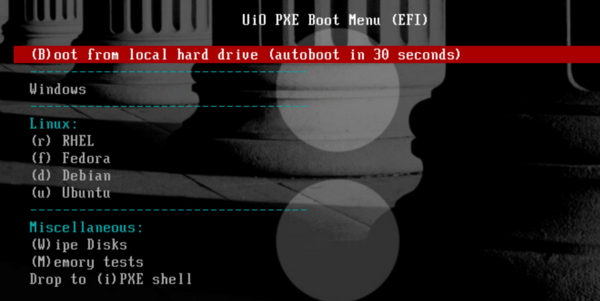
Etter man velger debian da vil du bli spurt om å fylle inn eller bekrefte noen UiO-spesifikke innstillinger som hostname, domain name, maskine role(desktop, laptop eller server).
site-admin skal alltid fylles inn slik at USIT kan kontakte deg dersom det er behov for kritiske sikkerhetsoppdateringer e.l.
primary-user bør fylles inn dersom du ikke har laget automatisering av tilgang i cf-engine
laptop oppretter filen "/etc/uio/flag/laptop" på maskinen. Alle brukere som logger inn vil få lokalt hjemmeområde. I tillegg vil primary-user bli meldt inn i sudo gruppen.
Manuell konfigurering av nettverket på debian For å konfigurere netverk manuelt på maskinen, må man gjør følgende:
- Steg 1: klikk på Back
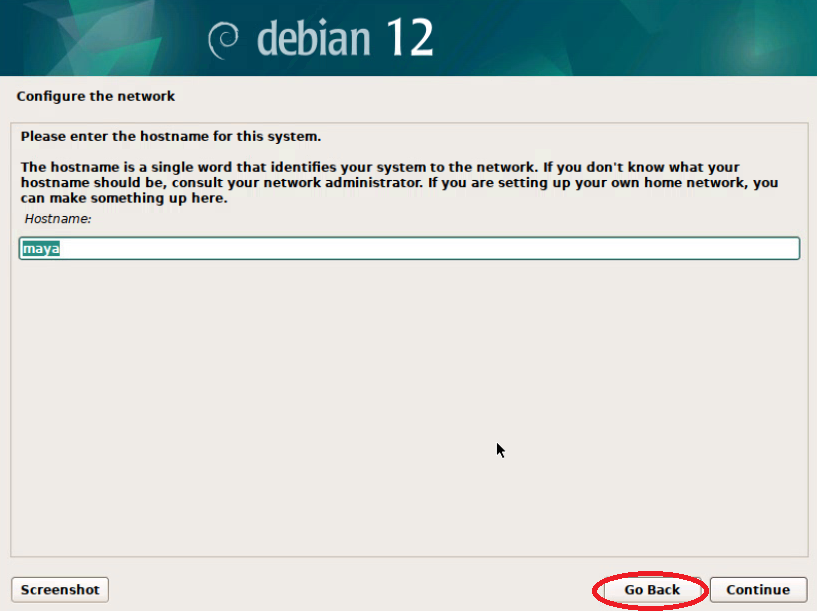
- Steg 2: klikk på Configure network manually og continue

- Steg 3: Skriv ip address med riktig netmask du fikk fra mreg

- Steg 4: Bekreft gateway med å klikk på continue

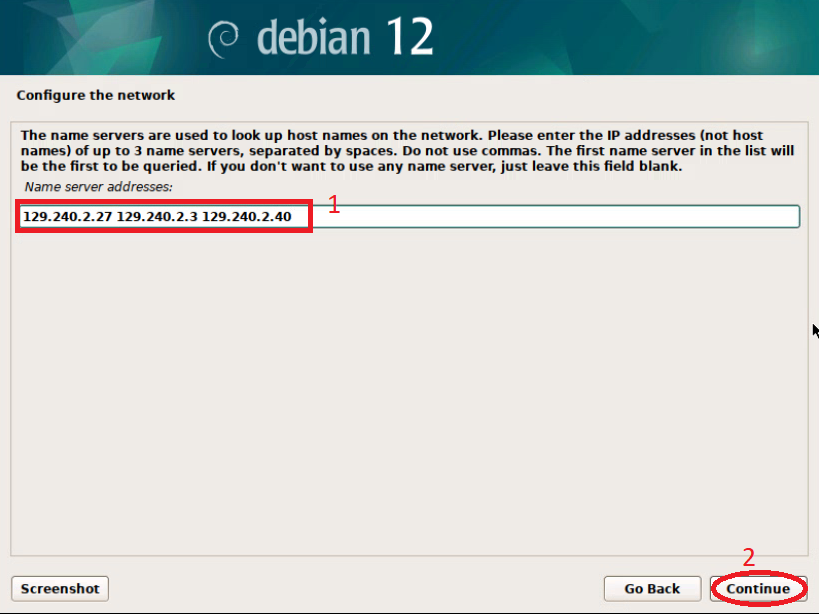
- Steg 5: skriv name server og klikk på continue
Dersom du kun ønsker lokalt hjemmeområde, anbefaler vi at dette gjøres fra mreg:
mreg> policy host_add homedir_override maskinnavn.uio.no
Ubutu:
Samme som RHEL og Fedora, så følg instruksjonen der- installasjon over nett
3 Tilgangsstyring
Tilgangsstyring anbefaler vi at du gjør via cf-engine. Se inputs/math.cf for eksempel på institutt-tilpasning av RHEL. Denne kan enkelt endres til også å fungere på Debian og Ubuntu.
NB: Vi er i ferd med å implementere pam_access på Debian og ubuntu. Dette betyr at driftsopplegget for tilgangsstyring blir identisk for RHEL10 og Debian/Ubuntu. Se pam_access for detaljer.
4 Unattended-upgrades
Installasjon av oppdateringer skjer én gang i døgnet. Alle pakker oppdateres automatisk.
I noen tilfeller er det nødvendig å blokkere automatiske oppdateringer. Dette gjøres ved å lage en svarteliste:
root@nav-prod06:/etc/apt/apt.conf.d# cat 70unattended-upgrades-nettdrift
Unattended-Upgrade::Package-Blacklist {
      "nav";
};
4.1 Pin-priorities
Av sikkerhetsgrunner har vi satt høyere prioritet på de offisielle repoene til distribusjonen for å unngå at de offisielle pakkene blir overskrevet av pakker fra tredjeparts-repoer.
Vi ber om at du ikke setter høyere prioritet på tredjeparts apt repoer da dette utgjør en sikkerhetsrisiko.
5 Diverse tips
5.1 Strømsparing
Dersom du har planer om å logge på Debian/Ubuntu-maskinen din hjemmefra, kan det være lurt å slå av strømsparingsfunksjonen. Dette gjøres med kommandoen:
sudo systemctl mask sleep.target suspend.target hibernate.target hybrid-sleep.target
5.2 tcpwrappers
Debian bruker fremdeles tcpwrappers. Dersom du skal logge deg på hjemmefra, må du tillate pålogging i /etc/hosts.allow i tillegg til pam_access.
Vi anbefaler ikke at du åpner for verden, men i stedenfor heller åpner for internettleverandøren du bruker. Her er et eksempel med AS2119 (Telenor):
apt install bgpq3 -y
bgpq3 AS2119 | sed -e '/^no/d;s/ip prefix-list NN permit \(.*\)$/ALL: \1/;' >>/etc/hosts.allow
bgpq3 -6 AS2119 | sed -e '/^no/d;s/ipv6 prefix-list NN permit \(.*::\)\(.*\)/ALL: [\1]\2/' >>/etc/hosts.allow
6 USIT-ifisering av eksisterende installasjoner
For å være tilkoblet kablet nett (inklusive 802.1x) skal uio-cfengine være installert:
Installasjon på Debian 12 ("Bookworm") gjøres ved å kjøre disse kommandoene som root:
curl --silent http://deb.uio.no/debian/archive-key.asc > /etc/apt/trusted.gpg.d/deb-usit-$(date +%Y).asc
echo deb http://deb.uio.no/debian $(lsb_release -cs) main >> /etc/apt/sources.list
apt update
apt install etckeeper
apt install uio-cfengine
Tilsvarende for Ubuntu 22.04 ("jammy"), men da med linje to byttet ut med denne:
echo 'deb http://deb.uio.no/debian jammy main' >> /etc/apt/sources.list
Postfix skal installeres, og må være konfigurert som følger:
apt purge postfix -y
echo "postfix postfix/relayhost string smtp.uio.no" | debconf-set-selections
echo "postfix postfix/main_mailer_type select Satellite system" | debconf-set-selections
echo "postfix postfix/mailname string ulrik.uio.no" | debconf-set-selections
echo "postfix postfix/root_address string root@usit.uio.no" | debconf-set-selections
apt install postfix -y
/usr/sbin/postconf -e 'mydestination=$myhostname, localhost'
NB: Din UiO bruker må finnes i /etc/security/access.d/10-primaryuser.conf ellers kan ikke brukeren logge inn etter usitifiseringen:
PRIMARYUSER=brukernavn                 # ← replace with real UiO user
EMAIL="${PRIMARYUSER}@uio.no"
Opprett de nødvendige mappene:
sudo mkdir -p /etc/security/access.d /etc/uio/conf /etc/uio/flag
PAM access (nødvendig for innlogging):
sudo sh -c "printf '+ : %s : ALL\n' '$PRIMARYUSER' > /etc/security/access.d/10-primaryuser.conf"
sudo chmod 440 /etc/security/access.d/10-primaryuser.conf
Primary-user og site-admin:
sudo sh -c "printf '%s\n'  '$PRIMARYUSER' > /etc/uio/conf/primary-user"
sudo sh -c "printf '%s\n'  '$EMAIL'       > /etc/uio/conf/site-admin"
Sett en av flaggfilene under:
sudo touch /etc/uio/flag/laptop     # laptop
sudo touch /etc/uio/flag/client     # workstat
sudo touch /etc/uio/flag/server     # server