
Innhold
1 Installasjon over nett
På UiO installerer vi RHEL, Fedora, Debian og Ubuntu over nettverk ved hjelp av en lokal kopi av alle installasjonsfilene. Installasjonen benytter PXE (preboot execution environment) fra sentrale servere på UiO, slik at man i utgangspunktet er avhengig av dette for å installere.
Det er mulig å installere uten å bruke PXE. Se for eksempel for RHEL10 Installasjon med boot-CD for mer informasjon.
1.1 Registrere i DNS
Alle maskiner (også servere) må være registrert i DNS før denne prosessen startes. Dette fordi systemet slår opp det du oppgir som hostnavn i DNS for å finne nettverksinformasjonen som behøves.
1.2 Registrere MAC-adresse
For arbeidsstasjon (workstation) og laptop brukes DHCP. Maskinen må derfor være registrert med fast IP via DHCP. Dette gjøres i mreg med følgende kommando:
dhcp assoc <maskinnavn> <MAC>
Enkelte IT-avdelinger kan gjøre dette selv for sine subnett, og unix-drift kan registrere for alle. Se Dokumentasjon av mreg for detaljer rundt dette.
For servere benyttes fast IP uten DHCP, så dette gjelder ikke servere, men registrering vil ikke gjøre noen skade.
Tips
Dersom man har et display/tastatur som gjør det vanskelig å skrive krøllalfa, kan man erstatte "@" med " AT ". Eksemplevis vil denne linjen:
foo-drift AT bar.uio.no
bli oversatt til:
foo-drift@bar.uio.no
Typisk gjelder dette servere der man gjerne bruker Dell iDRAC eller HP iLO til installasjon.
2 Boote fra PXE
PXE må være skrudd på for at dette skal fungere. Alle moderne maskiner i dag støtter PXE, men det kan tenkes at det ikke er påskrudd. Hvordan man i så fall skrur på PXE er forskjellig fra modell til modell, men i de fleste tilfeller innebærer det dette:
- Gå inn i BIOS-menyen
- Skru på PXE for nettkortet. Dette kalles normalt "Enable Network Boot" eller lignende.
For å komme til PXE-menyen, ta en omstart av maskinen og velg å boote fra nettverk. Vanligvis er det F12 som skal trykkes for å boote fra nettverk (PXE). Tilsvarende kan man gjøre med EFI. Ofte har denne en boot-manager også, hvor man kan velge å boote via nettverk.
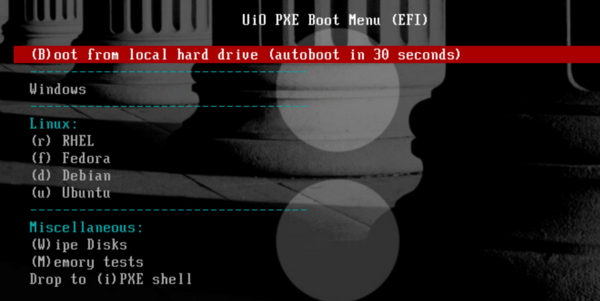
Velg den distro du vil installere "RHEL, Fedora, Debian eller Ubuntu". Du vil bli spurt om passord. Passordet er: secret.
Notat
Debian har en litt avvikende installasjonsprosess- følg instruksjonene der videre.
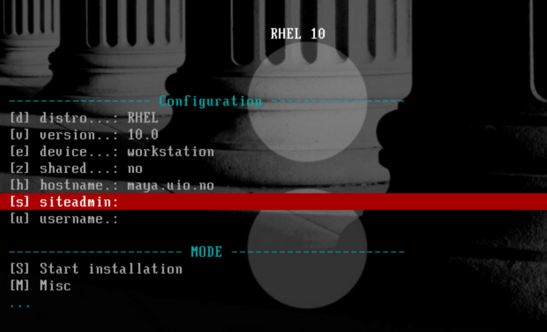
Etter at passordet er tastet inn kommer følgende meny opp basert på valgt distro:
3 Spørsmål under installasjonen
Under installasjon vil man kunne bli spurt om bla. følgende i Configuration delen:
- distro: Tilbake til tidiligere bilde
- version: Velg versjon
- device: Velg mellom Workstation, Laptop og Server
- Shared: Velg yes hvis maskinen deles med andre eller no hvis maskinene brukes privat. Det siste er default, og da blir primærbruker satt (username nedenfor).
- hostname: Kommer automatisk fra mreg.
- Siteadmin: UiO e-post eller tilsvarende, brukes dersom det er behov for kritiske sikkerhetsoppdateringer
- username: Skriv UiO-brukernavn (dvs Ldap brukernavn), dette blir primærbruker
- encryption disk: Passord for kryptering av disken (brukes for laptop)
Viktig
Hvis man installerer på en bærbar er det altså et krav om kryptert disk. Disken låses opp ved boot med passphrasen som oppgis. Denne blir IKKE lagret noe sted, slik at det er viktig at man ikke glemmer det. IT-avdelingen kan for tiden ikke hjelpe til med å åpne en kryptert disk hvor det er glemt!
- Dersom maskinen er en arbeidsstasjon (ikke satt som shared) eller laptop vil man også bli bedt om å oppgi primærbruker. Dersom maskinen er en personlig maskin (kontormaskin eller tilsvarende) skal man her angi brukernavnet til den som skal bruke maskinen. Primærbrukeren vil automatisk gis tilgang til å logge inn på maskinen. Ingen andre gis automatisk tilgang.
- Dersom maskinen er arbeidsstasjon og er en fellesmaskin, f.eks. termstuemaskin, skal man velge Shared=yes. Ingen brukere blir da lagt inn, slik at dette må gjøres etter installasjon.
Når man er ferdig med å sette opp det man skal ha - Configuration - så kommer MODE del der man velger hvordan man går videre. Det vanlige her er Start installation for å gå videre med ordinær installasjon.
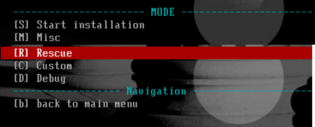
- Trykk Start Installatioin for å starte installasjon
- Trykk Misc for å velge varianter eller tilpasse kickstart
- Trykk Rescue for gjenoppretting (Dette virker ikke i alle tilfeller!)
- Trykk Custom for å redigere parametrene (se Avansert installasjon)
- Trykk Debug for å kunne se over, dessuten vil installasjon logge til PXE-server for ev. feilsøking (kontakt OPS)
4 Etter installasjon
Maskinen rebootes automatisk etter installasjonen, og er da klar til bruk. Det kan imidlertid tenkes at man ønsker å gjøre endel ekstra tilpasninger før maskinen tas i bruk:
Sette opp hjemmeområder Merk det som står beskrevet om eksport av hjemmeområdet, og om alternativet med å gi den en rolle som setter opp lokale hjemmeområder.
Gi primærbrukeren sudo-rettigheter. Brukere som ønsker sudo skal ta dette opp med sin IT-avdeling, som eventuelt kontakter OPS via IT-hjelp for å få det utført.
Følgende kommando kan brukes for å gi en bruker sudo-tilgang:
# usermod -G wheel -a <brukernavn>
Installere vitenskapelig programvare