Dersom du ikke har mottatt e-posten, trenger du ikke gjøre noe.
UiO ber deg slette UiO-data som er lastet opp, synkronisert eller lagret i uautoriserte tredjepartsapper innen 1. november 2025. Kobling mellom tredjepartstjenesten og din UiO Google-konto vil fjernes. Dersom dataene skal tas vare på videre, må de lagres på godkjent sted i henhold til lagringsguiden.
1. Finn ut hvilke apper som er koblet til kontoen din
Se enten hvilke tjenester som er listet opp i mailen du har mottatt, eller gå til brukeradministrasjonsløsningen myaccount.google.com og Tredjepartstilgang til Google-kontoen din på denne lenken og logg inn med din UiO-konto i Google.
Du får nå opp en oversikt over apper og tjenester som har hatt tilgang til din UiO Google-konto.
Trykk på appen for å se hvilke data den har hatt tilgang til (f.eks. profilinformasjon, Google Drive, osv.)
2. Slett informasjon som kan ligge lagret i tredjepartsappen
Selv om tilgangen til tredjepartsappen fjernes, kan data allerede være lagret hos tredjeparten. Vi ber deg derfor slette UiO-data som er lastet opp, synkronisert eller lagret i tredjepartsappen.
Hvordan du kan gå frem varierer fra tredjepartsapp til tredjepartsapp.
Vi anbefaler følgende:
- Logg inn direkte i appen eller tjenesten med din UiO-konto i Google
-
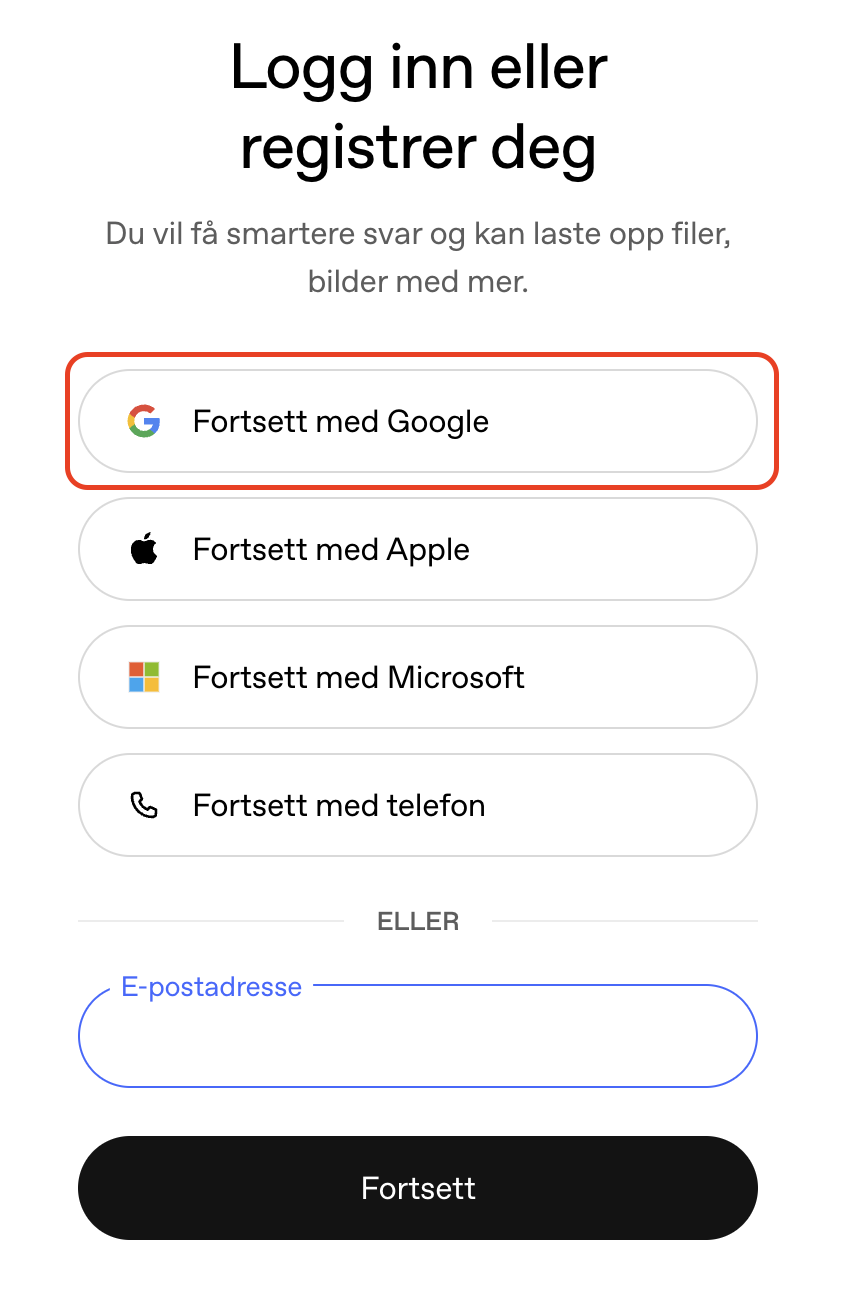
Kan hete “Sign in with Google , "Continue with Google", “Microsoft”, “Google”, “Fortsett med Google” eller lignende.
-
Noen ganger ligger alternativet under “Flere innloggingsmetoder” eller “Enterprise login”.
-
Innloggingsløsningen kan for eksempel se slik ut, men det varierer fra tjeneste til tjeneste:
-
-
- Bruk din UiO-konto i Google
- Skriv inn UiO-brukernavn (brukernavn@uio.no) og passord
- Gå til kontoinnstillinger eller personverndel
- Slett eventuelle dokumenter, kontakter, filer eller annen informasjon som kan stamme fra din UiO-konto
- Slett eller deaktiver kontoen i appen dersom du ikke skal bruke den videre. Koblingen vil uansett slettes automatisk fra UiOs side 1. november.
Dette forhindrer at virksomhetsinformasjon blir liggende igjen i tredjepartsappen utenfor UiOs kontroll.
3. Dersom du ønsker å bruke tjenesten videre for privat bruk
I enkelte apper og nettjenester kan du endre tilknytningen fra din UiO Google-konto din til en privat konto, uten å måtte opprette en helt ny konto i tjenesten. I enkelte tjenester er dette ikke mulig.
Dette kan være aktuelt dersom du ønsker å fortsette å bruke tjenesten privat, men den tidligere var koblet til UiO Google-kontoen din.
Hvordan du kan gå frem varierer mellom apper og leverandører. Fremgangsmåten under er derfor generell, og kan se ulik ut fra tjeneste til tjeneste.
Slik går du frem dersom du fortsatt ønsker å bruke appen eller tjenesten for personlige formål (generell fremgangsmåte):
-
Logg inn i tjenesten som vanlig etter veiledningen over.
-
Gå til konto- eller profilinnstillinger – ofte kalt Account, Settings, Profile, Connections eller Linked accounts.
-
Se etter et valg som heter “Koble fra konto”, “Remove account”, “Disconnect Google account” eller lignende.
-
Koble fra UiO Google-kontoen din.
-
Deretter velger du “Legg til ny konto”, “Connect new account” eller lignende, og kobler til din private konto (f.eks. din personlige Google-konto).
Hvis det ikke er mulig å endre tilkoblet konto:
- Enkelte tjenester lar deg ikke bytte fra UiO Google-konto til privat konto direkte.
- I slike tilfeller bør du slette kontoen og tilhørende data i tredjepartsappen som er knyttet til din UiO Google-konto, og deretter opprette en ny konto med din private e-postadresse dersom du ønsker å bruke tjenesten videre.
4. Hvis tjenesten er godkjent, men krever annen innlogging
Noen tjenester er godkjent for bruk i virksomheten, men skal ikke brukes med “Logg inn med Google”.
I stedet er tjenesten godkjent for bruk på UiO med en annen innlogging/autentiseringsmetode – for eksempel UiO Weblogin eller Feide.
Hvordan du kan gå frem varierer mellom ulike apper og leverandører. Fremgangsmåten under er derfor generell, og kan se ulik ut fra tjeneste til tjeneste.
Slik går du frem:
-
Logg inn i tjenesten som vanlig etter veiledningen over.
-
Gå til konto- eller profilinnstillinger – ofte kalt Account, Settings, Profile, Connections eller Linked accounts.
-
Se etter et valg som heter “Koble fra konto”, “Remove account”, “Disconnect Google account” e.l.
-
Koble fra UiO Google-kontoen din.
-
Deretter velger du “Legg til ny konto” eller “Connect new account”, og kobler til med korrekt innloggingsmetode (f.eks. UiO Weblogin eller Feide).
Hvis det ikke er mulig å endre tilkoblet konto:
- Enkelte tjenester lar deg ikke bytte fra UiO Google-konto til korrekt innlogging, som UiO Weblogin eller Feide, direkte.
- I slike tilfeller bør du først slette UiO-data som er lastet opp, synkronisert eller lagret i tjenesten. Dersom dataene skal tas vare på videre, må de lagres på godkjent sted i henhold til lagringsguiden.
- Videre må du slette kontoen i tredjepartsappen som er knyttet til din UiO Google-konto, og deretter opprette en ny konto med korrekt innlogging, som for eksempel UiO Weblogin eller Feide, dersom du ønsker å bruke tjenesten videre.
5. Usikker på om alt innhold er slettet?
Hvis du er usikker på om du har fått slettet alle UiO-data som er lastet opp, synkronisert eller lagret i en tredjepartsapp
Kontakt tjenesteleverandørens kontaktpunkt for personvern eller personvernombud:
-
Send en e-post eller bruk leverandørens offisielle kanaler for forespørsel om sletting. Du kan finne kontaktpunkt i tjenestens personvernerklæring/privacy policy.
-
De fleste tjenester har en seksjon som heter Privacy, Data Protection, eller GDPR eller lignende.
-
Se etter kontaktinfo for Privacy Officer, Data Protection Officer (DPO) eller lignende.
-
-
Inkluder: navn på tjenesten, kontoen du brukte, og at du ønsker bekreftelse på at alle data fra UiO er slettet.
Utkast til sletteforespørsel som du kan sende til tredjepartsappens kontaktpunkt for personvern:
"I am writing to request the deletion of all data associated with my University of Oslo (UiO) account that may be stored, uploaded, or synchronized in your service.
Details:
- Name of the service: [Tjenesten]
- Account email used: [din UiO email addresse]
Please confirm in writing that all data linked to my UiO account has been permanently deleted from your systems."