Hva må du som bruker gjøre?
Dersom du har fått e-post med oversikt over applikasjoner og IT-tjenester (heretter omtalt som tjenester) du har logget inn i via din UiO-konto i Microsoft 365, ber vi om at du følger instruksjonene under. Velg passende alternativ under for å se hva som gjelder for deg.
Jeg har tatt i bruk en ikke-godkjent tjeneste til UiO-formål
UiO ber deg slette UiO-data som er lastet opp, synkronisert eller lagret i tjenesten innen klokken 12:00, 16. september 2025. Dersom dataene skal tas vare på videre, må de lagres på godkjent sted i henhold til lagringsguiden.
Slik logger du inn i tjenesten for å håndtere dine data:
-
Åpne tjenesten
-
Dette kan være via en nettside, app på telefonen, et program på datamaskinen, eller lignende - avhengig av hvilken tjeneste det er snakk om.
-
Du kan logge inn via https://myapps.microsoft.com og starte tjenesten derfra for å være sikker på at du bruker riktig tjeneste og konto.
-
-
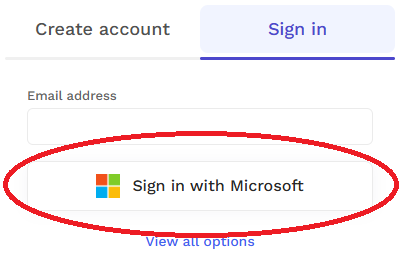
Velg “Logg inn med Microsoft”
-
Kan også hete “Sign in with Microsoft , "Continue with Microsoft", “Microsoft”, “Microsoft 365”, “Office 365” eller lignende.
-
Noen ganger ligger alternativet under “Flere innloggingsmetoder” eller “Enterprise login”.
-
Innloggingsløsningen kan for eksempel se slik ut, men det varierer fra tjeneste til tjeneste:
-
-
-
Bruk UiO-kontoen din
-
Skriv inn UiO-brukernavn (brukernavn@uio.no) og passord.
-
-
Finn og slett dataene dine
-
Se etter innstillinger, profil eller personvern-meny.
-
Velg å slette kontoen eller fjerne lagrede data knyttet til UiO-kontoen.
-
Tips: Du kan også logge inn via https://myapps.microsoft.com og starte tjenesten derfra for å være sikker på at du bruker riktig tjeneste og konto.
At UiO sperrer tilgangen til tjenesten for innlogging via UiO-konto i Microsoft 365 medfører ikke nødvendigvis at brukerkontoen slettes. Kontoen bør også slettes innen 16. september.
Dersom du ikke kan slette dine data i tjenesteleverandørens portal må du henvende deg til tjenesteleverandørens kontaktpunkt for personvern for å be om sletting av kontoen.
Eksempel på formulering som kan benyttes ved sletteforespørsel til tjenesteleverandør: “I request permanent deletion of my account and all data related to it.”
Jeg har tatt i bruk en ikke-godkjent tjeneste til private formål
Alternativ 1:
Dersom du ønsker å beholde tilgangen til tjenesten må du bytte innloggingsmetode/autentiseringsmetode. Du kan for eksempel bytte til innlogging med din private e-post.
Alternativ 2:
Dersom tjenesten ikke tillater endring av innloggingsmetode, må brukerkontoen slettes.
Henvend deg til kontaktpunkt for personvern hos tjenesteleverandør for å be om sletting av kontoen eller benytt funksjonalitet for sletting i tjenesteleverandørens portal.
Eksempel på formulering som kan benyttes ved sletteforespørsel til tjenesteleverandør: “I request permanent deletion of my account and all data related to it.”
Slik logger du inn i tjenesten for å håndtere dine data og bytte innloggingsmetode:
-
Åpne tjenesten
-
Dette kan være via en nettside, app på telefonen, et program på datamaskinen, eller lignende - avhengig av hvilken tjeneste det er snakk om.
-
Du kan logge inn via https://myapps.microsoft.com og starte tjenesten derfra for å være sikker på at du bruker riktig tjeneste og konto.
-
-
Velg “Logg inn med Microsoft”
-
Kan også hete “Sign in with Microsoft , "Continue with Microsoft", “Microsoft”, “Microsoft 365”, “Office 365” eller lignende.
-
Noen ganger ligger alternativet under “Flere innloggingsmetoder” eller “Enterprise login”.
-
Innloggingsløsningen kan for eksempel se slik ut, men det varierer fra tjeneste til tjeneste:
-
-
-
Bruk UiO-kontoen din
-
Skriv inn UiO-brukernavn (brukernavn@uio.no) og passord.
-
-
Finn og slett dataene dine, og bytt innloggingsmetode
-
Se etter innstillinger, profil eller personvern-meny.
-
Velg å slette kontoen eller fjerne lagrede data knyttet til UiO-kontoen.
-
Bytt innloggingsmetode
-
Tips: Du kan også logge inn via https://myapps.microsoft.com og starte tjenesten derfra for å være sikker på at du bruker riktig tjeneste og konto.
Jeg har tatt i bruk en godkjent tjeneste med feil innloggingsmetode/autentiseringsmetode
Alternativ 1:
Hvis mulig kan du endre innloggingsmetode/autentiseringsmetode i tjenesten innen klokken 12:00, 16. september 2025.
Se nedenfor for hvordan logge inn i tjenesten.
Alternativ 2:
Dersom det ikke lar seg gjøre å endre innloggingsmetode/autentiseringsmetode må du slette UiO-data som er lastet opp, synkronisert eller lagret i tjenesten før 16. september 2025. Dersom dataene skal tas vare på videre, må de lagres på godkjent sted i henhold til lagringsguiden.
At UiO sperrer tilgangen til tjenesten for innlogging via UiO-konto i Microsoft 365 medfører ikke nødvendigvis at brukerkontoen slettes. Kontoen bør derfor også slettes innen 16. september 2025.
Henvend deg til kontaktpunkt for personvern hos tjenesteleverandør for å be om sletting av kontoen eller benytt funksjonalitet for sletting i tjenesteleverandørens portal.
Eksempel på formulering som kan benyttes ved sletteforespørsel til tjenesteleverandør: “I request permanent deletion of my account and all data related to it.”
Dersom du fortsatt skal benytte tjenesten i ditt arbeid på UiO må du opprette ny konto med riktig innloggingsmetode.
Slik logger du inn i tjenesten for å håndtere dine data og bytte innloggingsmetode:
-
Åpne tjenesten
-
Dette kan være via en nettside, app på telefonen, et program på datamaskinen, eller lignende - avhengig av hvilken tjeneste det er snakk om.
-
Du kan logge inn via https://myapps.microsoft.com og starte tjenesten derfra for å være sikker på at du bruker riktig tjeneste og konto.
-
-
Velg “Logg inn med Microsoft”
-
Kan også hete “Sign in with Microsoft , "Continue with Microsoft", “Microsoft”, “Microsoft 365”, “Office 365” eller lignende.
-
Noen ganger ligger alternativet under “Flere innloggingsmetoder” eller “Enterprise login”.
-
Innloggingsløsningen kan for eksempel se slik ut, men det varierer fra tjeneste til tjeneste:
-
-
-
Bruk UiO-kontoen din
-
Skriv inn UiO-brukernavn (brukernavn@uio.no) og passord.
-
-
Finn og slett dataene dine, og bytt innloggingsmetode
-
Se etter innstillinger, profil eller personvern-meny.
-
Velg å slette kontoen eller fjerne lagrede data knyttet til UiO-kontoen.
-
Bytt innloggingsmetode
-
Tips: Du kan også logge inn via https://myapps.microsoft.com og starte tjenesten derfra for å være sikker på at du bruker riktig tjeneste og konto.
Hva har skjedd?
På UiO har det inntil nylig vært mulig for ansatte og studenter å logge inn i en rekke tjenester via sin UiO-konto i Microsoft 365.
Dette inkluderer både tjenester som ikke er godkjent for bruk på UiO, og tjenester som er godkjent for bruk på UiO med en annen innloggingsmetode enn Microsoft 365, for eksempel Feide eller Weblogin. Brukere som har logget inn via sin UiO-konto i Microsoft 365 har hatt mulighet til å samtykke til å gi tjenestene tilgang til data som brukeren har tilgang til i UiOs Microsoft 365, uten at dette er vurdert, godkjent eller tilsiktet av UiO som behandlingsansvarlig.
Problemet med dette er at tjenester kan ha fått tilgang til brukerens:
-
E-post og vedlegg
-
Kalender og kontakter
-
Filer i Teams, OneDrive og SharePoint
-
Mulighet til å sende e-post på brukerens vegne
-
Andre ressurser
Dette har skjedd uten at UiO har inngått nødvendige avtaler og gjort nødvendige vurderinger med hensyn til personvern og IT-sikkerhet.
Hva gjør UiO med dette?
UiO har kartlagt hvilke brukere som har tatt i bruk tjenester på denne måten og hvilke tjenester det dreier seg om. Berørte brukere blir varslet på e-post. UiO vil sperre muligheten for å logge på tjenester ved bruk av feil innloggingsmetode/autentiseringsmetode, med en frist slik at brukere kan hente ut eventuelle dokumenter og annet de har lagret der.
UiO har meldt hendelsen til Datatilsynet.