Du må logge inn med ID-porten for å opprette en bruker i prosjektet. Hvis du ikke kan bruke ID-porten, ta kontakt med prosjektets administrator for invitasjon til prosjektet.
Steg 1a: Registrer et nytt prosjekt (for administratorer)
Før du kan bruke Educloud, trenger du å sette opp (eller bli med i) et prosjekt.
Foreløpig er det kun mulig å søke om prosjekt hvis man har norsk ID-nummer (ofte kalt fødselsnummer).
- Gå til selvbetjeningsportalen (selfservice.educloud.no)
- Under Applications, klikk på New project
- Logg deretter inn med ID-porten
- Fyll ut skjemaet.
- NB: Vennligst bruk jobb-e-postadresse i søknaden, ikke en personlig e-post.
- Skjemaet er foreløpig kun tilgjengelig på norsk. Ta kontakt med oss for spørsmål knyttet til dette.
- Når skjemaet er ferdig utfylt, må det signeres via Posten Signering for at søknaden skal bli sendt inn.
Vi vurderer søknaden din og oppretter prosjekt. Når alt er klart, vil du motta en e-post med informasjon om hvordan du kommer i gang.
NB: Alle Educloud-prosjekter får automatisk tilgang til tungregningsklyngen Fox. Brukere som kun ønsker tilgang til Fox, og ikke andre Educloud-tjenester, kan søke om medlemskap i prosjektet ec12. Tilbudet er hovedskelig rettet mot UiO-brukere, men brukere fra andre instutisjoner kan søke dersom de vil teste Fox før de oppretter et eget Educloud-prosjekt.
Steg 1b: Søk om medlemskap i prosjekt (for alle andre)
Følgende steg gjelder kun for de som ønsker å bli med i et eksisterende prosjekt.
Du får tilgang til Educloud-ressurser gjennom medlemskap i ett eller flere Educloud-prosjekter (følg stegene forklart under for å søke om tilgang). UiO-brukere som kun ønsker tilgang til Fox, vår allsidige tungregningsklynge, kan søke om medlemskap i prosjektet ec12.
Hvis du ikke har ID-porten
For prosjektadministratorer; se gjerne brukermanual for internasjonale søknader.
NB: For å legge til brukere som ikke har tilgang til ID-porten, kreves det at en prosjektadministrator har en video- eller telefonsamtale med den nye brukeren.
Prosjektadministrator gjør følgende:
- Gå til Foregin User Administration.
- Klikk på Invite foreign users under Project administration.
- Klikk derertter på Invite international user.
- Fyll ut informasjonen om brukeren og klikk Send invitation.
- Del passordet (secret string) med brukeren via video- eller telefonsamtale.
Merk! Lenken som sendes til brukeren er gyldig i 3 timer og krever et passord.
Når bruker mottar invitasjonslenken, gjør følgende:
- Åpne invitasjonslenken.
- Opprett bruker og sett passord.
- Gener deretter en QR-kode for One Time Password (OTP).
Til slutt (prosjektadministrator):
- Når brukeren er opprettet, gir prosjektadministrator tilgang til Windows-maskiner via selvbetjeningsportalen (selfservice.educloud.no).
Ved spørsmål, send e-post til ec-contact@usit.uio.no.
Hvis du har ID-porten
- Gå til selvbetjeningsportalen (selfservice.educloud.no).
- Under Applications, klikk på Project membership.
- Velg Log in with ID-porten.
- Logg inn med ønsket ID-porten-metode.
- Legg inn prosjektnummeret for prosjektet du ønsker tilgang til under Project code, og fyll inn navn og e-post.
- Bekreft at det oppgitte ID-nummeret er ditt nasjonale ID-nummer (også kalt fødselsnummer) ved å huke av boksen ved siden av I confirm that this is my national ID.
- Klikk til slutt på Submit membership application for å sende inn søknaden.
Etter at du har sendt inn medlemskapssøknaden, må en administrator i prosjektet godkjenne søknaden din før du får tilgang. Det er prosjektets administrator som godkjenner, og ikke Educloud. Hvis du trenger at søknaden blir godkjent, ta derfor kontakt med administratorene for det aktuelle prosjektet.
Ring oss
Vi har åpent mellom 08:30 og 17:00 på hverdager,
og mellom 10:00 og 15:00 på lørdager.
Telefonnummer: 22 84 00 04
Send inn sak til oss
Du kan sende inn din forespørsel via e-post til: it-hjelp@uio.no.
Gå til e-postBook et videomøte over Zoom
Er du student eller ansatt kan du avtale veiledningstime hos UiO Helpdesk over Zoom. Tilgjengelige tider er tirsdag til torsdag mellom 11:00 og 13:00.
Book et videomøteSteg 2: Endre passordet ditt
- Gå til selvbetjeningsportalen (selfservice.educloud.no).
- Under Your Personal Data, klikk Passord.
- Logg inn med enten ID-porten eller Educloud brukernavn, passord og OTP.
- Hvis du har glemt Educloud passordet ditt og ikke har mulighet til å logge inn via ID-porten, ta kontakt med prosjektets administrator for å få satt et nytt passord.
- Hvis Educloud brukernavn, passord og OTP ikke blir godkjent kan man bruke ID-porten for å sette nytt passord / OTP. Se punktet ovenfor om du ikke har ID-porten.
- Velg et nytt passord som oppfyller kravene til passordstyrke, og skriv det inn på nytt for å bekrefte.
- Klikk til slutt på Set password.
Steg 3: Sett opp tofaktorautentisering
Du må ha satt opp tofaktorautentisering for Educloud før du kan logge inn.
Før du starter trenger du en autentiseringsapp på mobilen som genererer engangskoder. Det finnes mange slike, men vi anbefaler Microsoft Authenticator.
- Last ned og installer Microsoft Authenticator for din mobiltelefon. Last ned fra App Store (iPhone) eller fra Google Play (Android)
- Last ned og installer Google Authenticator for din mobiltelefon. Last ned fra App Store (Iphone) eller fra Play Store (Android)
For å få tilgang til tofatorautentisering for innlogging i Educloud må du sette opp en engangskode-generator for kontoen din. Dette gjøres ved å scanne en QR-kode som du får via selvbetjeningsportalen i Educloud.
- Gå til selvbetjeningsportalen (selfservice.educloud.no)
- Under Your Personal Data, klikk OTP.
- Logg inn med enten ID-porten eller Educloud brukernavn, passord og OTP.
- Hvis du ikke har ID-porten, men trenger ny engangskode, ta kontakt med prosjektets administrator for å ordne tilbakestilling av OTP.
- Hvis Educloud brukernavn, passord og OTP ikke blir godkjent kan man bruke ID-porten for å sette nytt passord / OTP. Se punktet ovenfor hvis du ikke har ID-porten.
- Klikk Set new OTP.
- Du vil nå se en side med en QR-kode.
- Åpne autentiseringsappen på mobilen din.
- Hvis du ikke har brukt appen før, trykk Get started.
- Hvis du allerede bruker autentiseringsappen, trykk pluss-ikonet (+) øverst til høyre for å legge til en ny forbindelse/tofaktorkode.
- Velg Annen (Google, Facebook, e.l.). Mobilkameraet ditt vil da åpnes opp.
- Skann QR-koden som vises i nettleseren på PC-en.
- Tofaktorkoden for Educloud legges da til nederest i listen i autentiseringsappen (navnet kan variere).
- Autentiseringsappen genererer en ny engangskode for hvert 30. sekund.
- Bekreft den nye OTPen ved å fylle inn den 6-sifrede engangskoden i feltet under QR-koden.
- Når du har bekreftet med den 6-sifrede koden er den nye OTPen satt opp.
- Merk at det kan ta 30 minutter før OTPen er registrert i alle systemer.
Steg 4: Logg inn i Educloud med Omnissa Horizon
Legg merke til at du må ha klart ditt Educloud-brukernavn, -passord og -engangskode for å kunne logge inn. Dette inkluderer å ha satt opp tofaktorautentisering for Educloud, se stegene over.
Hvis du bruker en UiO-maskin kan du installere Omnissa Horizon Client fra Software Center. Ellers kan du laste ned og installere fra Omnissa sin nedlastingsside.
- Åpne Omnissa Horizon Client på maskinen din.
- Første gang du bruker Omnissa Horizon-klienten for Educloud må du først koble deg til UiO sin server. Klikk på Add server

- Fyll inn view.educloud.no i tekstfeltet som dukker opp, og klikk Connect.

- Du vil bli spurt om å fylle inn Educloud-brukernavn og -engangskode. Deretter klikk Login.
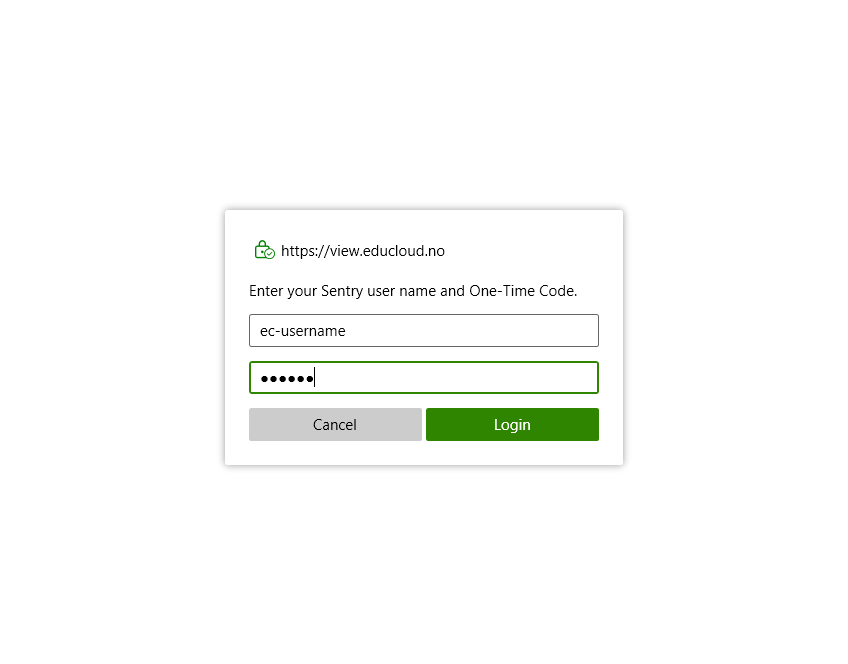
- Fyll inn Educloud-passord.
- Du har nå vellykket lagt til Educloud-serveren i Omnissa Horizon og vil få opp de tilgjengelige maskinene/skrivebordene.
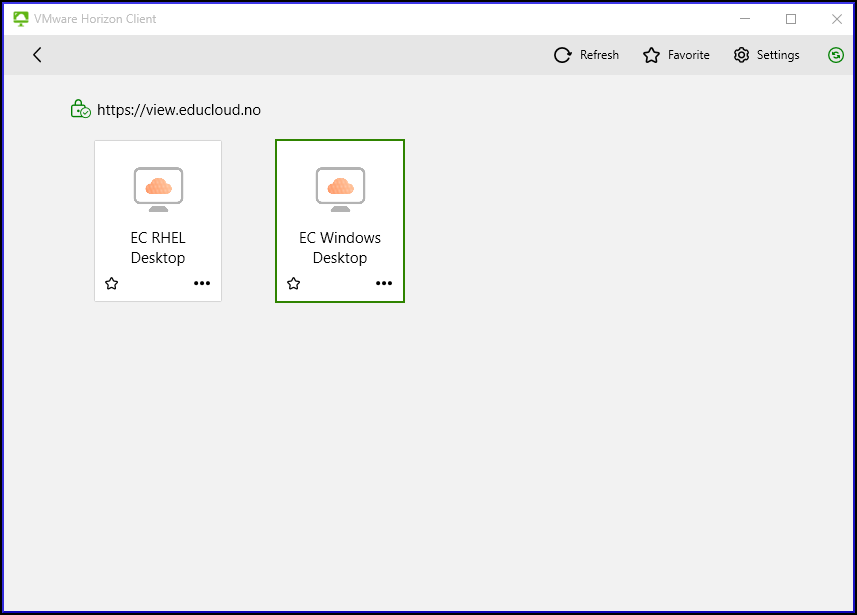
- Dobbeltklikk på maskinen du vil kople til.
- Nå vil skjermen bli svart i noen sekunder imens tilkoplingen settes opp.
Call us
Opening hours are weekdays from 08:30 to 17:00 and Saturdays from 10:00 to 15:00.
Phone number: 22 84 00 04
Book a Zoom meeting
Students and employees can book a Zoom meeting with UiO Helpdesk. Available hours are Tuesday to Thursday between 11:00 and 13:00.
Book a video call