Automatisk lagring med AutoSave
Når du lagrer Office-dokumenter i Teams (SharePoint) eller OneDrive, blir den vanlige lagreknappen erstattet med AutoSave. Dette betyr at dokumentet ditt lagres automatisk og kontinuerlig i skyen. Med AutoSave slipper du å bekymre deg for å miste arbeidet ditt, selv hvis Teams skulle krasje eller lukkes uventet. Denne automatiske lagringen gir ekstra trygghet og reduserer risikoen for tap av data.

Tilgang til dokumentet fra flere enheter
Dokumentene dine oppdateres kontinuerlig i skyen gjennom SharePoint. Dette gjør at du kan få tilgang til dem fra ulike enheter, enten det er en PC, Mac, nettbrett eller telefon. Synkronisering med SharePoint sikrer at du alltid har den nyeste versjonen tilgjengelig, uavhengig av hvilken enhet du bruker.
Hva skjer når du jobber offline?
Hvis du jobber uten internettforbindelse, med andre ord offline, vil endringene du gjør i dokumentet ikke synkroniseres med skyen før du er online igjen. Du kan fortsatt jobbe lokalt på enheten din, og endringene vil automatisk bli synkronisert med SharePoint når du kobler til et nettverk igjen. Dette gir deg fleksibiliteten til å jobbe, selv når du ikke har tilgang til internett. Du kan fortsatt gjøre endringer i dokumentet, og disse vil synkroniseres automatisk når du er tilbake online.
Merk:
Både automatisk lagring og synkronisering til skyen er nødvendige for at du skal kunne samskrive i Word i sanntid med en eller flere kolleger, både når du er online og offline.
Samskriving i sanntid
Når flere personer jobber sammen på et Word-dokument i sanntid, kan du se hvilke endringer som gjøres og hvem som er tilgjengelig. For å unngå at flere redigerer det samme innholdet samtidig, låser Word automatisk avsnittet som hver person jobber med. Dette hindrer at noen overskriver andres arbeid.
Opprett og del dokumenter for samarbeid
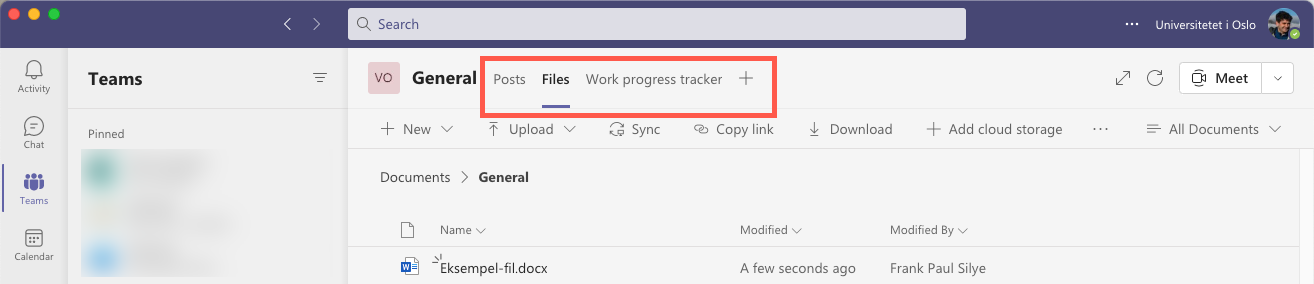
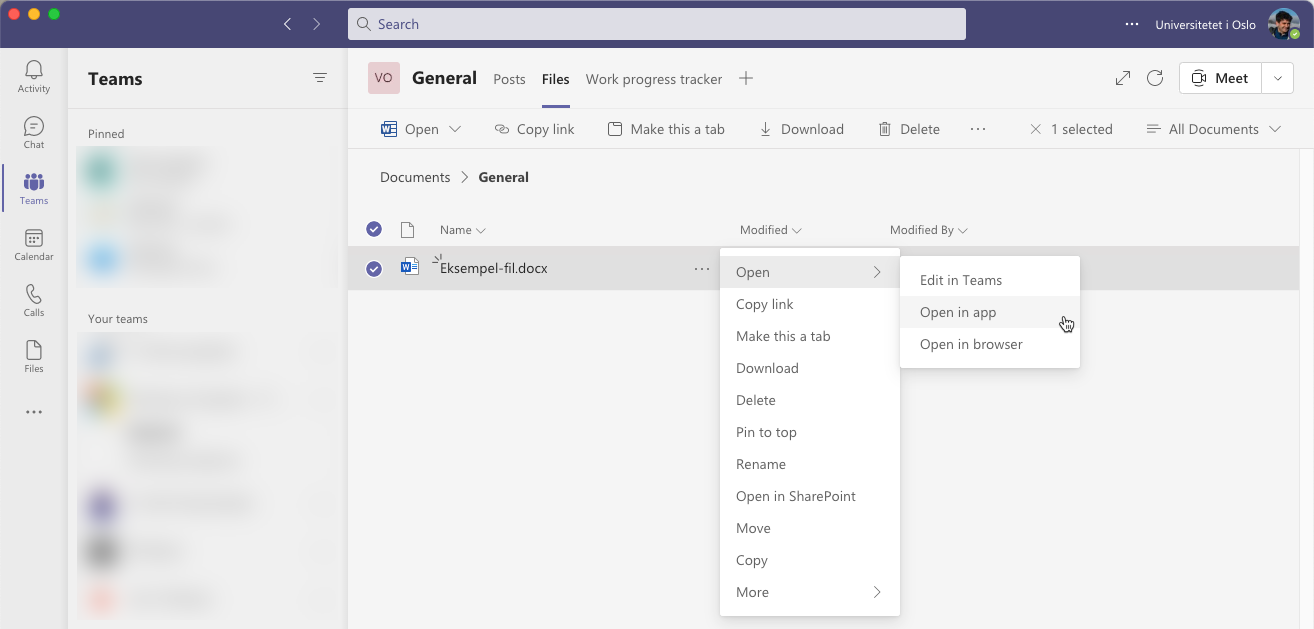
Gå til Filer-fanen i Teams. Her kan du opprette et nytt Word-, Excel- eller PowerPoint-dokument, eller laste opp et dokument fra datamaskinen din. Marker filen du vil åpne, og klikk på ... (flere valg). Fra menyen som kommer opp kan du velge at filen skal åpnes med Edit in Teams, Open in app, eller Open in browser.
Deretter kan du sende en lenke for å invitere andre til å samarbeide på dokumentet. Mens dere ser hverandres oppdateringer, kan dere chatte og dele ideer for å forbedre dokumentet ytterligere.
Ring oss
Vi har åpent mellom 08:30 og 17:00 på hverdager,
og mellom 10:00 og 15:00 på lørdager.
Telefonnummer: 22 84 00 04
Send inn sak til oss
Du kan sende inn din forespørsel via e-post til: it-hjelp@uio.no.
Gå til e-postBook et videomøte over Zoom
Er du student eller ansatt kan du avtale veiledningstime hos UiO Helpdesk over Zoom. Tilgjengelige tider er tirsdag til torsdag mellom 11:00 og 13:00.
Book et videomøte