Endring av hilsen for en telefonkø gjøres via telefonkøens talemeny. Se veiledning om forskjell på telefonkø og talemeny dersom du er i tvil om forskjellen:
Hilsen for en kø spilles av når innringer ringer inn, og man kan sette en hilsen for arbeidstid og en hilsen for etter arbeidstid. Musikk vil spilles av mens innringer venter på svar. Slik endrer du på hilsen og musikk for en telefonkø:
Hvordan endre hilsen for en kø
- Åpne Teams og gå til innstillinger ved å klikke på de tre prikkene øverst til høyre, deretter klikk på Innstillinger.

- Klikk på Anrop i menyen til venstre på skjermen.

- Velg talemenyen tilknyttet telefonkøen du vil gjøre endringer i.

- Klikk på feltet under hilsenen du ønsker å endre på. Dette vil åpne en rullegardinmeny.
- Velg Ingen hilsen, Spill av en lydfil eller Legg til en velkomsthilsen fra rullegardinmenyen.
Hvis Spill av en lydfil er valgt, laster du opp lydfilen med godtatte formater.
Hvis Legg til en velkomsthilsen er valgt, skriver du inn en melding.
- Klikk på Lagre.
Hvordan endre musikk for en kø
- Åpne Teams og gå til innstillinger ved å klikke på de tre prikkene øverst til høyre, deretter klikk på Innstillinger.
- Klikk på Anrop i menyen til venstre på skjermen.
- Velg telefonkøen du vil gjøre endringer i
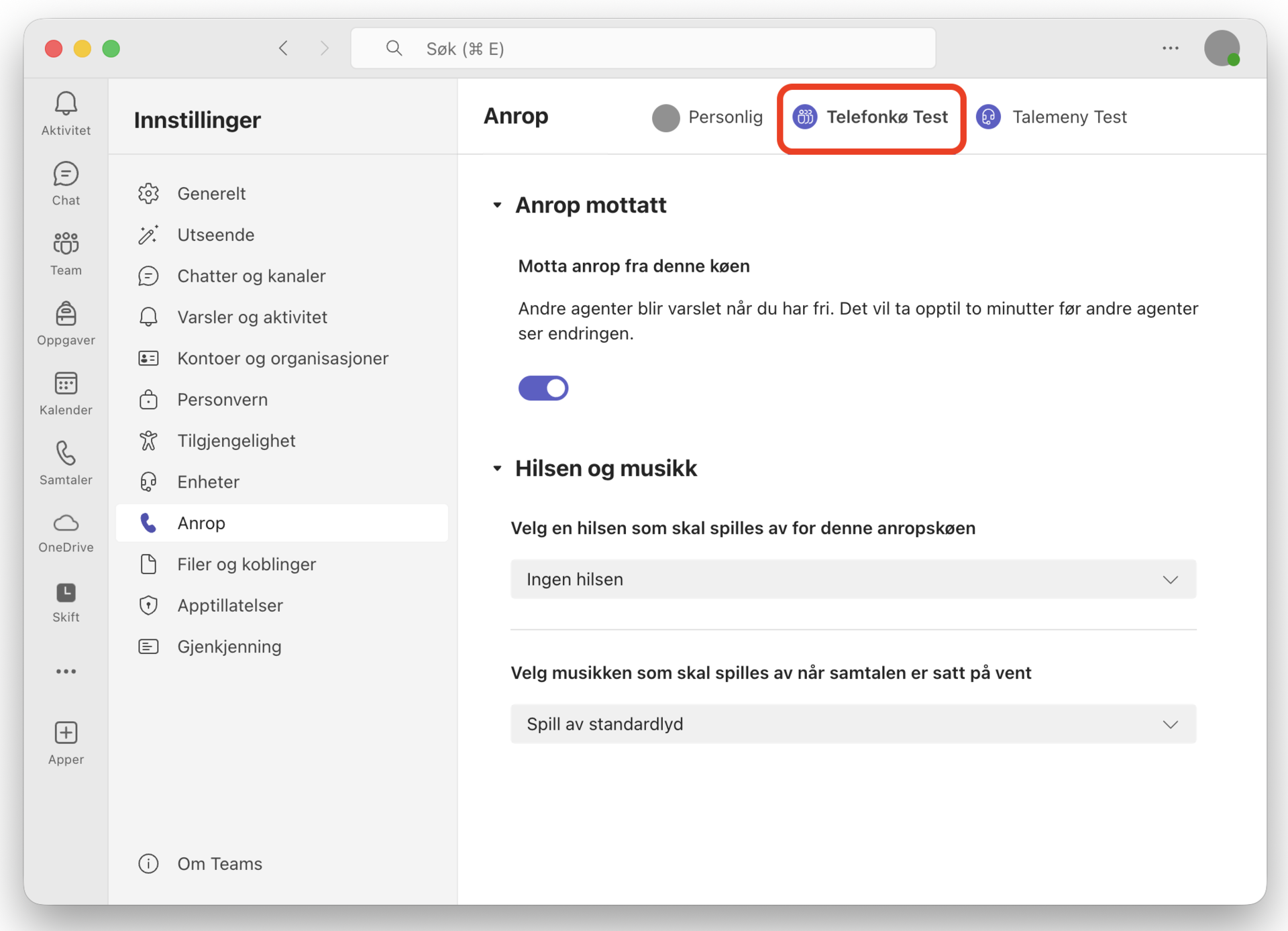
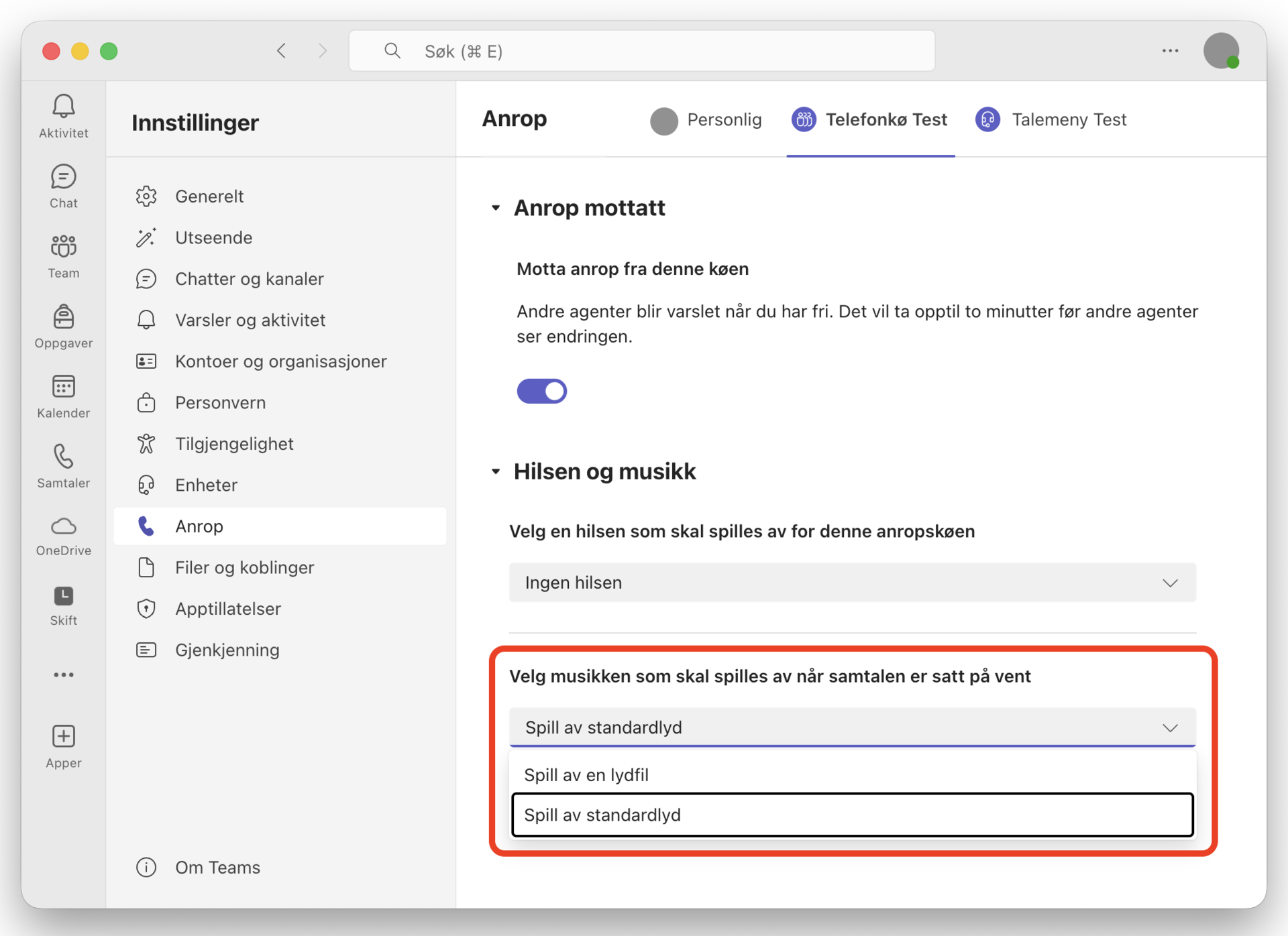
- Trykk på feltet under Velg musikken som skal spilles av når samtalen er satt på vent
- Velg Spill av standardlyd eller Spill av en lydfil. Hvis Spill av en lydfil er valgt, laster du opp lydfilen med godtatte formater.
Ring oss
Vi har åpent mellom 08:30 og 17:00 på hverdager,
og mellom 10:00 og 15:00 på lørdager.
Telefonnummer: 22 84 00 04
Send inn sak til oss
Du kan sende inn din forespørsel via e-post til: it-hjelp@uio.no.
Gå til e-postBook et videomøte over Zoom
Er du student eller ansatt kan du avtale veiledningstime hos UiO Helpdesk over Zoom. Tilgjengelige tider er tirsdag til torsdag mellom 11:00 og 13:00.
Book et videomøte