Logge inn på skriveren
- Gå til skriveren og vekk den eventuelt fra dvalemodus
- Når skriveren er på vil du bli møtt av innloggings-skjermen:

- Logg inn med kort eller brukernavn og passord
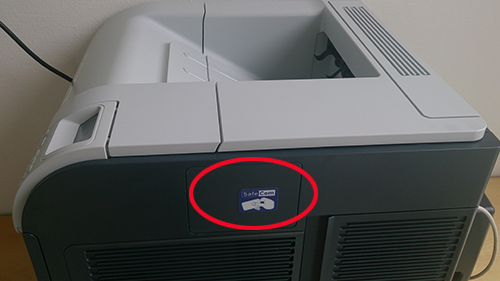
- For å logge inn med kortet ditt, holder du kortet over leseren ved/på skriveren. Da vil du automatisk bli logget inn.
- Du kan også logge inn med ditt UiO brukernavn og passord ved å trykke på de blanke feltene og skrive inn din opplysninger som vist under:

- Trykk så på "Logg inn"
- Du trenger ikke å trykke på "Logg inn" hvis du skal logge inn med ditt kort.
Hente utskrifter
Når du skriver ut fysiske dokumenter, kan du skrive ut dokumenter som inneholder data klassifisert opptil 'Fortrolig' (Rød). Vær oppmerksom på at røde data kan forårsake betydelig skade dersom de blir kjent for uvedkommende eller endres utilsiktet. Sørg derfor for å beskytte informasjonen og kontrollere tilgangsrettigheter nøye. For mer informasjon om hvordan data klassifiseres, se UiOs klassifikasjonsguide.
- Logg inn på skriveren
- Logg inn ved å bruke kortet ditt, eller ved å skrive inn ditt UiO brukernavn og passord.
- Eksempler på kortlesere på skriveren:

- Skrive ut kjapt?
- Hvis du kun har ett dokument, eller har flere dokumenter hvor du vil skrive ut alle samtidig, kan du trykke på knappen "Skriv ut alle".

- Flere dokumenter, men vil ikke skrive ut alle samtidig?
- Har du flere dokumenter lagt i kø og ønsker ikke å skrive ut alle samtidig, kan du velge hvilket dokumenter du ønsker å skrive ut ved å trykke på "Frigjør utskrift".

- Oversikt over dokumenter klare for utskrift
- Du vil så få opp en oversikt over alle dokumentene du har klare for utskrift.

- Velg ønskede dokumenter å skrive ut
- Videre kan du velge hvilket dokumenter du ønsker å skrive samtidig, dette gjør du ved å huke av dokumentene du skal skrive i boksen(e) helt til venstre.

- Trykk så på "Skriv ut" for å skrive ut valgte dokumenter.
Kopiere
Når du bruker kopifunksjonen, kan du kopiere dokumenter som inneholder data klassifisert opptil 'Fortrolig' (Rød). Vær oppmerksom på at røde data kan forårsake betydelig skade dersom de blir kjent for uvedkommende eller endres utilsiktet. Sørg derfor for å beskytte informasjonen og kontrollere tilgangsrettigheter nøye. For mer informasjon om hvordan data klassifiseres ved Universitetet i Oslo, klikk her.
- Logg inn på skriveren
- Logg inn ved å bruke kortet ditt, eller ved å skrive inn ditt UiO brukernavn og passord.
- Velg kopifunksjonen
- Trykk på "Enhetstilgang" når du er logget inn på skriveren.

- Bekreft din bruker
- Bekreft så at du ønsker å bruke kopifunksjonen på skriveren ved å trykke på "Bekreft".

- Velg kopier-funksjonen fra menyen
- For og så få tilgang til å kopiere velger du "Kopier" fra menyen.
- Eventuelt kan du legge inn dokumentet du skal kopiere i skanneren eller i dokument-brettet øverst på skriveren, så trykke på "Kopier" nederst til høyre for å kopiere dokumentet ditt.

- Velg ønskede innstillinger
- Videre kan du velge ønskede innstillinger for å kopiere dokumentet ditt.

- Kopier så dokumentene dine
- Når du har valgt ønskede innstillinger for kopien, kan du kopiere dokumentene dine.
- Legg dokumentene dine i skanneren på skriveren ved å åpne lokket, eller plasser dokumentene dine i dokument-brettet øverst på skriveren.
- Trykk så på "Kopier" for å kopiere dokumentene dine.
- Logg ut av skriveren
- Husk å logge ut av skriveren når du er ferdig.
- Trykk på pilen øverst i venstre hjørnet, og velg så "Logg av" i toppen på skjermen?
- Glemt å logge ut? Skriveren vil automatisk logge deg ut etter en kort stund.
Skanne til e-post
Ved skanning til e-post kan dokumentene inneholde data klassifisert opptil 'Begrenset' (Gul). Dette innebærer at innholdet kan forårsake en viss skade dersom det blir kjent for uvedkommende. Sørg for å beskytte integriteten og tilgangsrettighetene til informasjonen. For mer informasjon om klassifisering av data ved Universitetet i Oslo, klikk her.
- Logg inn på skriveren
- Logg inn ved å bruke kortet ditt, eller ved å skrive inn ditt UiO brukernavn og passord.
- Velg skann funksjonen
- Velg "Skann" fra menyen for å få tilgang til å skanne dine dokumenter.

- Skann eller endre ønskede innstillinger
- Legg dokumentet du ønsker å skanne på platen for skanning og trykk "Start".
- Eventuelt kan du endre på innstillinger for skanningen ved å velge "Endre innstillinger".

- Endre ønskede innstillinger
- Endre innstillingene etter eget ønske og plasser dokumentet i skanneren.
- Trykk så på "Start" for å skanne dokumentet.

- Skann dokumentet
- Når du har plassert dokumentet i skanneren, og eventuelt endret ønskede innstillinger er dokumentet klart til skanning.
- Trykk på "Start" for å starte skanningen, da vil starte jobben med å skanne dokumentet ditt.

- Skanne flere dokumenter i samme fil
- Hvis du har flere dokumenter du skal skanne som en fil kan du gjøre dette.
- Sørg for at "Bygg jobb / Nytt dokument" er huket av når du skal skanne.
- Start så med å skanne første side av dokumentet, når første side er skannet får du ett valg med å gjøre ferdig jobben eller skanne flere sider.
- For å skanne flere sider til samme fil velger du "Skann neste side".

- Send skanningen/dokumentet til din e-post
- Når du er ferdig med å skanne alle dokumenter/sider kan du velge å skanne ett nytt dokument eller sende skanningen til din e-post.
- For å skanne ett nytt dokument velger du "Skann nytt dokument".
- For å sende skanningen til din e-post velger du "Ferdig".

- Skanningen sendes til din e-post
- Når du er ferdig med å skanne vil skriveren starte med å sende skanningen til din UiO e-post.
- Når skriveren går tilbake til hovedmenyen eller forrige funksjon du var på, så skal skanningen være sendt til din e-post.
- Sjekk så e-posten din for å få tilgang til det skannede dokumentet ditt.

Skanne til minnepinne
Når du bruker en minnepenn, kan du lagre dokumenter som inneholder data klassifisert opptil 'Fortrolig' (Rød). Vær oppmerksom på at røde data kan forårsake betydelig skade dersom de blir kjent for uvedkommende eller endres utilsiktet. Sørg derfor for å beskytte informasjonen og kontrollere tilgangsrettigheter nøye. For mer informasjon om hvordan data klassifiseres ved Universitetet i Oslo, klikk her.
- Sett inn minnepenn og logg inn på skriveren
- Sett i minnepinnen i USB-porten på skriveren og logg så inn. Logg inn ved å bruke kortet ditt, eller ved å skrive inn ditt UiO brukernavn og passord.
- Velg enhetstilgang
- Velg "Enhetstilgang" når du er logget inn på skriveren.

- Bekreft din bruker
- Bekreft så enhetstilgang på skriveren ved å trykke på "Bekreft".

- Velg skann-funksjonen fra menyen
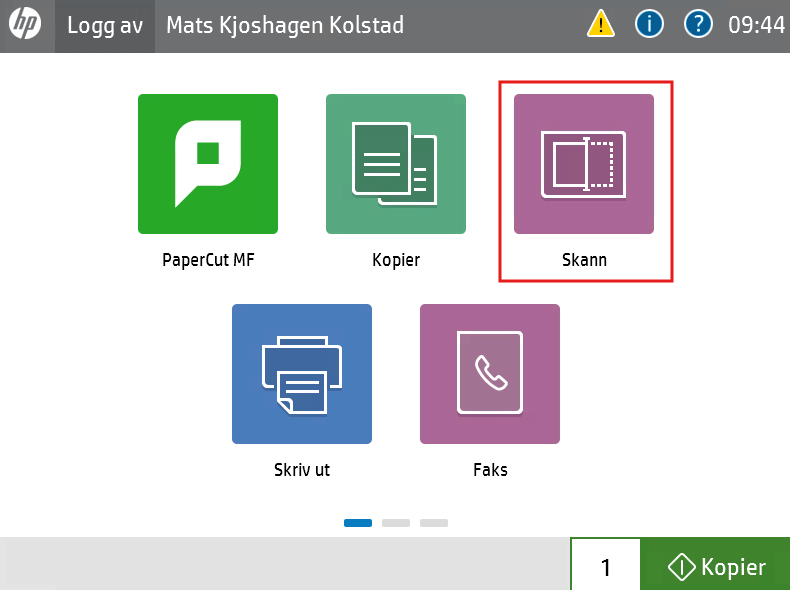
- For å få tilgang til og skanne velger du "Skann" fra menyen.
- Velg skann til USB
- Fra menyen for skanning velger du "Skann til USB-stasjon".

- Gjennomfør skanningen
- Legg dokumentet du skal skanne i dokumentmateren eller på skanner-platen.
- For å starte skanningen velger du den grønne knappen som heter "Lagre".
- Ønsker du å endre navnet på filen gjøres dette ved og velge feltet under "Filnavn".
- Ønsker du å tilpasse filen for dokumentet som skannes kan dette gjøres ved å trykke på "Alternativer" nederst til venstre.

- Valg om å beholde innstillinger
- I det du trykker på "Lagre" for å starte skanningen vil du få et valg om å beholde innstillingene du har satt for neste jobb.
- Skal du skanne flere dokumenter og ønsker de samme innstillingene velger du "Behold", da vil de samme innstillingene bli satt for neste dokument du skanner.
- Ønsker du å endre alternativene for neste dokument velger du "Fjern" og endrer så til de alternativene du ønsker for neste jobb.
- Standard er å velge "Behold".

- Vent til skanningen er gjennomført
- Når du har trykket på "Lagre" for å starte skanningen og gjort et valg for innstillinger for neste jobb vil skriveren starte å skanne til minnepennen.
- Vent til papir-ikonet øverst i høyre hjørne er borte, da er skanningen gjennomført og lagret til minnepennen.

- Når skanningen er gjennomført kan du fjerne minnepennen og logge ut av skriveren.
Skann til mappe
Med skann-til-mappe kan du skanne dokumenter klassifisert opptil røde data. Du finner veiledning for skann-til-mappe i lenken under:
Registrere ansatt-, student- eller lånekort
Får du opp en feil når du forsøker å logge inn på skriveren med ditt kort? Denne veiledningen vil hjelpe deg med å registrere nytt kort tilknyttet din UiO bruker.
Betale for utskrifter / fylle på kvote
Dette gjelder for studenter.
Ring oss
Vi har åpent mellom 08:30 og 17:00 på hverdager,
og mellom 10:00 og 15:00 på lørdager.
Telefonnummer: 22 84 00 04
Send inn sak til oss
Du kan sende inn din forespørsel via e-post til: it-hjelp@uio.no.
Gå til e-postBook et videomøte over Zoom
Er du student eller ansatt kan du avtale veiledningstime hos UiO Helpdesk over Zoom. Tilgjengelige tider er tirsdag til torsdag mellom 11:00 og 13:00.
Book et videomøte