Slik skriver du e-post
Stå i e-post delen av Outlook.
- Klikk på knappen Ny e-post oppe til venstre i vinduet.
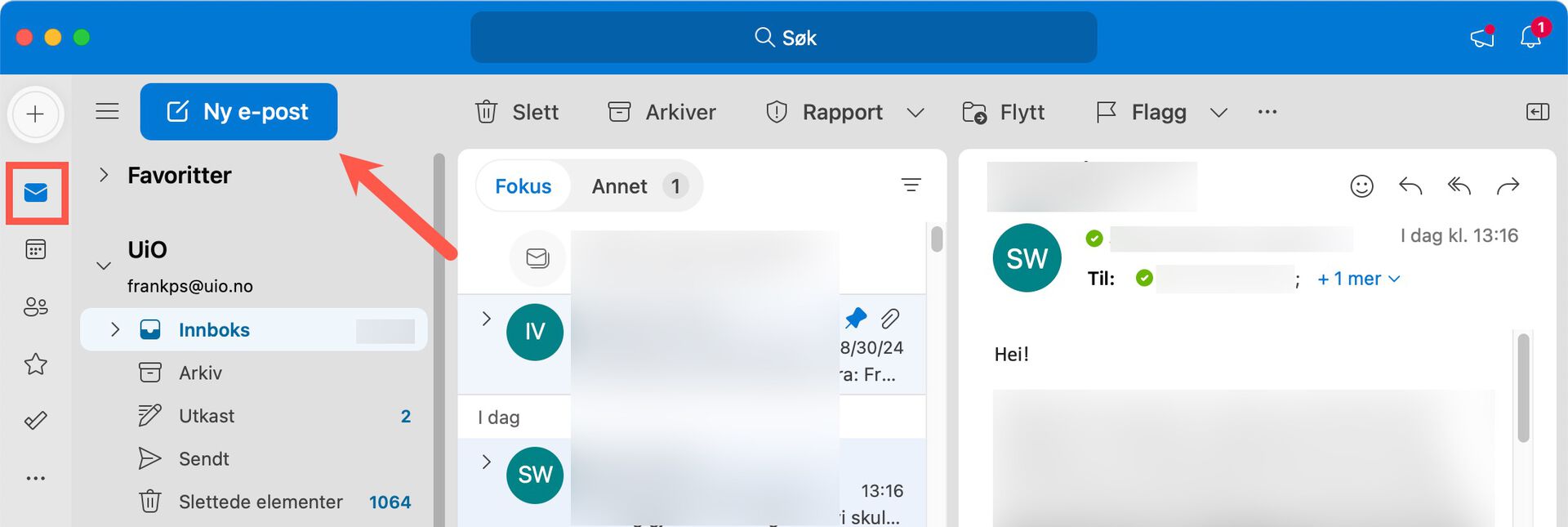
- En tom e-post åpnes. Klikk i Til-feltet og begynn å skriv navnet eller e-postadressen til vedkommende du ønsker å sende en e-post til.
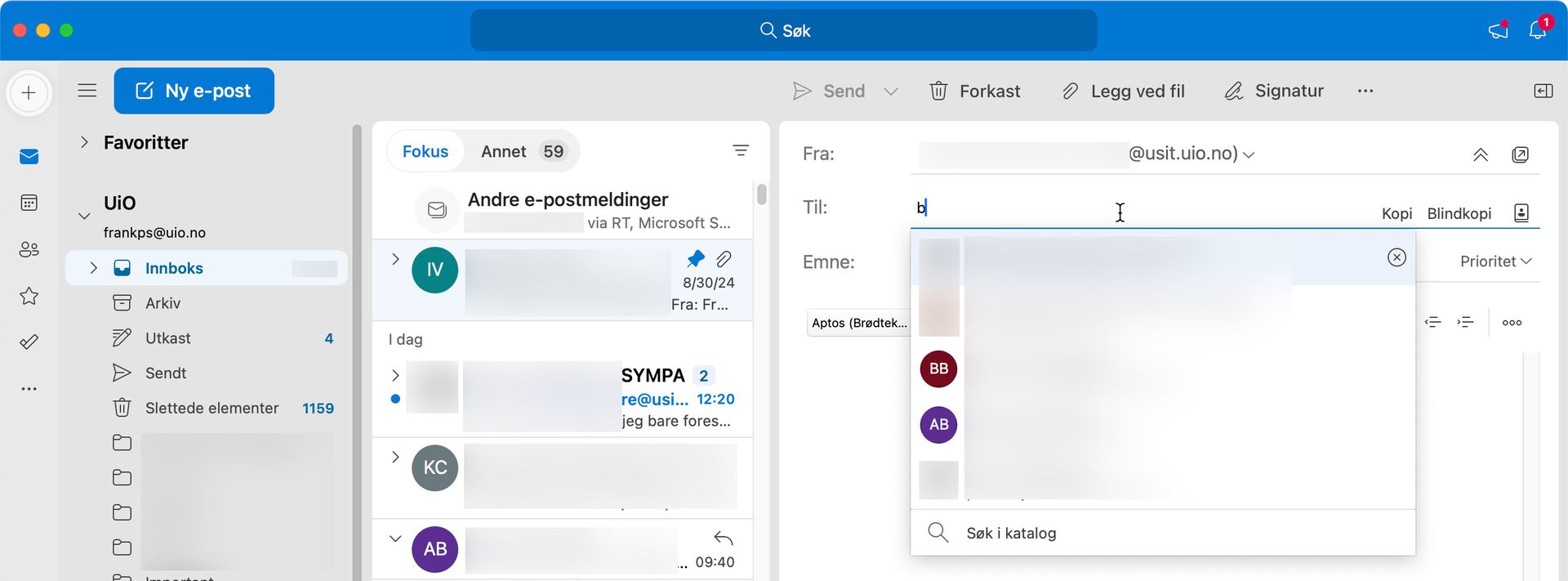
- Hvis du har sendt e-post til vedkommende tidligere, eller har vedkommende oppført i din adressebok (Personer), vil Outlook automatisk komme med foreslåtte kontakter, og det er bare å velge den du vil sende e-posten til.
Dersom du skal sende e-post til andre enn de som foreslås, skriver du inn vedkommendes e-postadresse. - I Kopi- og Blindkopi-feltene kan du legge inn e-postadresser til personer som skal få en kopi av e-posten.
- Gi e-posten en passende overskrift i Emne-feltet.
- Skriv e-postens innhold over signaturen.
- Du kan formatere e-postens innhold, og dermed sende e-posten som en HTML-tekst i stedet for simpel tekst.
- Du kan legge ved dokumenter og annet ved å klikke på Binders-ikonet.
Det anbefales imidlertid i stedet å sende lenker til dokumenter du har lagret i f.eks. Onedrive, Sharepoint eller Vortex. - Når du er ferdig med å skrive e-posten avslutter du med å klikke på Send.
Fant du det du lette etter?
Søk i veiledningene