Slik setter du OTP
Veiledningen viser skjermbilder fra Microsoft Authenticator, men du bør velge Authenticator-appen du er mest komfortabel med (f. eks. Google Authenticator).
- Last ned Microsoft Authenticator fra App Store eller Play Store.
- Gå til TSD Selfservice.
- Velg OTP under Your Personal Data.
- Trykk på ID-porten og logg inn i TSD Selfservice.
- Velg et prosjekt fra listen som vises og trykk Choose project.
- Er du med i flere prosjekter, har det ikke noe å si hvilket du velger i dette steget. Merk at OTP-en du setter vil gjelde for alle prosjektene du er med i.
- Trykk på Get new OTP.
- Åpne Microsoft Authenticator-appen på telefonen din.
Hvis du allerede har satt opp OTP tidligere og har en oppføring for TSD i appen, bør du slette denne først. Dette gjør du ved å trykke på koden, velge tannhjul-ikonet i øvre høyre hjørne, og trykke på Remove account.
Velg + og trykk på Other.
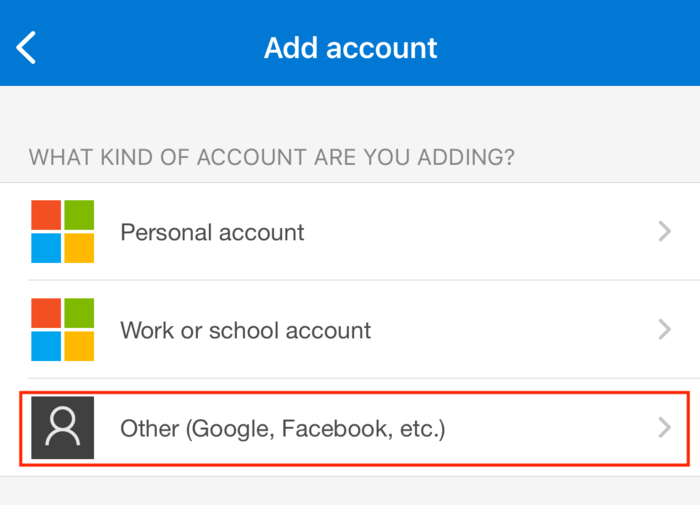
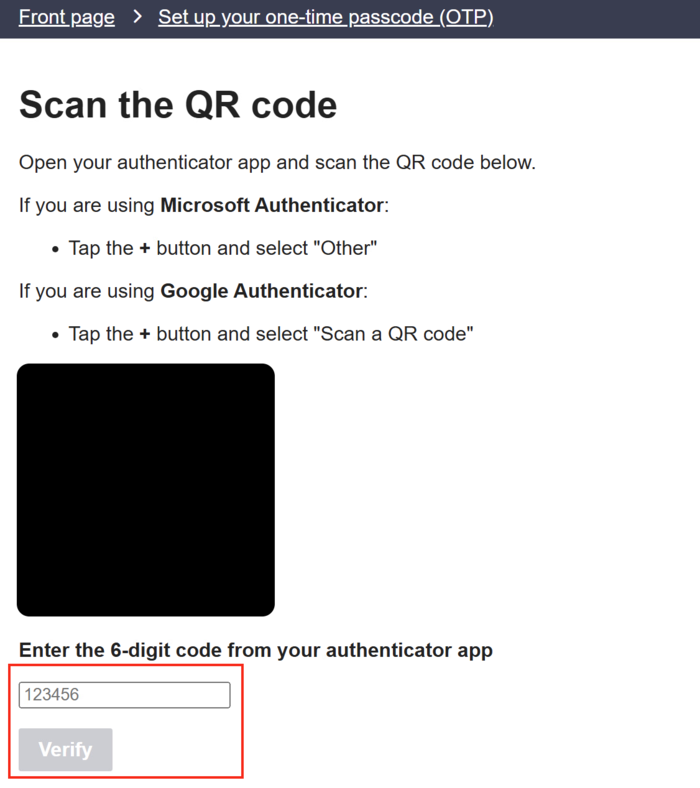
- Skann QR-koden som vises i TSD Selfservice.
- Du skal nå ha en engangskode for TSD i appen.
Merk: engangskoden er gyldig for 30 sekunder av gangen. Nedtellingen ved siden av koden viser hvor lang tid det er igjen.

- Skriv inn engangskoden i feltet 6-digit OTP i TSD Selfservice.
Merk: det er viktig at du bekrefter engangskoden. Hvis du ikke gjør det, lagres ikke endringen, og du vil ikke kunne logge inn.
Hvis OTP-en har blitt satt på riktig måte, skal du til slutt se beskjeden Validation successful. Hvis ikke, må du starte på nytt.
Ring oss
Vi har åpent mellom 08:30 og 17:00 på hverdager,
og mellom 10:00 og 15:00 på lørdager.
Telefonnummer: 22 84 00 04
Send inn sak til oss
Du kan sende inn din forespørsel via e-post til: it-hjelp@uio.no.
Gå til e-postBook et videomøte over Zoom
Er du student eller ansatt kan du avtale veiledningstime hos UiO Helpdesk over Zoom. Tilgjengelige tider er tirsdag til torsdag mellom 11:00 og 13:00.
Book et videomøte