Hvordan ta i bruk artikler?
Har du spørsmål eller trenger bistand i forbindelse med spørsmålene i skjemaet kan du gjerne kontakte oss.
Les helst gjennom veiledningen her først, slik at du er litt kjent med funksjonaliteten før du fyller ut.
Oversikt
Oversikt over artikler finner du i menyen Artikler -> Oversikt.
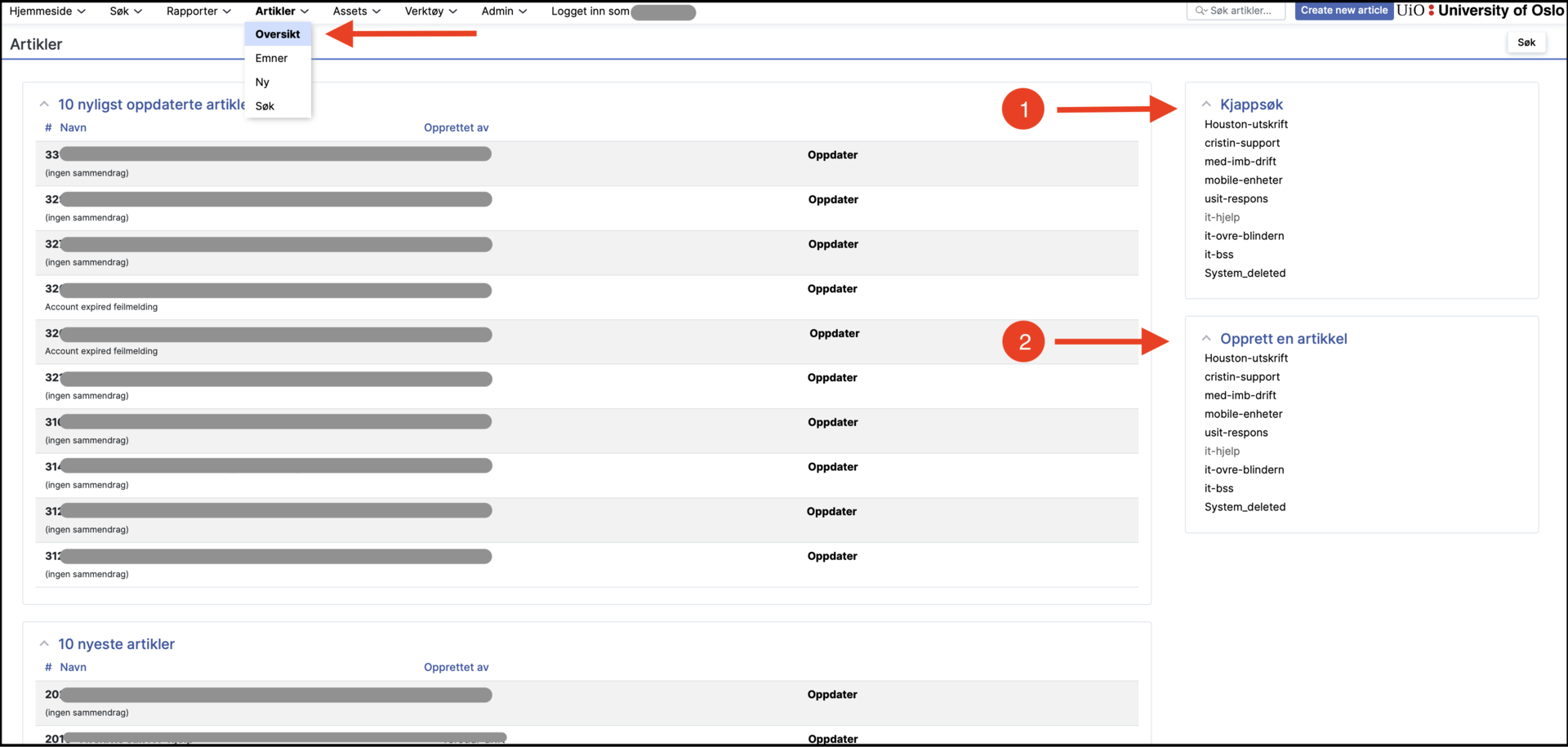
Her får du oversikt over de sist opprettede og oppdaterte artiklene du har tilgang til.
Under Kjappsøk (1) kan du gjøre hurtigsøk på artikler i klasser du har tilgang til.
Under Opprett en artikkel (2) kan du opprette nye artikler i ønsket klasse. Se forklaring på klasser lenger opp i denne veiledningen.
Opprette en artikkel
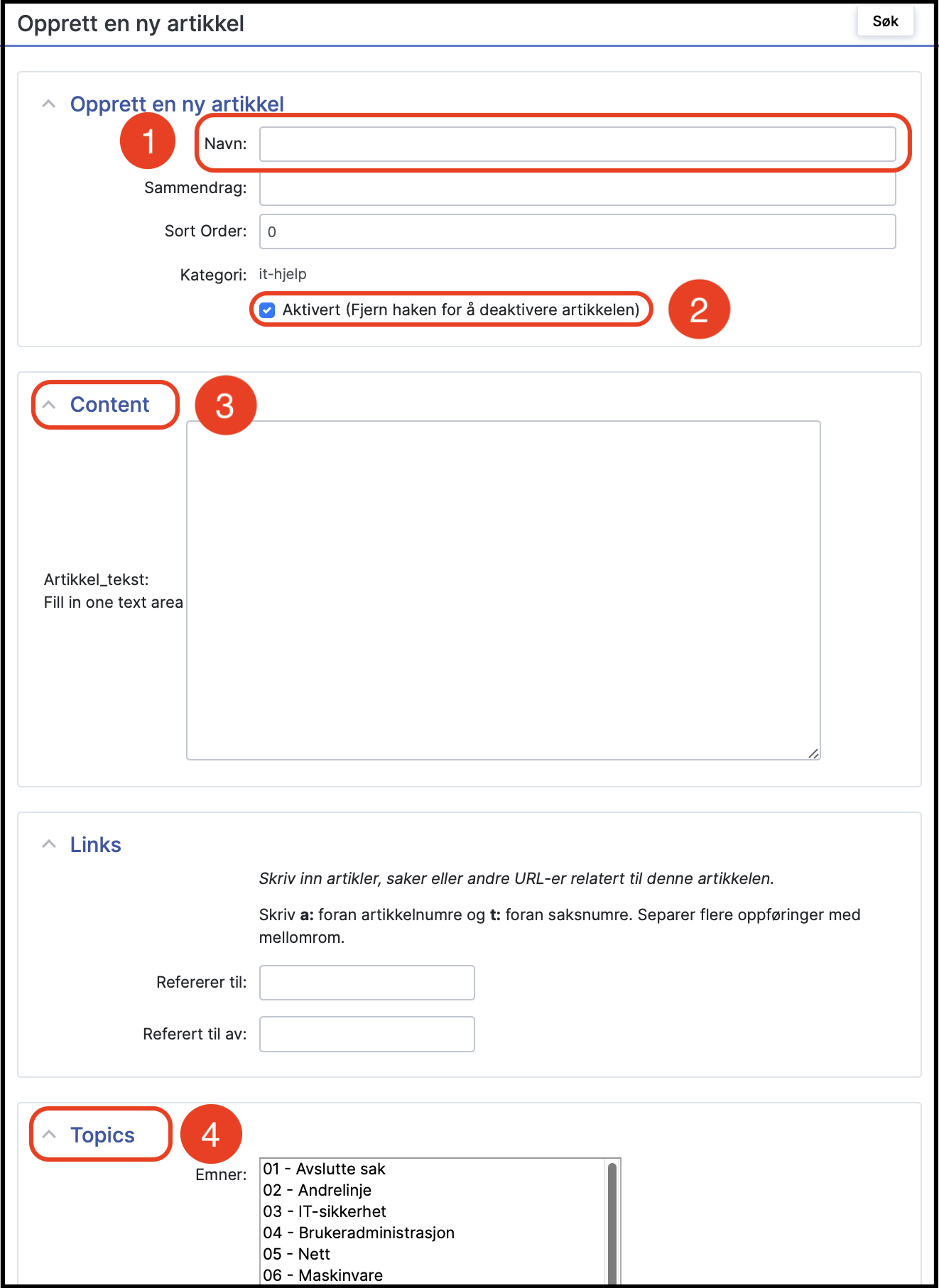
Naviger deg til Artikler -> Ny

Velg klassen artikkelen skal tilhøre i vinduet som dukker opp

Skriv inn navn på artikkelen (1), velg en kø under Kategori og huk av for å aktivere den (2), skriv innhold (3) og eventuelt assosier den med et emne (4). Til trykker du på Ny nederst til høyre på siden.
Redigering av artikler
Normalt vil redigering og sletting være forbeholdt køsjefene, siden det er fort gjort å slette noe ved en feil. Merk: Det er ikke mulig å gjenopprette en slettet artikkel.
Først må du finne fram til riktig artikkel, det finnes flere måter å gjøre dette på:
- Du finner frem til riktig artikkel i oversikten som finnes under Artikler -> Oversikt
- Du søker etter artikkelen under Artikler -> Søk
- Du blar deg frem til artikkelen via emnelisten under Artikler -> Emner
Inne i artikkelen vil du i toppmenyen se valget Endre. Klikk på denne, gjør nødvendige endringer og klikk på Lagre Endringer helt nederst til høyre på siden.

For å slette må du fjerne haken for Aktivert også klikke på
Lagre endringer helt nederst til høyre på siden.
Organisering av artikler
Klasser
En klasse kan sammenliknes med en kø i RT, der artikler samles på ett sted avhengig av klassen den opprettes i. En klasse tilordnes også en kø, slik at den blir tilgjengelig for saksbehandlere under koresspsndanse.
Det er mulig å knytte flere køer til samme klasse slik at artiklene blir tilgjengelig i flere køer.
Emner
Når du fyller ut søknadsskjemaet for å ta i bruk artikler har du muligheten til å angi en liste med emner som skal benyttes for å sortere ulike artikler inn i ulike kategorier kalt emner. Når man oppretter en artikkel velger man da å knytte dette til et emne/kategori.
Man kan navigere seg til artikler via emner ved å klikke på Artikler -> Emner.

Klikk deg deretter inn på klassen du vil se emnene for.
Rediger emneliste
Køsjefer har rettigheter til å redigere emnelisten til en klasse.
Gå inn på Admin -> Artikler -> Kategorier -> Velg

Klikk deg inn på klassen emnelisten du vil redigere ligger i:

Trykk på Emner øverst til høyre på siden:

- Nå er du inne i menyen hvor du kan redigere emner for den gitte klassen.
Bruk av artikler i korrespondanse
Når man svarer eller kommenterer i saker, eller oppretter saker direkte i RT, vil du se et felt som gjør det mulig for deg å søke opp artikler eller inkludere artikler i svaret ditt.

Ring oss
Vi har åpent mellom 08:30 og 17:00 på hverdager,
og mellom 10:00 og 15:00 på lørdager.
Telefonnummer: 22 84 00 04
Send inn sak til oss
Du kan sende inn din forespørsel via e-post til: it-hjelp@uio.no.
Gå til e-postBook et videomøte over Zoom
Er du student eller ansatt kan du avtale veiledningstime hos UiO Helpdesk over Zoom. Tilgjengelige tider er tirsdag til torsdag mellom 11:00 og 13:00.
Book et videomøte