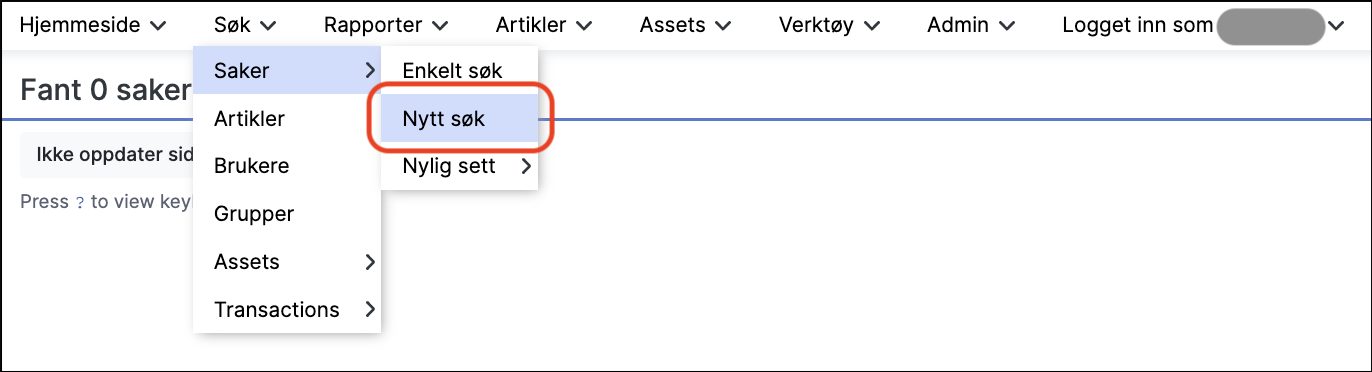
Naviger deg til Søk -> Saker -> Nytt søk
Du vil nå få opp en meny som lar deg bygge søket ditt, se bildet med de viktigste feltene forklart:
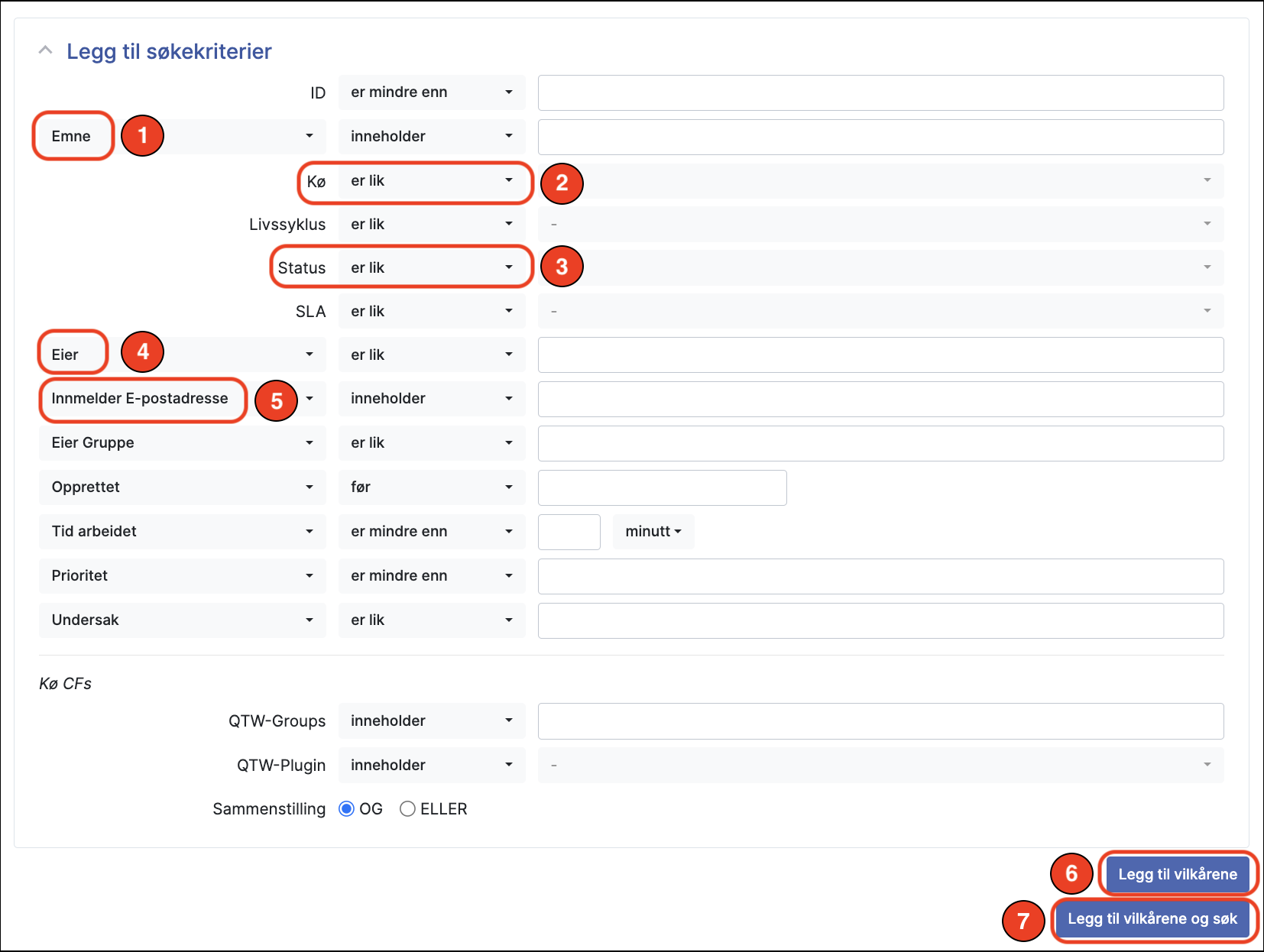
Emne (1) - Søk etter emne eller innhold i sak (trykk på nedtrekksmenyen for flere valg).
Kø (2) - Spesifiser køen du vil søke i (noen køer har flere søkekriterier som vil komme opp når du trykker på køen -> Legg til vilkårene (6)).
Status (3) - Spesifiser status på saken du søker etter.
Eier (4) - Spesifiser eier eller hvem som oppdaterte saken sist (trykk på nedtrekksmeny for flere valg).
Innmelder E-postadresse (5) - Søk på innsender. Her kan du velge navn, mail osv. fra nedtrekksmenyen.
Legg til vilkårene (6) - Legger til søkevilkårene før du eventuelt søker.
Legg til vilkårene og søk (7) - Kjøre søket med en gang.
Jokertegn - "%"
"%" - symbolet kan brukes når du ikke helt vet hva du skal søke på. Det vil fungere som et hva-som-helst symbol. For eksempel kan du skrive Per% under Innmelder Fullt navn (5) hvis du husker at brukeren sitt navn starter på Per.
På samme måte kan du skrive %Per% eller %Per, avhengig av hvor i navnet "Per" er plassert.
Husk at det kan være lurt å begrense søket da dette symbolet kan føre til mange resultater.
Hvordan begrense søket ytterligere?
Dato
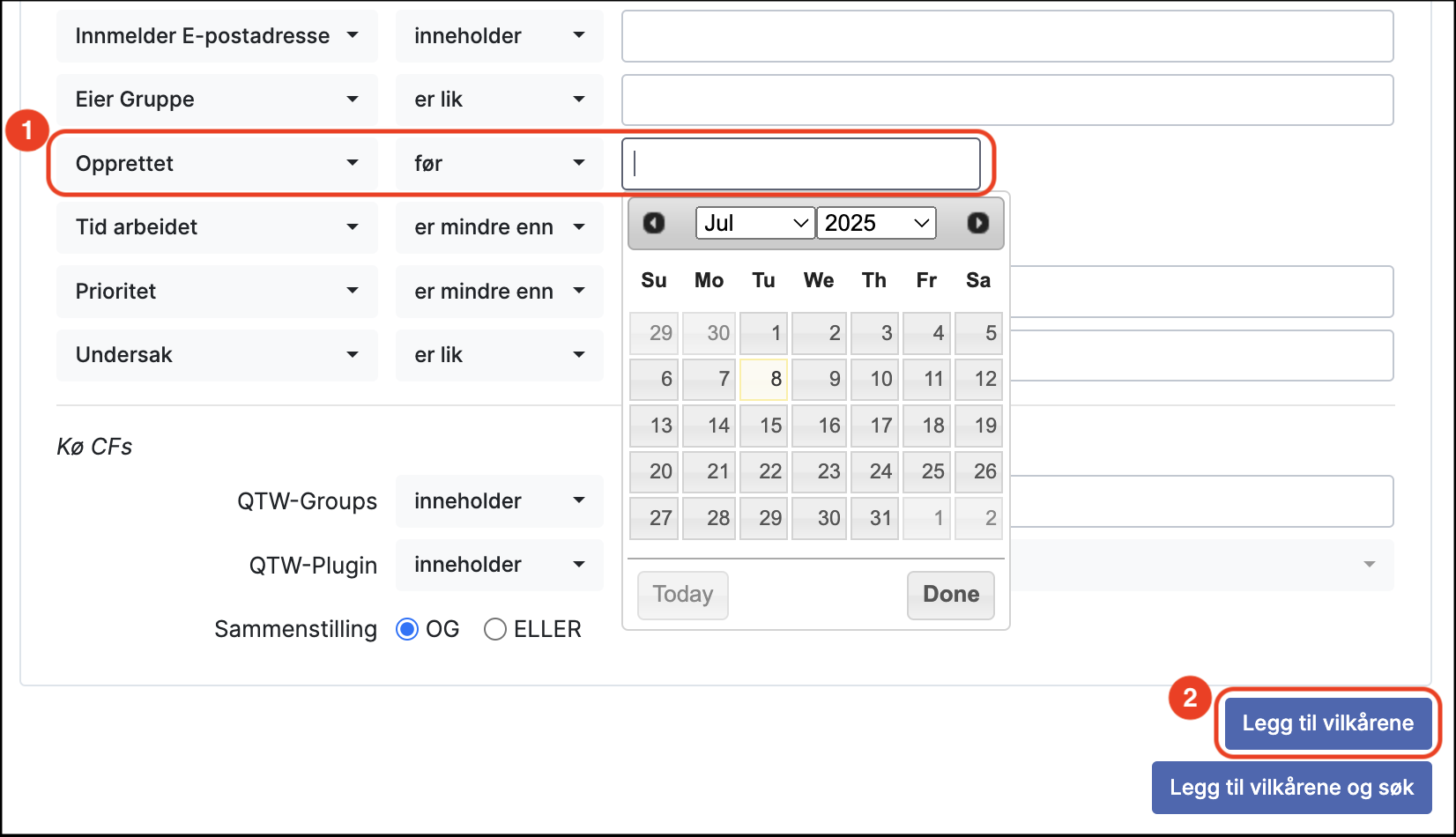
Du kan begrense søket til en viss dato. For eksempel om du vet at saken ble opprettet før, etter eller under en viss dato. Ved å endre på verdiene i felt markert med 1 på bildet, kan du sette disse verdiene.
Om du vil søke begrenset til en viss periode, kan du bruke knappen Legg til vilkårene (2) og legge til før og etter i dato-feltet (du må trykke på Legg til vilkårene-knappen for hver gang du legger til et nytt kriterium i samme felt).
Person
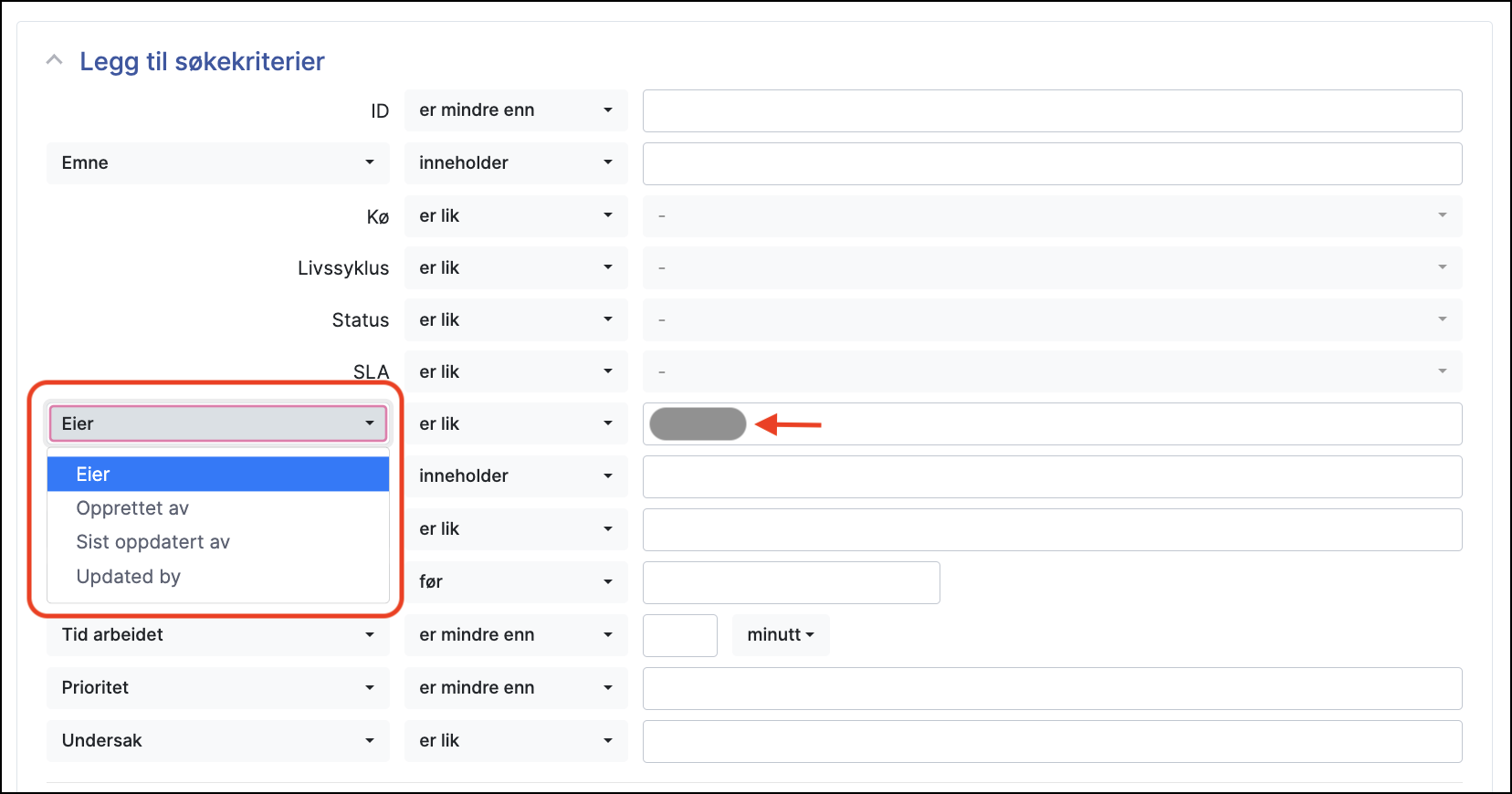
Når man kjenner til hvem som har oppdatert, lukket eller opprettet saken, gir det oss også mulighet til å begrense søket.
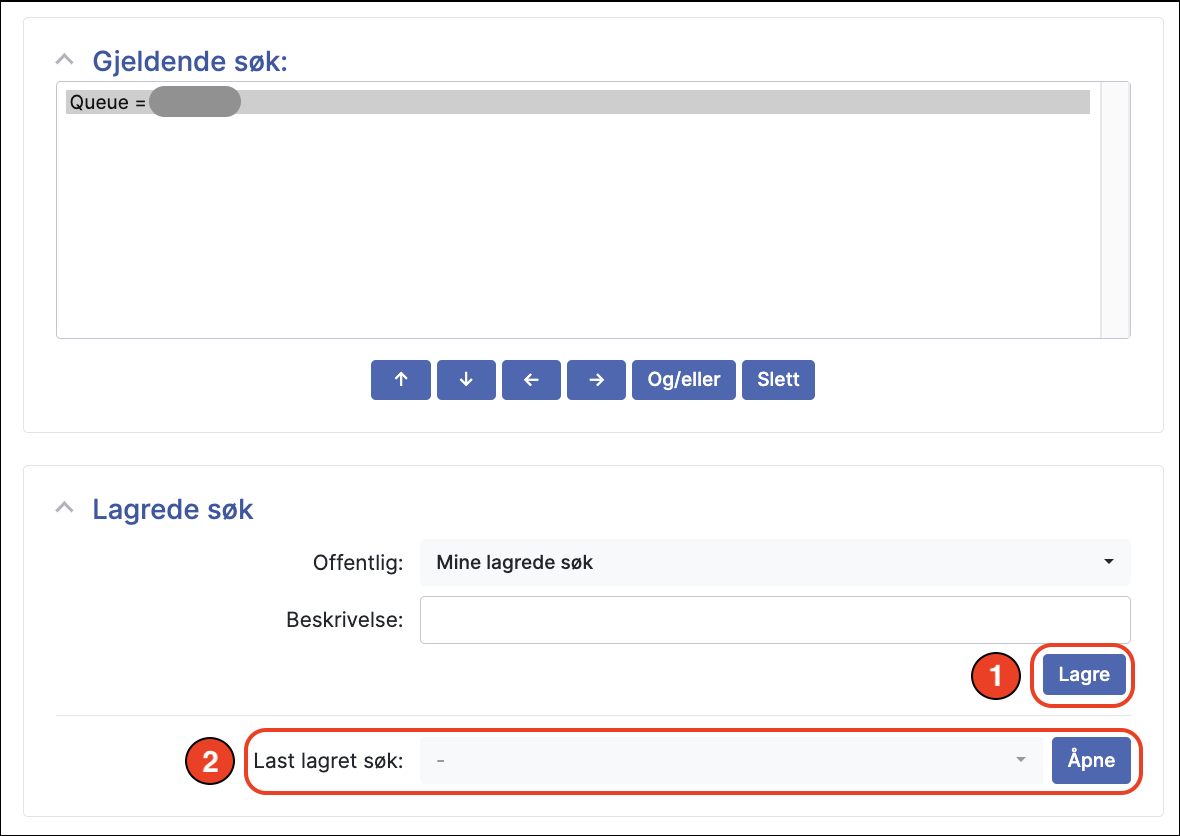
Lagre søk
For å lagre et søk så må du legge til søkekriteriene først med Legg til vilkårene for så å trykke på Lagre (1) i feltet til høyre på skjermen. Her kan du lage et navn på søket.
NB: Husk å sette "Offentlig" til "Mine lagrede søk" om du kun vil at søket skal være synlig for deg.
Lagrede søk finner du under Last lagret søk (2).
Ring oss
Vi har åpent mellom 08:30 og 17:00 på hverdager,
og mellom 10:00 og 15:00 på lørdager.
Telefonnummer: 22 84 00 04
Send inn sak til oss
Du kan sende inn din forespørsel via e-post til: it-hjelp@uio.no.
Gå til e-postBook et videomøte over Zoom
Er du student eller ansatt kan du avtale veiledningstime hos UiO Helpdesk over Zoom. Tilgjengelige tider er tirsdag til torsdag mellom 11:00 og 13:00.
Book et videomøte