Se dine tilgjengelige dashbord
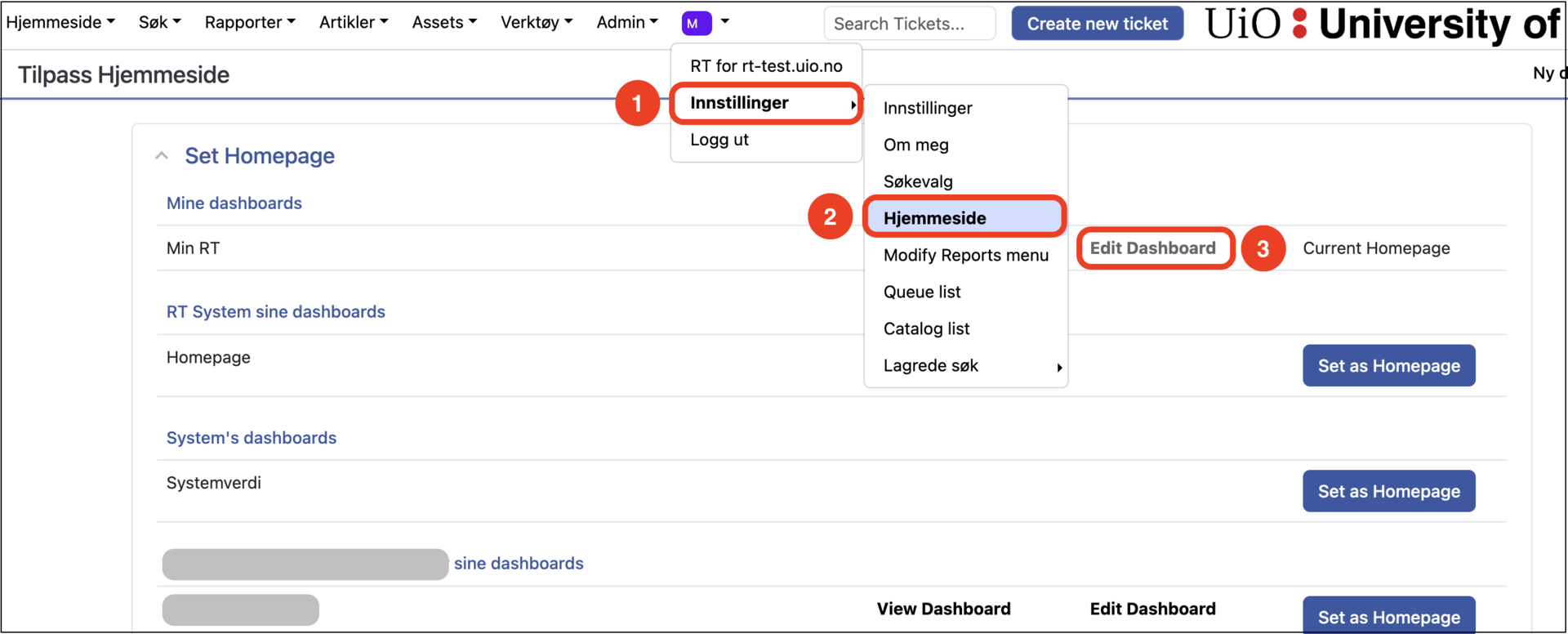
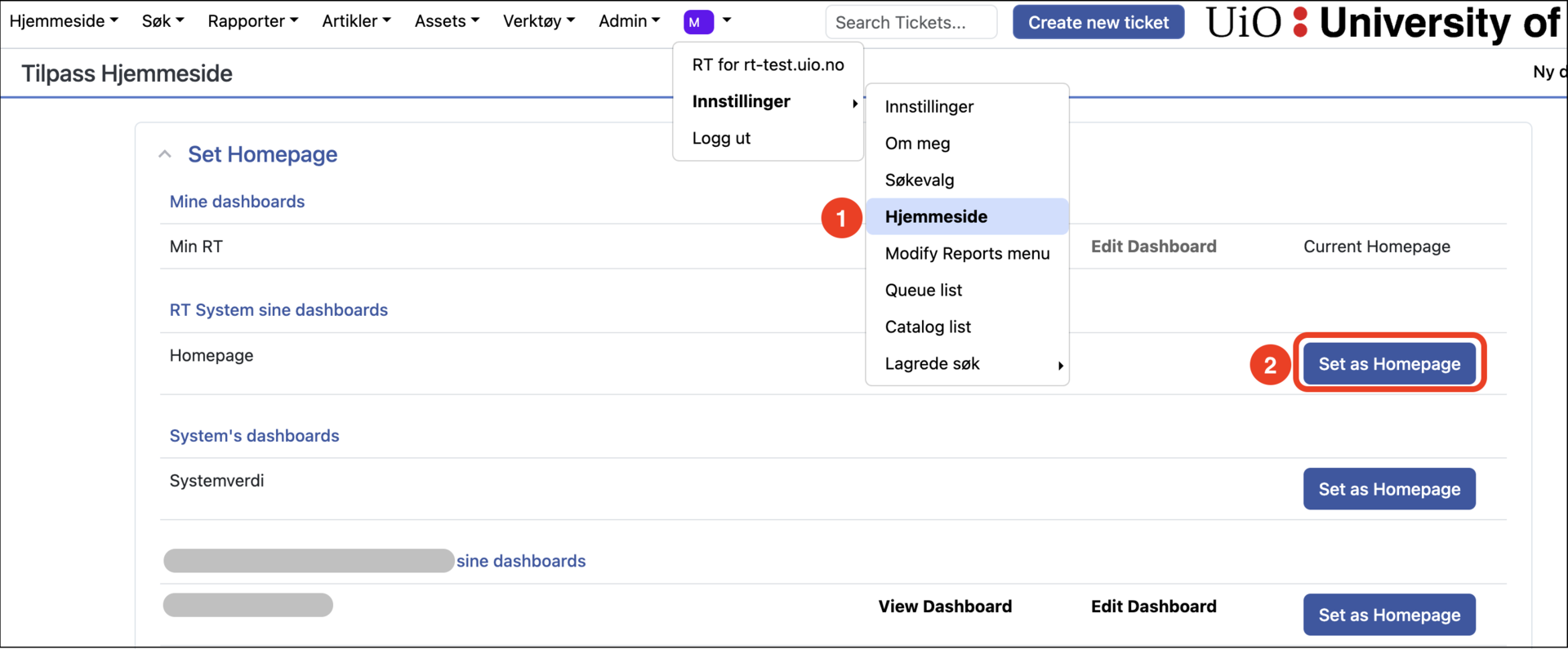
Ved å klikke deg inn på Innstillinger (1) -> Hjemmeside (2), så vil du se dine dashboards. Hvis knappen Edit Dashboard (3) vises, så har du rettighet til å redigere den.
Redigere dashbord
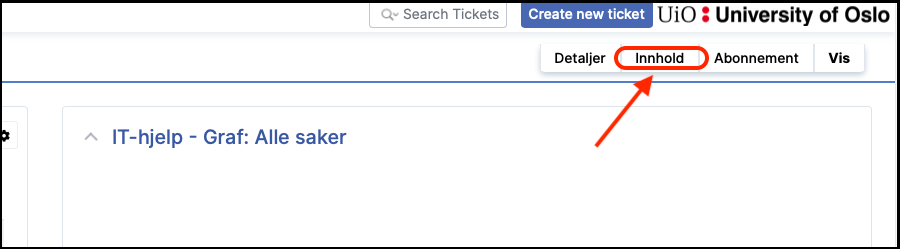
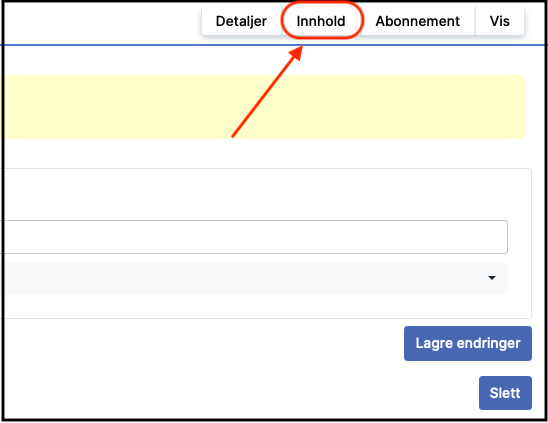
For å redigere et dashboard må du enten trykke på Edit Dashboard eller Innhold inne på dashbordet du vil endre på.
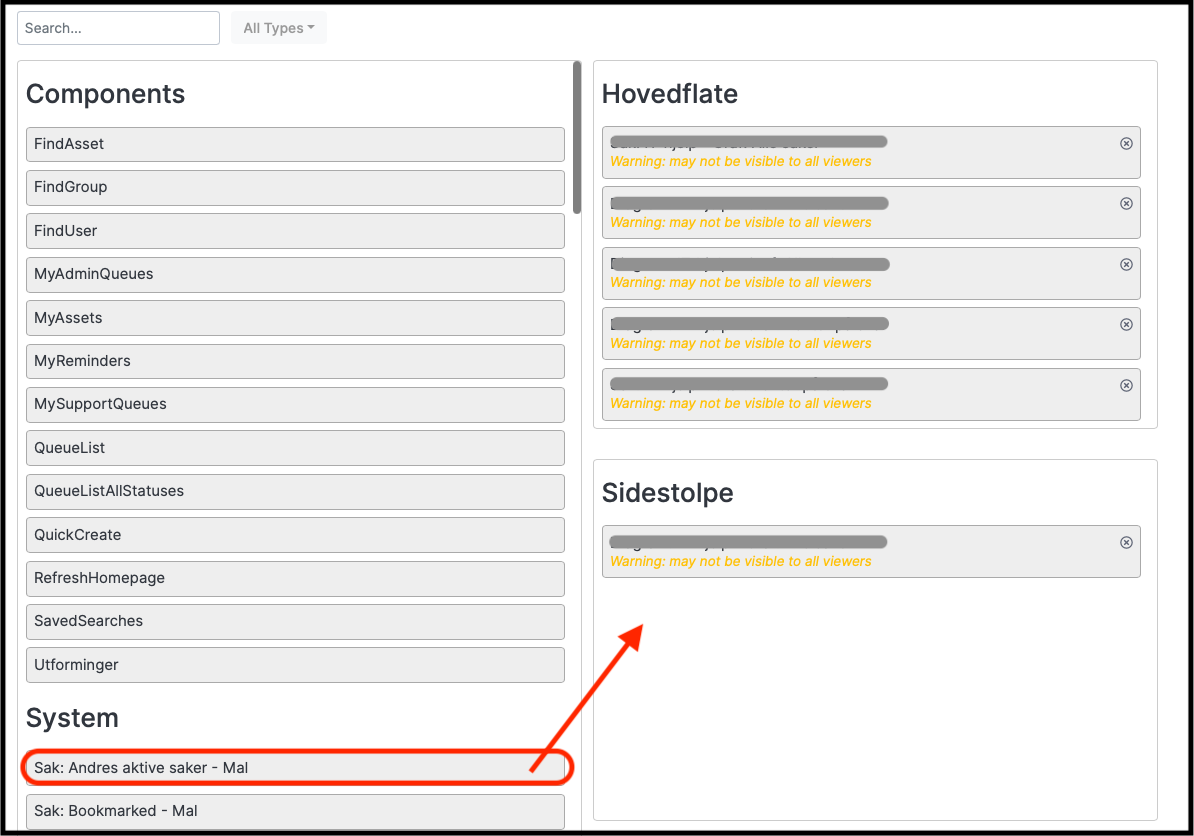
Som eksempel kan vi legge til et lagret søk Sak: Andres aktive saker - Mai, dette gjør vi ved å dra elementet til ønsket boks (enten Hovedflate eller Sidestolpe). Du kan lese om hvordan man oppretter nye søk her.
Når du er ferdig med å redigere trykker du på Lagre. Dashbordet vil da være tilgjengelig under Innstillinger -> Hjemmeside.
Nytt dashbord
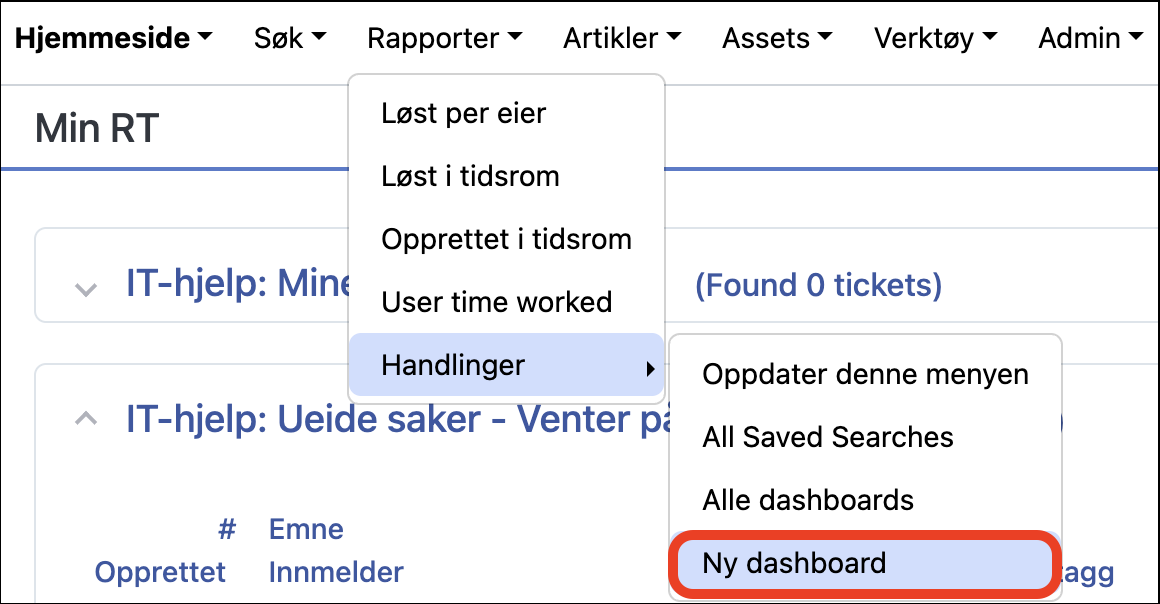
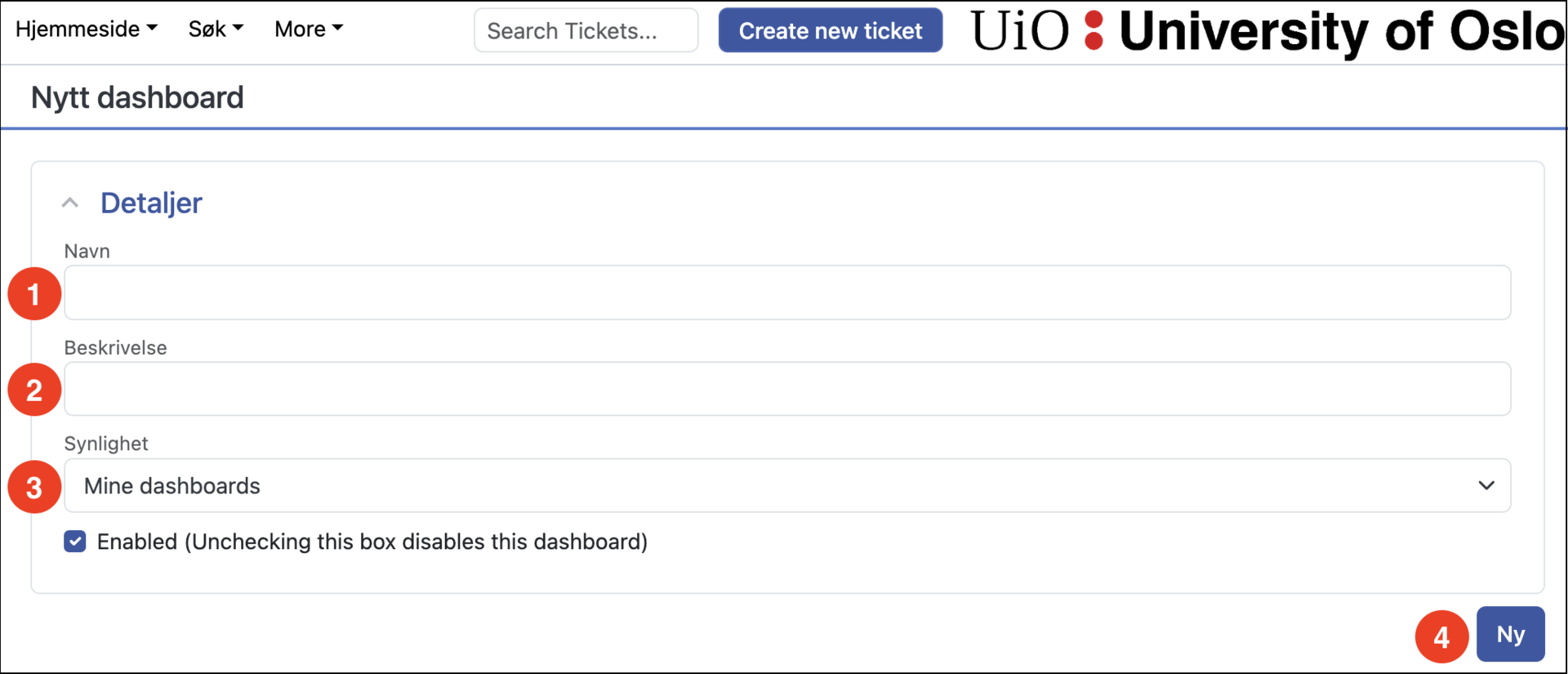
Under Rapporter -> Handlinger -> Ny dashboard kan man lage nye dashbord.
Her kan du gi det et Navn (1), en Beskrivelse (2), og endre synligheten under Synlighet (3). Synlighetsinnstillingen bestemmer hvilken gruppe dette dashbordet vil være synlig i. Sett dette til Mine dashboards for at det bare skal være tilgjengelig for deg selv.
Trykk på Ny (4) når du er klar.
Deretter trykker du på Innhold for å redigere det nye dashbordet.
Her kan man dra over søkene og komponentene man ønsker i det nye dashboardet. Komponenter i Hovedflate legges til i den venstre kolonnen av dashbordet og komponenter i Sidestolpe legges til i den høyre kolonnen av dashbordet.
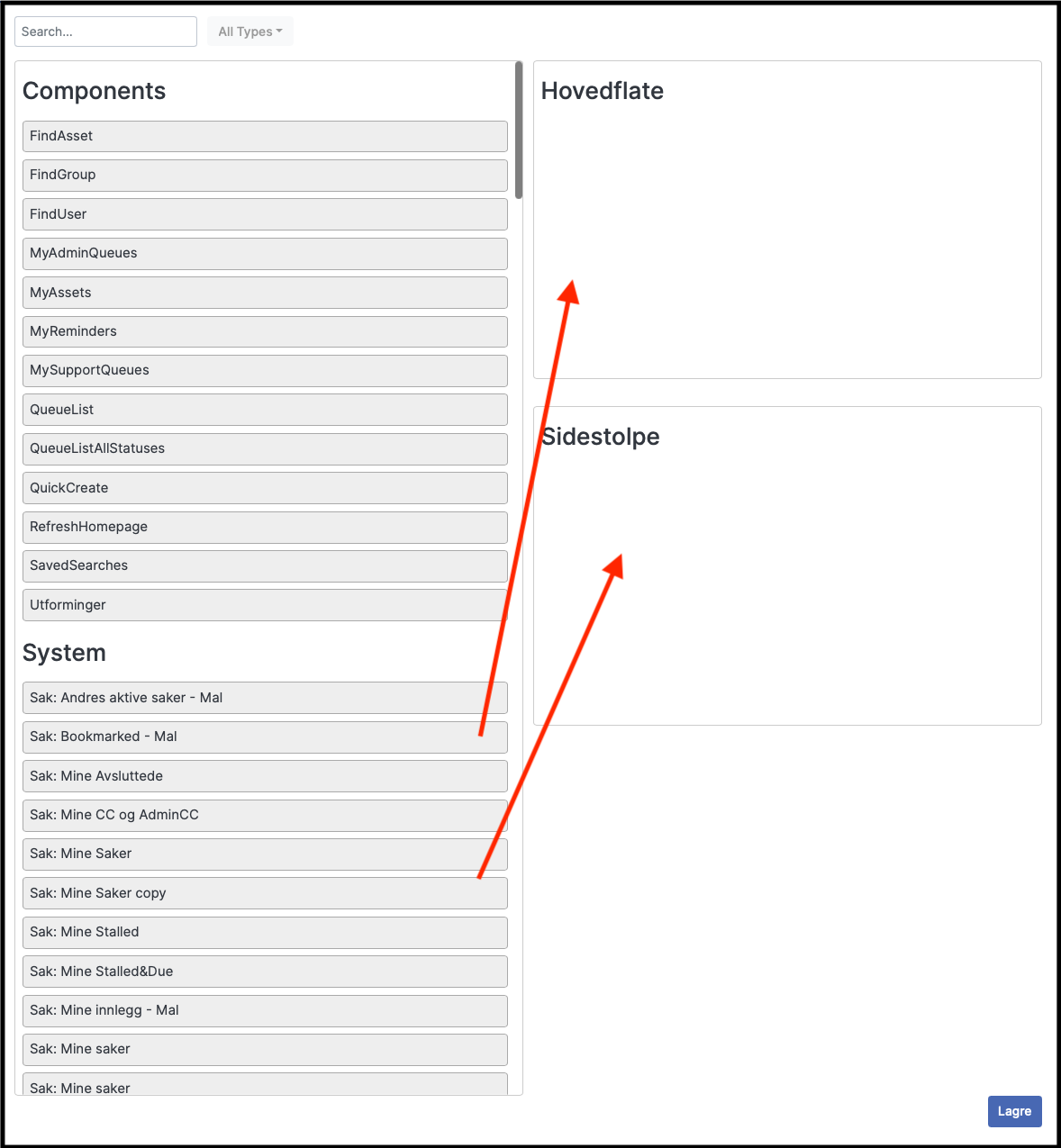
Når du er ferdig med å redigere trykker du på Lagre. Dashbordet vil da være tilgjengelig under Innstillinger -> RT-Oversikt.
Dashbord som hjemmeside
Man kan sette hvilket som helst dashbord som hjemmeside. Dette kan vi gjøre ved å trykke på Hjemmeside i Innstillinger, så trykke Set as Homepage på et dashbord. Du finner den samme menyen ved å trykke på tannhjul-ikonet øverst til høyre på din hjemmeside.
Ring oss
Vi har åpent mellom 08:30 og 17:00 på hverdager,
og mellom 10:00 og 15:00 på lørdager.
Telefonnummer: 22 84 00 04
Send inn sak til oss
Du kan sende inn din forespørsel via e-post til: it-hjelp@uio.no.
Gå til e-postBook et videomøte over Zoom
Er du student eller ansatt kan du avtale veiledningstime hos UiO Helpdesk over Zoom. Tilgjengelige tider er tirsdag til torsdag mellom 11:00 og 13:00.
Book et videomøte