Svare på en sak
Når du svarer på en sak sendes det en epost til den som er Requestor på saken, samt eventuelle brukere og adresser som er satt opp som Cc/AdminCc på enten sak eller kø.
- Stå i saken du ønsker å svare på
- Trykk enten på Handlinger -> Svar eller Svar-ikonet slik beskrevet på bildet under.
- Fyll inn svar til bruker.
- Trykk på Oppdater sak når du vil sende svaret.

Det er to knapper for å svare en bruker: Svar under Handlinger menyen eller Svar-knappen i øvre høyre hjørnet av svaret til eller fra bruker. De har litt forskjellige funksjonalitet:
- Handlinger -> Svar (1 på bildet)
Her vil ingenting bli inkludert, utover din signatur. Du vil altså få et tomt svarfelt. - Svar-knappen i øvre høyre hjørne på et svar (2 på bildet)
Her vil svaret som knappen er knyttet til være sitert i svarfeltet på neste side. Om du ønsker kan du endre siteringen, eller fjerne den fullstendig.
Legg til vedlegg, endre mottaker og annen funksjonalitet
(1) Mottakere - Fjern haken ved siden av navnet for å ikke sende dette svaret til en innsender. Merk at dette kun gjelder for denne mailen.
(2) Engangskopi - Legg til én eller flere Cc-mottakere. Merk at dette kun gjelder for denne mailen.
(3) Engangsblindkopi - Legg til én eller flere Bcc mottakere. Merk at dette kun gjelder for denne mailen.
(4) Emne - Endre tittel på utgående mail. Merk at dette kun gjelder for denne mailen.
(5) Status - Endre status på saken samtidig som du svarer.
(6) Eier - Endre eier av saken samtidig som du svarer.
(7) Vedlegg - Legg til vedlegg. Du kan enten trykke på feltet og navigere deg til en fil, eller dra filen til feltet.

Kommentere i sak
Kommentarer i RT benyttes for kommuniksjon til andre saksbehandlere i RT. En kommentar er nyttig når du overfører en sak til en annen saksbehandler eller en annen kø. Den er ikke synlig for innsender av saken.
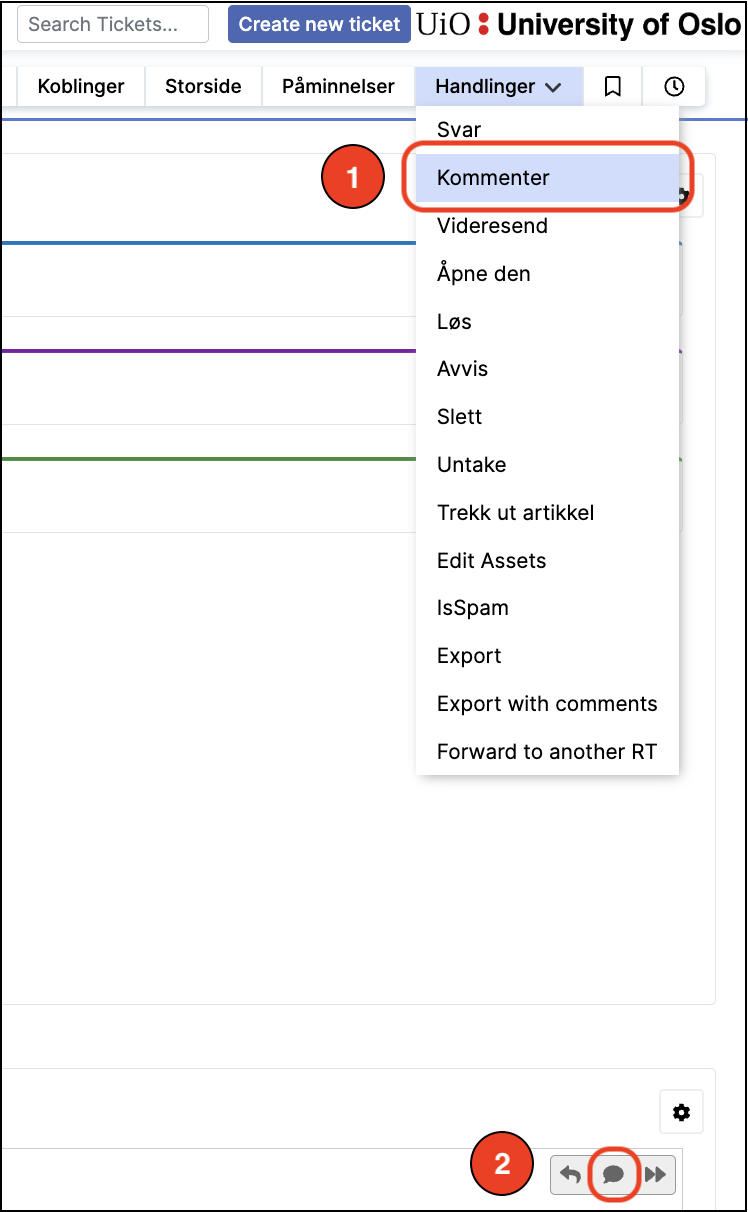
Det er to knapper for å kommentere en sak, de skiller seg litt fra hverandre:
- Handlinger -> Kommenter (1 på bildet)
Her vil ingenting bli inkludert, utover din signatur. Du vil altså få et tomt svarfelt. - Kommenter-ikonet i øvre høyre hjørne av et svar (2 på bildet)
Her vil svaret som knappen er knyttet til være sitert i svarfeltet på neste side. Om du ønsker kan du endre siteringen, eller fjerne den fullstendig.
Etter du har lagt inn en kommentar, trykker du på Lagre for å legge den til.
Løse en sak
Når du som saksbehandler mener at henvendelsen er løst, kan saken stenges. Status på saken endres da fra open til resolved og vil ikke lenger være synlig for deg som saksbehandler. Hvis requestor oppdaterer saken vil den automatisk åpne seg igjen.
- Gå inn i saken du ønsker å lukke.
- Svar eventuelt på saken (se veiledning lenger opp på siden).
- Endre status (1) til løst (2) i feltet "Sak og transaksjon" til høyre på skjermen. (Om du ikke er i menyen for å svare på saken, så kan saken lukkes ved å endre status i Detaljer-feltet.)
- Trykk Lagre nederst på siden.

Avhengig av hvilken kø du er i, så vil det bli sendt en mail til innsender om at saken er lukket etter du har oppdatert den.
Ring oss
Vi har åpent mellom 08:30 og 17:00 på hverdager,
og mellom 10:00 og 15:00 på lørdager.
Telefonnummer: 22 84 00 04
Send inn sak til oss
Du kan sende inn din forespørsel via e-post til: it-hjelp@uio.no.
Gå til e-postBook et videomøte over Zoom
Er du student eller ansatt kan du avtale veiledningstime hos UiO Helpdesk over Zoom. Tilgjengelige tider er tirsdag til torsdag mellom 11:00 og 13:00.
Book et videomøte