Oppsett
Steg 1: Klargjør skjemaet
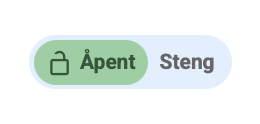
Sørg for at skjemaet du vil bygge inn i nettsiden er Åpent for svar.
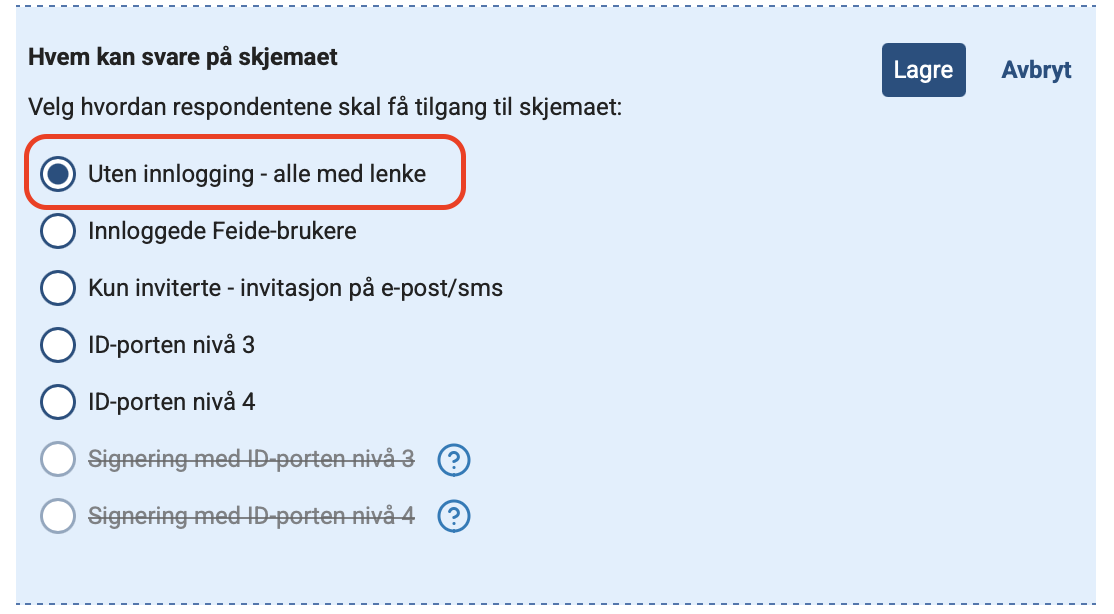
Sørg for at rettighet til svaring for skjemaet er satt til Uten innlogging - alle med lenke.
Steg 2: Finn kodesnutten
For å bygge inn et skjemaet trenger du en HTML-kode som limes inn i nettsiden.
Gå til Innhent svar fanen på nettskjemaet for å finne kodesnutten som legges på nettsiden som skal vise skjemaet.
Det er to kodesnutter:
- Kodesnutt for Vortex viser HTML-kode som er spesielt til passet publisering innenfor UiOs CMS Vortex.
- Kodesnutt for nettside gir deg en generell HTML-kode som skal brukes for all annen publisering.

- Trykk på Kopier kodesnutt på HTML-koden som passer ditt tilfelle.
Steg 3: Bygg inn skjemaet på nettsiden
Bygg inn på en UiO-nettside
- Gå til den aktuelle Vortex-siden.
- Trykk på Administrer dokumentet og åpne Redigering. Se hvordan du redigerer Vortex-sider.
- Finn passende sted i dokumentet hvor skjemaet skal vises.
- Klikk på knappen Kilde i redigeringsmenyen for det feltet du er i, for å vise feltets innhold som HTML-kode.
- Finn igjen rett sted i dokumentet hvor skjemaet skal vises i kildekoden og lim inn kodesnutten.
- Trykk på Lagre og vis. Du får da opp en forhåndsvisning av siden med skjemaet på.
Det er kun selve skjemaet og kontaktadressen som vises på nettsiden. Skjemaet vil fremstå med Vortex-innpakning, så du kan gjerne legge til tittel, ingress og forklarende tekster i Vortex. Se egne hjelpesider i Vortex.
Bygg inn på en annen nettside
Det gjøres i hovedsak på samme måte som for UiO-sider, men du må bruke metode og verktøy som passer for ditt nettsted.
Bygg inn Nettskjema på Canvas
Det er to måter å legge til på i Canvas, enten som en side eller som som del av en Modul.
Side
For å bygge inn et Nettskjema i en Canvas-side skal du lime inn kodesnutten der du ønsker den skal være plassert.
- Åpne, og logg inn i Canvas.
Gå til fanen Sider, og trykk på plussknappen for å opprette en ny side.

- Rediger siden nettskjemaet skal bygges inn i som normalt. Finn så det nøyaktige stedet på siden du ønsker å legge inn nettskjemaet.
Trykk på kodeikonet for å åpne kildekode-visningen.
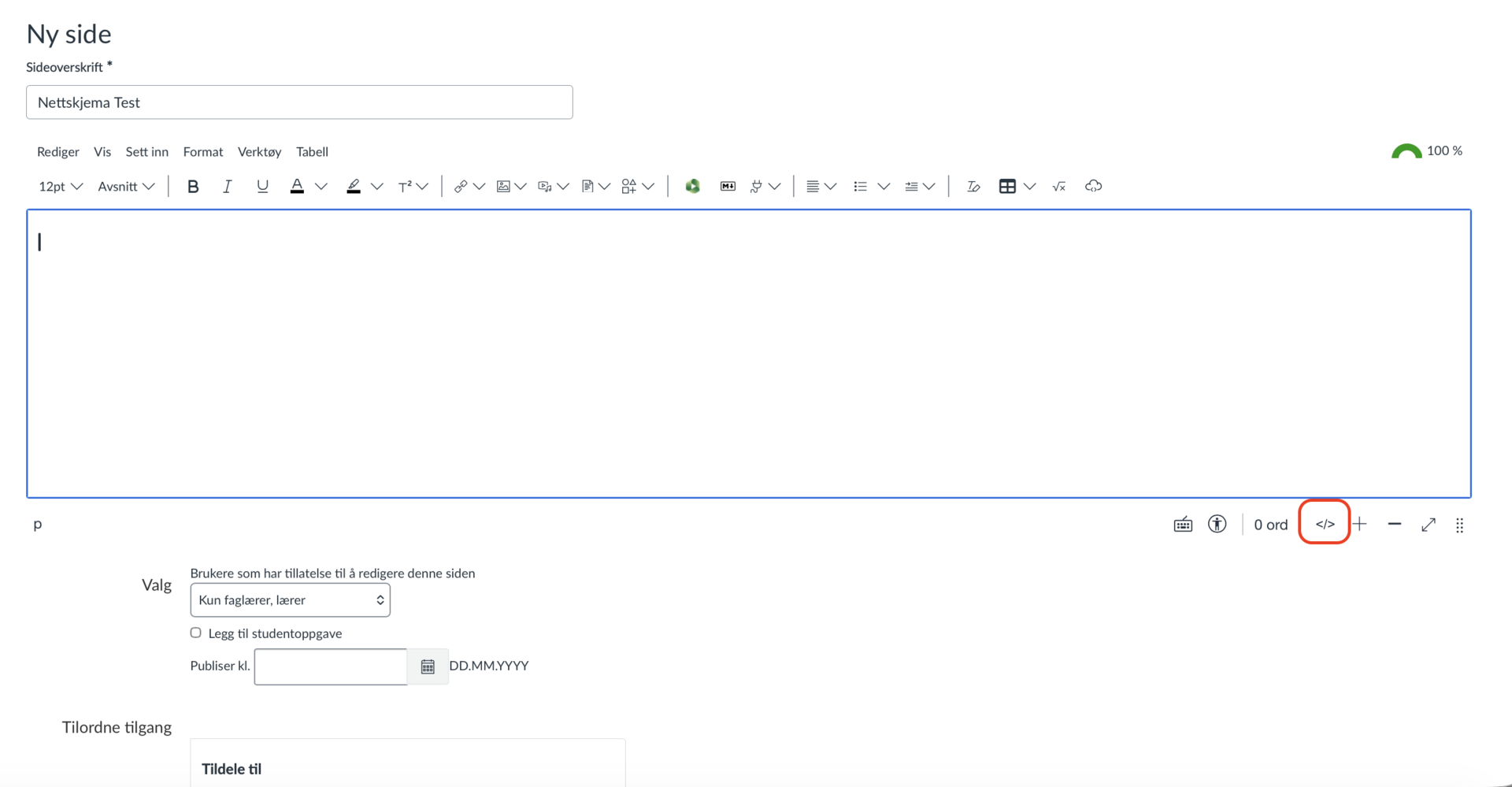
I visningen av kildekoden for siden, gjenfinner du hvor i teksten skjemaet skal legges inn. Her limer du inn kodesnutten du kopierte som anvist over.
Både Kodesnutt for Vortex og Kodesnutt for nettside fungerer her.
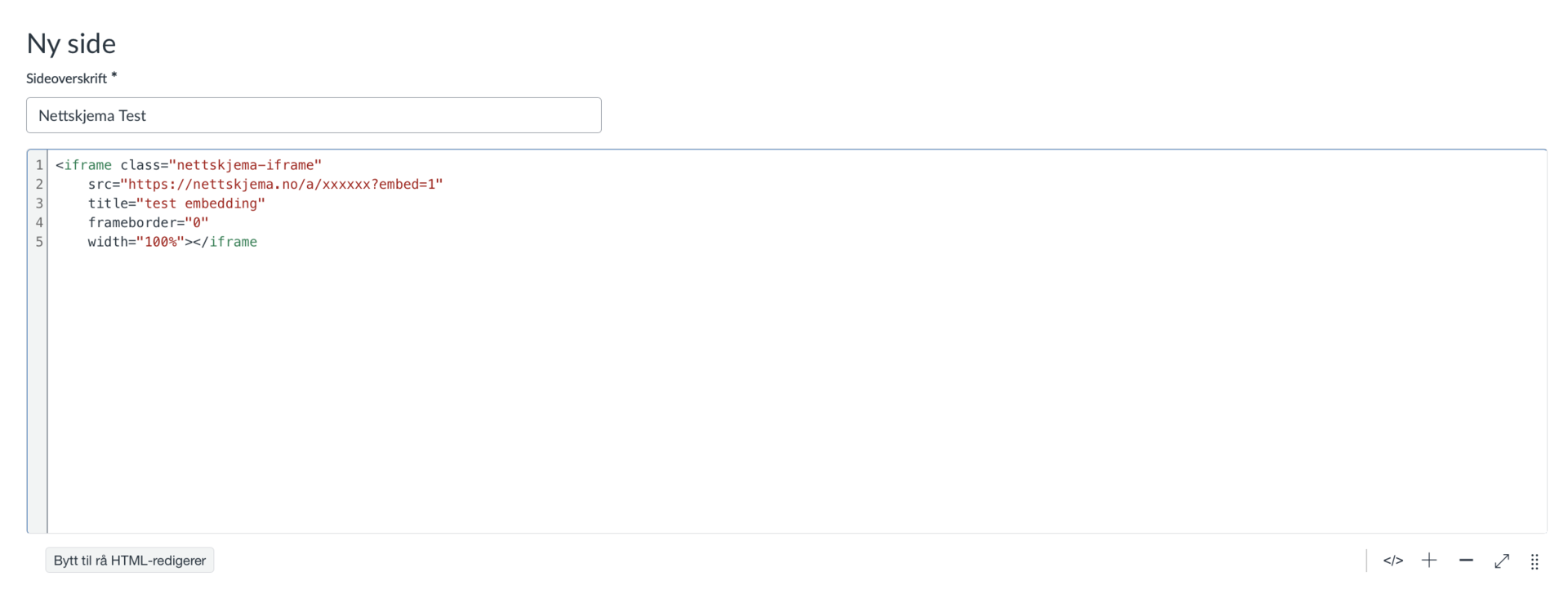
Det bør også legges til
height="750"bakwidth="100%"for bedre visning.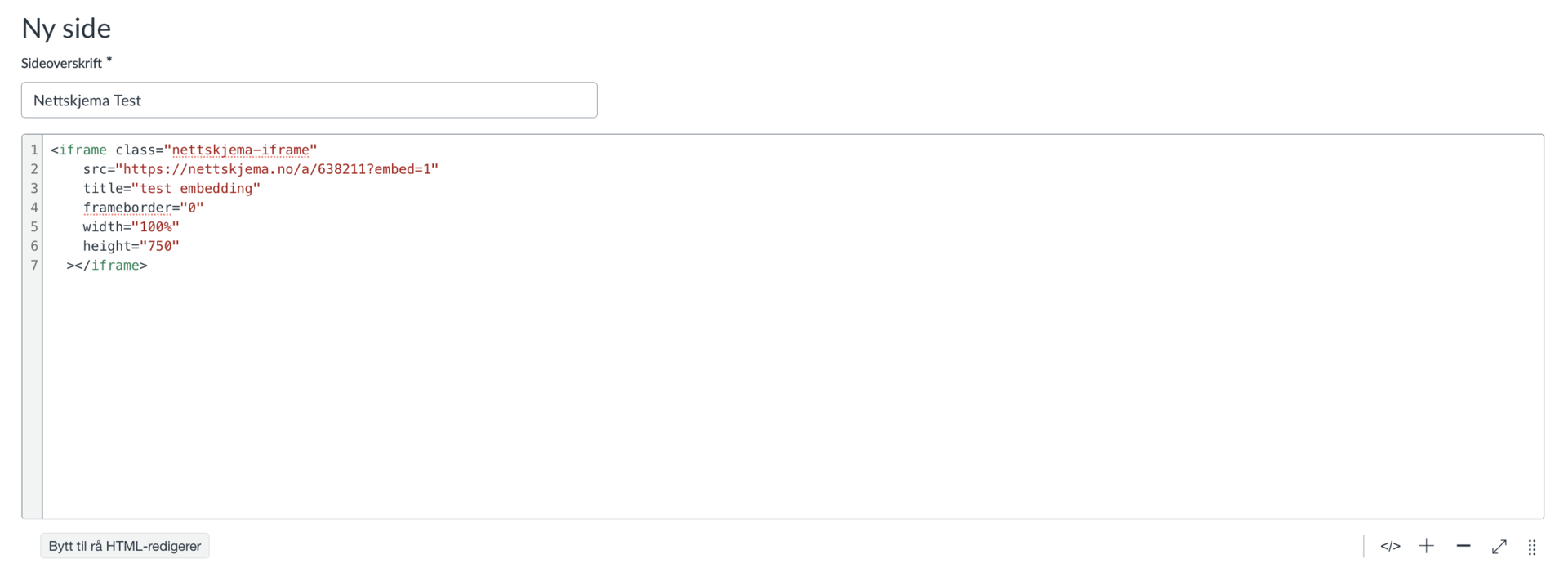
Modul
- Åpne, og logg inn i Canvas.
Gå til fanen Moduler, og trykk på plussknappen for å opprette en ny modul.
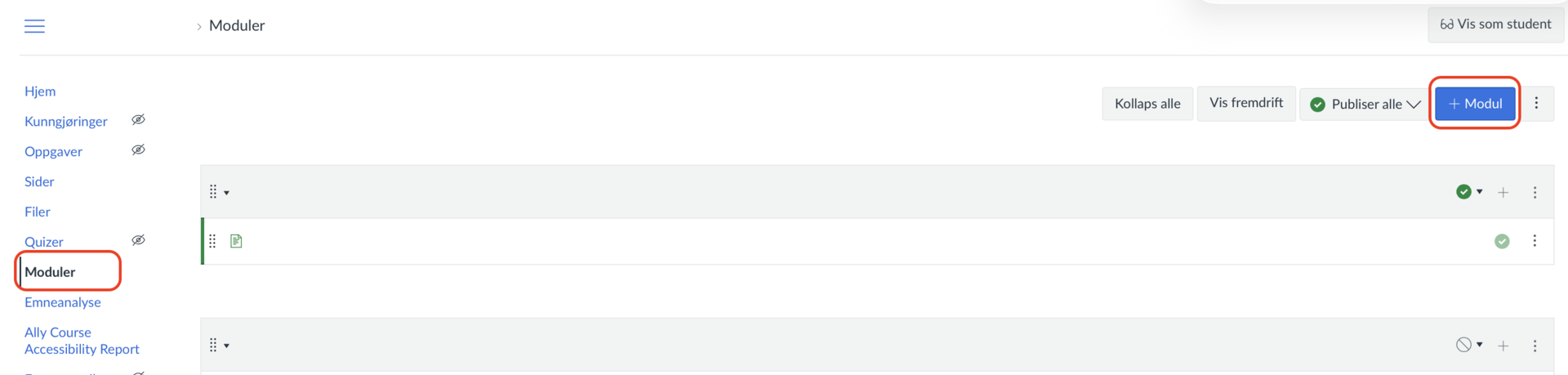
- Trykk på plussikonet i det nye modulen for å legge til et element.

I dialogboksen du nå får opp velger du å legge til Ekstern URL. URLen skal være
src=*nettskjemalenke*.
Etter du har lagt til sidenavn og eventuell innrykk trykker du på Legg til punkt.
Ring oss
Vi har åpent mellom 08:30 og 17:00 på hverdager,
og mellom 10:00 og 15:00 på lørdager.
Telefonnummer: 22 84 00 04
Send inn sak til oss
Du kan sende inn din forespørsel via e-post til: it-hjelp@uio.no.
Gå til e-postBook et videomøte over Zoom
Er du student eller ansatt kan du avtale veiledningstime hos UiO Helpdesk over Zoom. Tilgjengelige tider er tirsdag til torsdag mellom 11:00 og 13:00.
Book et videomøte