Generelt
Nettskjema bilde-app lar respondenter ta bilder med telefonen eller hente dem fra kamerarullen og sende dem som vedlegg til et Nettskjema. Appen brukes til regelmessig svaring på ett skjema.
Det er mulig å registrere GPS-koordinater, samt motta regelmessige påminnelser på telefonen om å svare.
I tillegg støtter den offline-svaring, der utfylte skjemaer lagres kryptert i en kø og automatisk sendes når telefonen igjen får internettilgang via 3G, 4G eller wifi.
For å administrere appen må man ha tilgang til Nettskjema.
Ta i bruk
Steg 1: Last ned appen
iOS (iPhone og iPad): App store
Android (telefoner, tablets): Google play
Dersom du allerede har appen nedlastet, sørg for at appen er oppdatert til nyeste versjon på telefonen.
Steg 2: Opprett et Nettskjema for Nettskjema-bilde
- Logg på nettskjema.no og velg Opprett skjema.
Velg skjematype Hent skjema fra mal (Samtykkeskjema, diktafon etc.).

Velg Nettskjema-bilde - lagring i Nettskjema dersom bildene skal lagres direkte i Nettskjema.
Velg Nettskjema-bilde - lagring i TSD og Educloud dersom bildene skal lagres direkte i et TSD- eller Educould-prosjekt.
Du får nå opp skjemabyggeren til Nettskjema med et vedleggsfelt for bilde (Image) og et tekstsvar (APP-ID).

Image er et standardfelt som kan brukes hvis mobil-appen skal ta bilder. Hvis det skal samles flere bilder for hvert svar kan du legge til flere vedleggsfelt.
APP-ID er et tilfeldig nummer som automatisk genereres når appen installeres på en mobiltelefon. Det gjør det mulig å koble sammen svar fra samme app-installasjon ved analyse i etterkant. I resultatfilen vil det da være en variabel som heter APP-ID, og hver installasjon av appen er representert med sitt eget nummer. Feltet er ikke obligatorisk og kan fjernes hvis man ikke trenger denne variabelen i resultatfilen.
Du kan nå utvide skjemaet på vanlig måte ved å sette inn ønskede felter og spørsmål. De fleste Nettskjemaelementer kan brukes i appen, men det er noen spesialfelter som foreløpig ikke støtes av appen. Det gjelder Tall, Person-ID, Dato, Brukernavn og E-postadresse.

Egendefinert person-ID/studie-ID
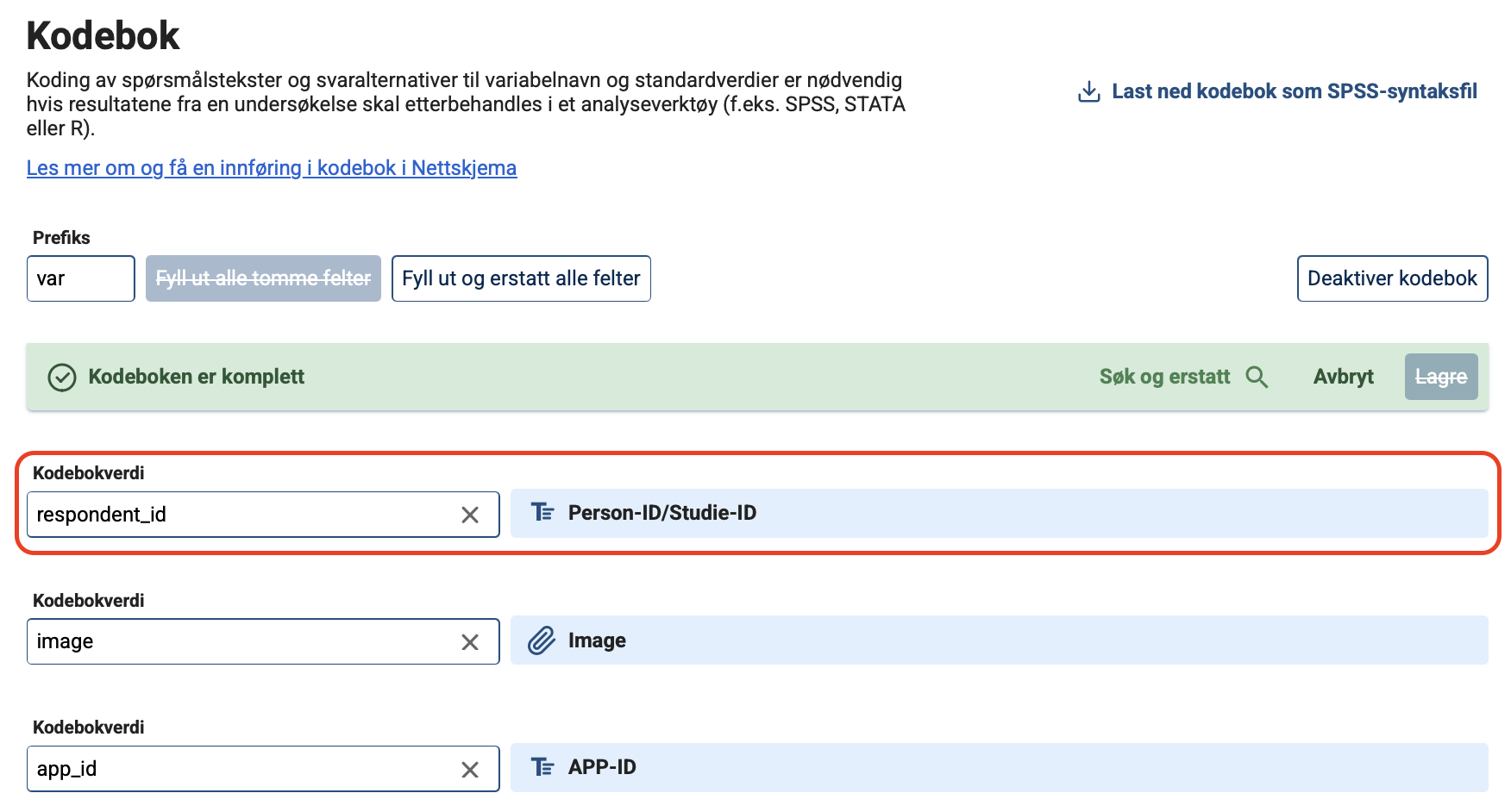
For studier som bruker en egendefinert person-ID eller studie-ID, kan du legge inn et felt i appen ved å opprette et vanlig spørsmål med tekstsvar øverst i skjemaet. Når appen installeres for første gang, vil respondenten da bli bedt om å fylle inn studie-ID-en som er tildelt på forhånd.

Gi dette elementet kodebok-verdien respondent_id.
GPS-koordinater
Hvis du har behov for å logge GPS-posisjonsdata fra respondentens mobiltelefon kan det legges inn egne felter for dette. Da registreres GPS-posisjon når dette lagres i skjemaet av respondenten. I appen kommer dette da opp som et eget spørsmål for Lagre posisjon.
Legg inn et spørsmål med tekstsvar for hvert av feltene du trenger koordinater på. Kodebokverdier for GPS-spørsmål er som følger:
location_lat
location_lng
location_accuracy
location_speed
location_heading
location_altitude
location_altitude_accuracy
location_timestamp- Legg til kodebokverdier for alle felter under Kodebok. Les mer om, og få en innføring i kodebok i Nettskjema.
Steg 3: Koble bilde-appen til nettskjemaet
Ved installasjon av appen oppgis Skjema-ID til skjemaet du har laget for å koble det til appen.

Skjema-ID finner du i skjemaet.

Skjema-ID finner du også i nettadressen til skjemaet og tilsvarer de siste 6 sifrene i skjemaets nettadresse.
https://nettskjema.no/a/XXXXXXDu er selv ansvarlig for å formidle skjema-ID til de som skal svare på skjemaet. Det kan være greit å sette opp en kort-url til skjemaet da den er enklere å formidle til respondentene. Det blir da denne merkelappen respondenten legger inn i appen.
Steg 4: Se besvarelser
Lagring i Nettskjema
Svarene som registres via mobiltelefoner lagres kun midlertidig og kryptert på respondentens telefon. Når respondenten har tilgjengelig nett, sendes svaret til Nettskjema-tjenesten, eller til TSD, og slettes fra telefonen.
For å se på besvarelsene går du inn på skjemaet ditt og fanen Se resultater.

Lagring i TSD/Educloud
Hvis du har aktivert lagring i TSD eller Educloud kan besvarelser kun gjenfinnes i tjenesten. Disse blir ikke lagret i Nettskjema.
Oppstartskjema og standard app-skjema
Det er mulig å ha et eget oppstartskjema som presenteres første gang respondenten installerer appen. Dette brukes typisk til demografiske spørsmål eller annet som man bare vil spørre om en gang ved oppstart. Til oppstartskjema må det lages et eget skjema.
Standard app-skjema er det som kan svares på flere ganger og vises hver gang åpner appen.
Lage oppstartsskjema
Oppstartsskjema lages på vanlig måte som beskrevet under Ta i bruk ovenfor, men i skjemaet legger du inn et eget felt som spesifiserer at det er et oppstartsskjema.
I oppstartsskjemaet setter du inn et vanlig spørsmål av typen tekstsvar i toppen av skjemaet med.

I kodeboken legger du inn verdien profile-id til dette spørsmålselementet.

Definere standard app-skjema
I standard app-skjemaet legger du inn et eget felt som spesifiserer at det er et standard app-skjema som kan svares på flere ganger og vises hver gang åpner appen..
I standard app-skjemaet setter du inn et vanlig spørsmål med tekstsvar i toppen.
I kodeboken legger du inn verdien profile_form_skjemaID til dette spørsmålselementet.

Erstatt skjemaID med oppstartsskjemaets skjema-ID f.eks. profile_form_152703. Skjema-ID finner du her i oppstartsskjemaet:
Skjema-ID finner du også i nettadressen til skjemaet og tilsvarer de siste 6 sifrene i skjemaets nettadresse. https://nettskjema.no/a/XXXXXX
Ring oss
Vi har åpent mellom 08:30 og 17:00 på hverdager,
og mellom 10:00 og 15:00 på lørdager.
Telefonnummer: 22 84 00 04
Send inn sak til oss
Du kan sende inn din forespørsel via e-post til: it-hjelp@uio.no.
Gå til e-postBook et videomøte over Zoom
Er du student eller ansatt kan du avtale veiledningstime hos UiO Helpdesk over Zoom. Tilgjengelige tider er tirsdag til torsdag mellom 11:00 og 13:00.
Book et videomøte