Sjekkliste før tilkobling
Merk: Før du kan bruke Nettskjema med Educloud må du ha tilgang til Nettskjema, som ikke er inkludert i grunnpakken til Educloud. Det betyr at du ikke automatisk har tilgang til Nettskjema, selv om du er medlem i et Educloud-prosjekt.
Kriteriene for at et skjema skal kunne kobles til Educloud er:
- Du må ha en Educloud-bruker og være medlem i prosjektet du skal koble skjemaet til.
Skjemaet skal være satt opp som skjematypen TSD- eller Educloud-skjema.

- Hvis du ikke valgte denne typen ved opprettelse av skjemaet, er det mulig å endre Skjematype til TSD- eller Educloud-skjema under Innstillinger. Dette kan endres så lenge skjemaet ikke har mottatt svar, eller alle svar er slettet.
- Skjemaet skal være komplett og testet ferdig.
- Når skjemaet er koblet til Educloud, kan du ikke lenger redigere det. Hvis det er helt nødvendig, kan skjemaet likevel åpnes for små justeringer som ikke vil føre til forringelse av datakvaliteten.
- Kodeboken skal være komplett utfylt (ingen blanke felter). Les mer om kodebok her.
- Testsvar som er sendt til skjemaet før aktivering skal være slettet. Det kan gjøres under fanen Se resultater.
Slik kobler du et skjema til Educloud
Gå inn på skjemaet du ønsker å koble til Educloud på nettskjema.no. I det røde banneret under tittelen på skjemaet trykker du på Koble til.

- Se over sjekklisten før tilkobling, og fullfør eventuelle manglende punkter.
- Når skjema er helt ferdig huker du av for Ja, jeg er ferdig med å bygge skjemaet.
- Velg hvem som skal kunne svare på skjemaet.
- Her velger det som passer for din studie. Se alternativer for rettigheter ved svaring på denne siden.
- Merk at hvis skjemaet skal settes opp som elektronisk samtykke velger du Signering med ID-porten nivå 3/4.
- Velg Koble skjemaet til Educloud og trykk på Logg inn med Educloud.
- Oppgi ditt Educloud-brukernavn, passord og engangskode (OTP) og klikk på Koble til.
- Bekreft tilkobling til Educloud-prosjektet ved å trykke Koble til.
Når skjemaet er koblet til Educloud, vil det vises et grønt banner under skjemaets tittel.
Obs! Merk at når man kobler sammen Nettskjema og Educloud vil alle prosjektdeltakere ha tilgang til dataen som sendes fra Nettskjema til Educloud. Hvis dette ikke er ønskelig må du selv sørge for å sette riktige rettigheter i Nettskjema.
Behandle data i Educloud
Hvis skjemaet er koblet til et Educloud-prosjekt, kan du bare se dataene gjennom Educloud. Den enkleste måten å få tilgang til besvarelsene er gjennom Nettskjema-portalen i Educloud.
- Logg inn i Educloud
- Åpne en nettleser, for eksempel Firefox.
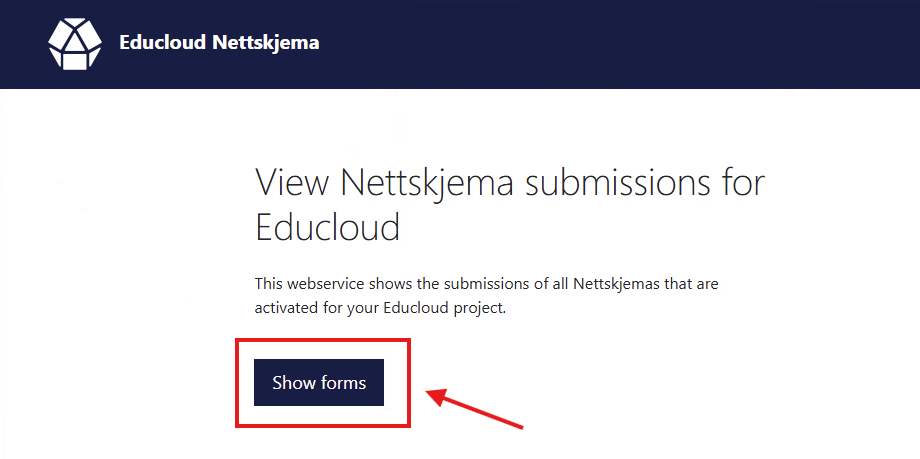
- Gå til siden nettskjema.educloud.no.
Klikk på Show forms.
- Logg inn med brukernavn, passord og engangskode (OTP).
- Velg prosjektet du vil se skjema for.
Alle skjema koblet til prosjektet skal vises.
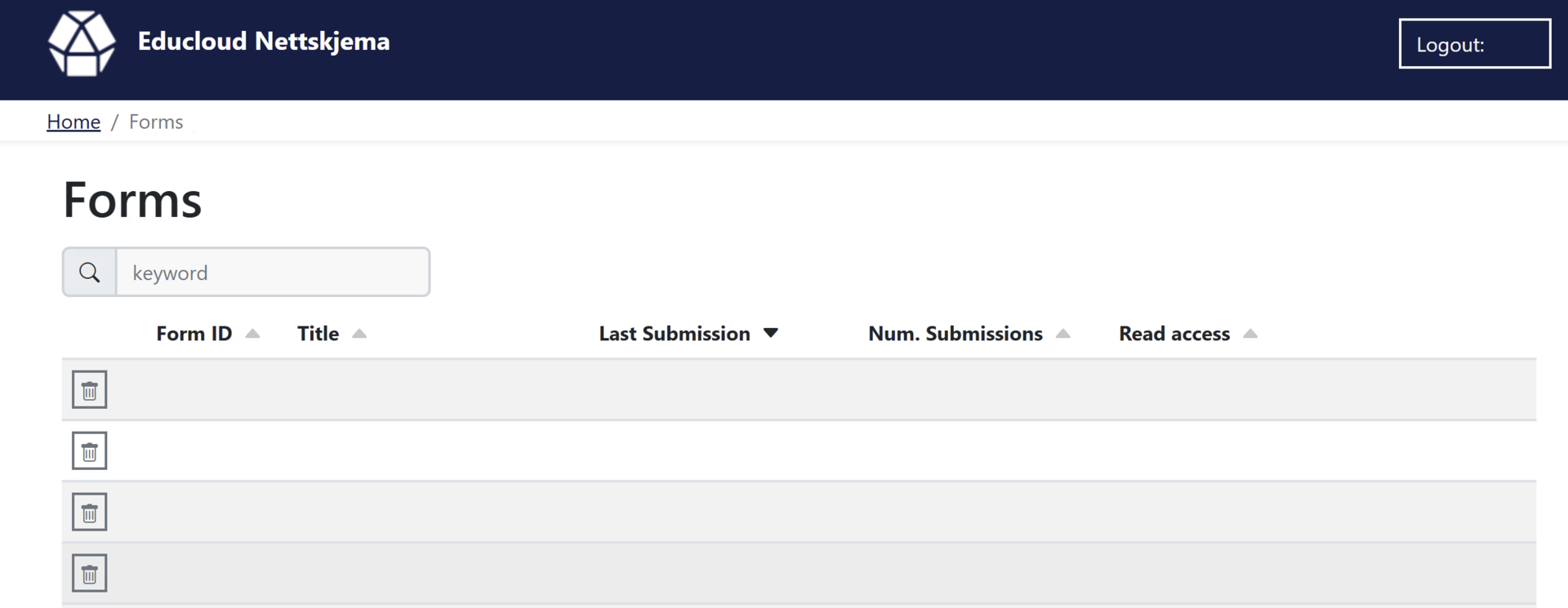
Etter innlogging kan du
- laste ned innsamlede data
- se svar som er levert til skjemaet ditt
- slette svar eller hele skjemaer ved behov
Ring oss
Vi har åpent mellom 08:30 og 17:00 på hverdager,
og mellom 10:00 og 15:00 på lørdager.
Telefonnummer: 22 84 00 04
Send inn sak til oss
Du kan sende inn din forespørsel via e-post til: it-hjelp@uio.no.
Gå til e-postBook et videomøte over Zoom
Er du student eller ansatt kan du avtale veiledningstime hos UiO Helpdesk over Zoom. Tilgjengelige tider er tirsdag til torsdag mellom 11:00 og 13:00.
Book et videomøte