🗓️ Webinar 26. november: Hvordan bygge et godt Canvasrom (for både faglige og administrativt ansatte)
Canvas-teamet sentralt på UiO (Studieavdelingen og LINK) inviterer til webinar på 45 minutter hvor vi gir en innføring i god praksis og anbefalinger for oppretting og bygging av Canvasrom.
Onsdag 26. november, kl. 12:15-13:00
Webinaret har fokus på oppsett som støtter pedagogiske mål og en bedre studentopplevelse. Gjennom konkrete eksempler vil vi demonstrere skritt for skritt hvordan man best oppretter rom: kopiering fra tidligere semester, rydding i navigasjonsmenyen, strukturering av rommet og oppsett av forsiden.
Webinaret er spesielt rettet mot undervisere og studieadministrative, men vi oppfordrer også andre interesserte til å delta.
Gå til kurssiden og meld deg på webinaret
🚀 Nye funksjoner: Svært tidsbesparende funksjoner for PDF i tredjepartsverktøy Ally
Det er nå mulig for ansatte å rette PDFer direkte i Ally for noen av de viktigste elementene studenter trenger:
- dokumentets tittel
- dokumentets språk
- gjenkjenning av dokumentets tekst (OCR-behandling)
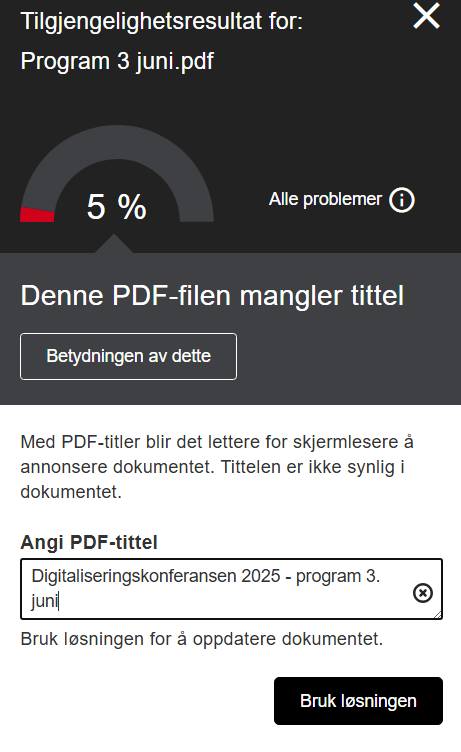
Hvordan sette tittel på dokumentet
Filnavnet (for eksempel gornitzka-stensaker-2024.pdf) er ikke nok for studenter å vite om dette er dokumentet de skal lese.
Når du angir tittelen i dokumentets metadata blir dette gjort tilgjengelig for studenten (for eksempel European Review: Players or Pawns? University Response to the Introduction of Plan S).
Hvordan gjøre dette i Ally?
Åpne Ally Course Accessibility Report i Canvasrommet, finn Dokumentet mangler tittel i listen over problemer, og åpne dokumentet.
Fyll ut tittelen i tekstfeltet Angi PDF-tittel og trykk på knappen Bruk løsningen.
Hvordan sette primærspråket i dokumentet
Når man setter språket i dokumentets metadata gir det alle bedre lesbarhet, uansett hvilken programvare eller app man åpner dokumentet. Karakterer, aksenter og tegn vises korrekt og teksten blir identifisert og lest opp høyt i riktig språk.
Hvordan gjøre dette i Ally?
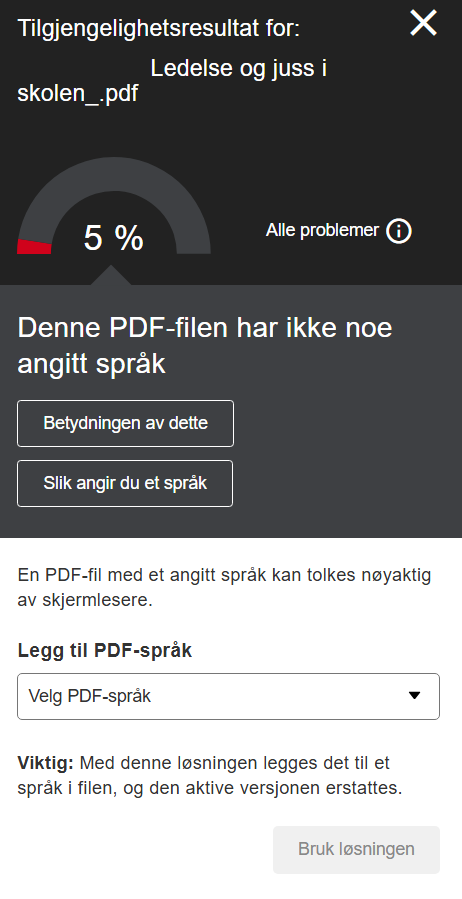
Åpne Ally Course Accessibility Report i Canvasrommet, finn Dokumentet har ikke noe angitt språk i listen over problemer, og åpne dokumentet.
Velg et språk i nedtrekksmenyen og trykk på knappen Bruk løsningen.
Hvordan gjenkjenne tekst i dokumentet (også kjent som "OCR"-behandling)
Studenter trenger PDFer som identifiserer teksten, og det er det gjenkjenning (OCR) gjør.
Når teksten er gjenkjent muliggjør du blant annet ordsøk og annotering i dokumentet, i tillegg til å gjør det mulig for studenten å lese teksten i et annet format (HTML, ebok, Microsoft sin Engasjerende leser, osv.) eller få teksten lest høyt.
Hvordan gjøre dette i Ally?
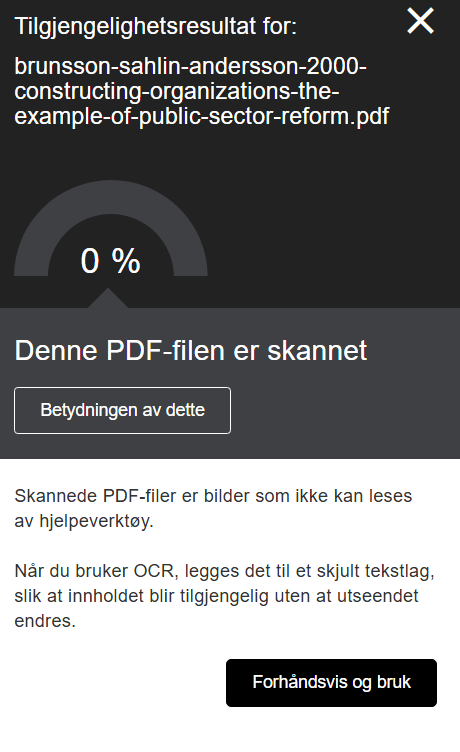
Åpne Ally Course Accessibility Report i Canvasrommet, finn Dokumentet er skannet, men ikke OCR-behandlet i listen over problemer, og åpne dokumentet.
Trykk på knappen Forhåndsvis og bruk for å kjøre tekstgjenkjenning.
Når dokumentet er ferdigbehandlet kan du se gjennom den nye versjonen av dokumentet i Ally, så trykker du på knappen Ta i bruk, som gjør at originalfilen blir erstattet. Du får også et valg for å laste ned originalfilen før du avslutter. Originalfilen blir slettet, og du kan ikke angre etter at den blir erstattet.
Se også:
- Veiledningen hos leverandøren (blackboard.com, på engelsk)
- Ally-kurset for ansatte og studenter (uio.instructure.com, oppdatert med de nye PDF-funksjonene)
💡UiOs deltakelse i en europeisk Customer Discovery Sessions med leverandøren av Canvas
Avdeling for studieadministrasjon ved UiO var med og arrangerte tre workshops om brukeropplevelsen i Canvas i forrige uke sammen med Instructure, leverandøren av Canvas.
Rundt 30 av våre studenter bidro med erfaringer og innspill om studentopplevelsen og behov i Canvas, og to ansatte fra Studieavdelingen deltok også i to workshops om fremtidige behov — blant annet dataanalyse, bruk av KI til oppgaver og som støtte for ansatte, og en bedre arbeidsflyt for oppretting av Canvasrom og innhold.
Vi har fått nyttig innsikt både i hvordan leverandøren tenker framover og behov hos andre europeiske høyere utdanningsinstitusjoner, og Instructure var imponert over våre engasjerte studenter.
Bla gjerne gjennom et utvalg av bilder fra workshops.


